
Инструкция по установке приложения на IOS
Мобильное приложение «Киберпитомец» можно скачать на устройства с операционной системой Android и iOS. Данная статья является инструкцией по установке приложения на операционную систему iOS. Сначала необходимо перейти по ссылке с устройства на iOS, где описаны 2 шага для установки приложения. Для установки приложения «Киберпитомец» нужно предварительно скачать приложение-посредник – TestFlight из App Store. Для этого в открывшемся по ссылке окне нажимаем «Посмотреть в App Store».
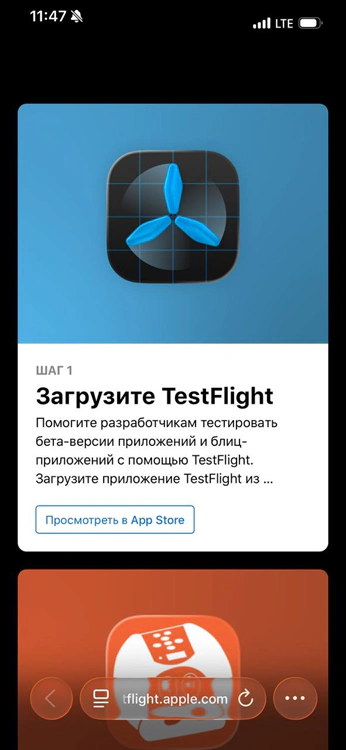
Веб-страница с шагами для установки
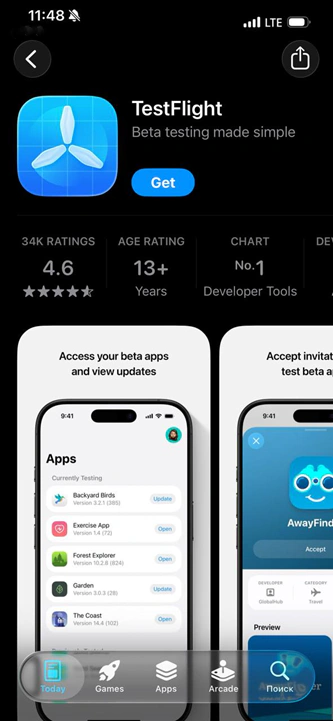
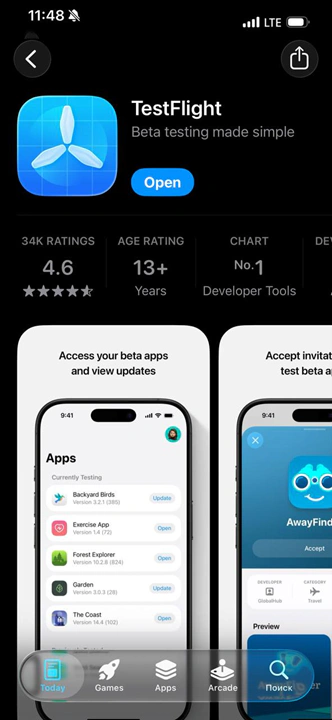
В App Store загружаем приложение TestFlight и открываем его.
 |  |
|---|
загрузка приложения TestFlight в App Store
При первом открытии приложения появится окно с запросом на разрешение присылать уведомления, ответить на который можно на свое усмотрение – это не повлияет на работу приложения «Киберпитомец».
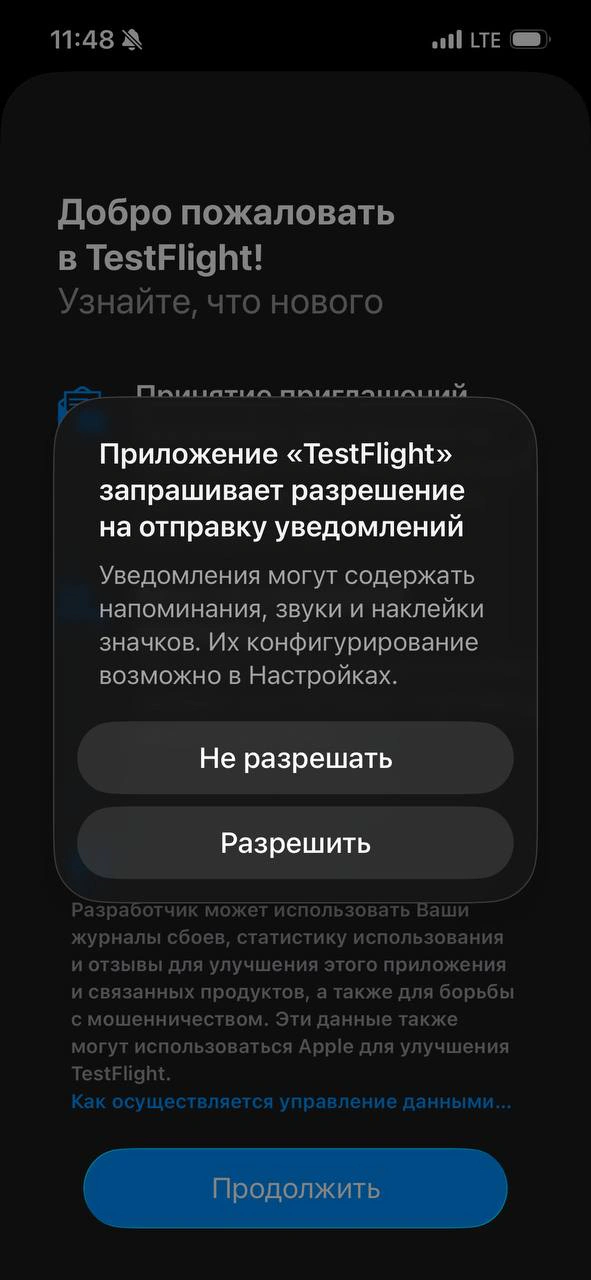
Разрешение приложения TestFlight
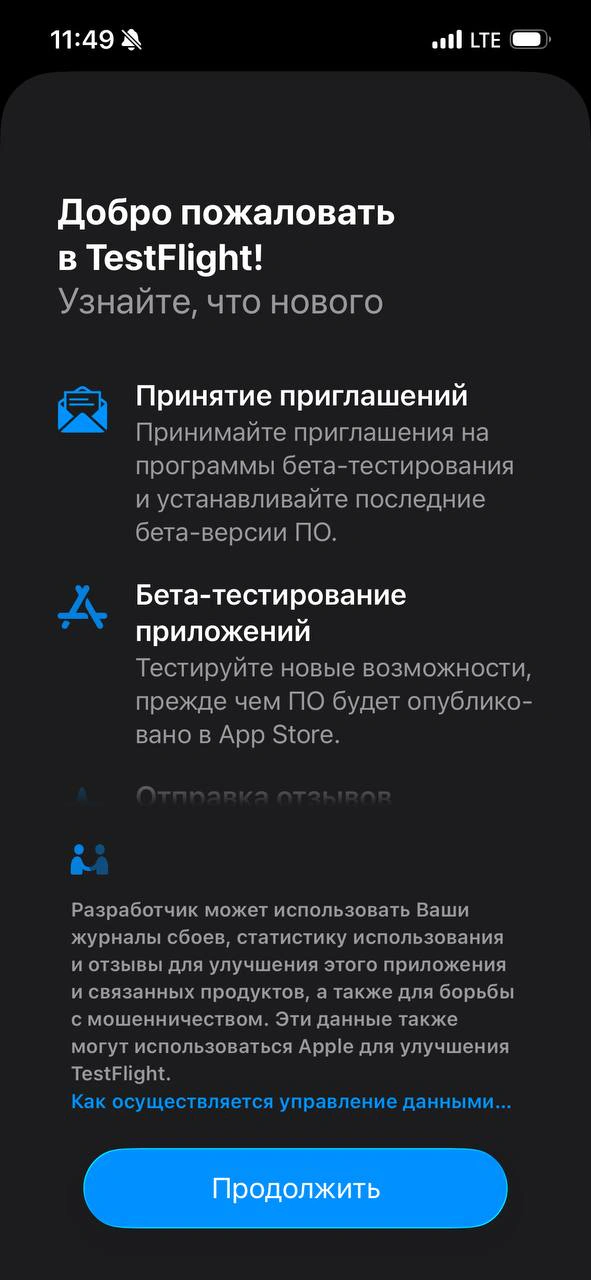
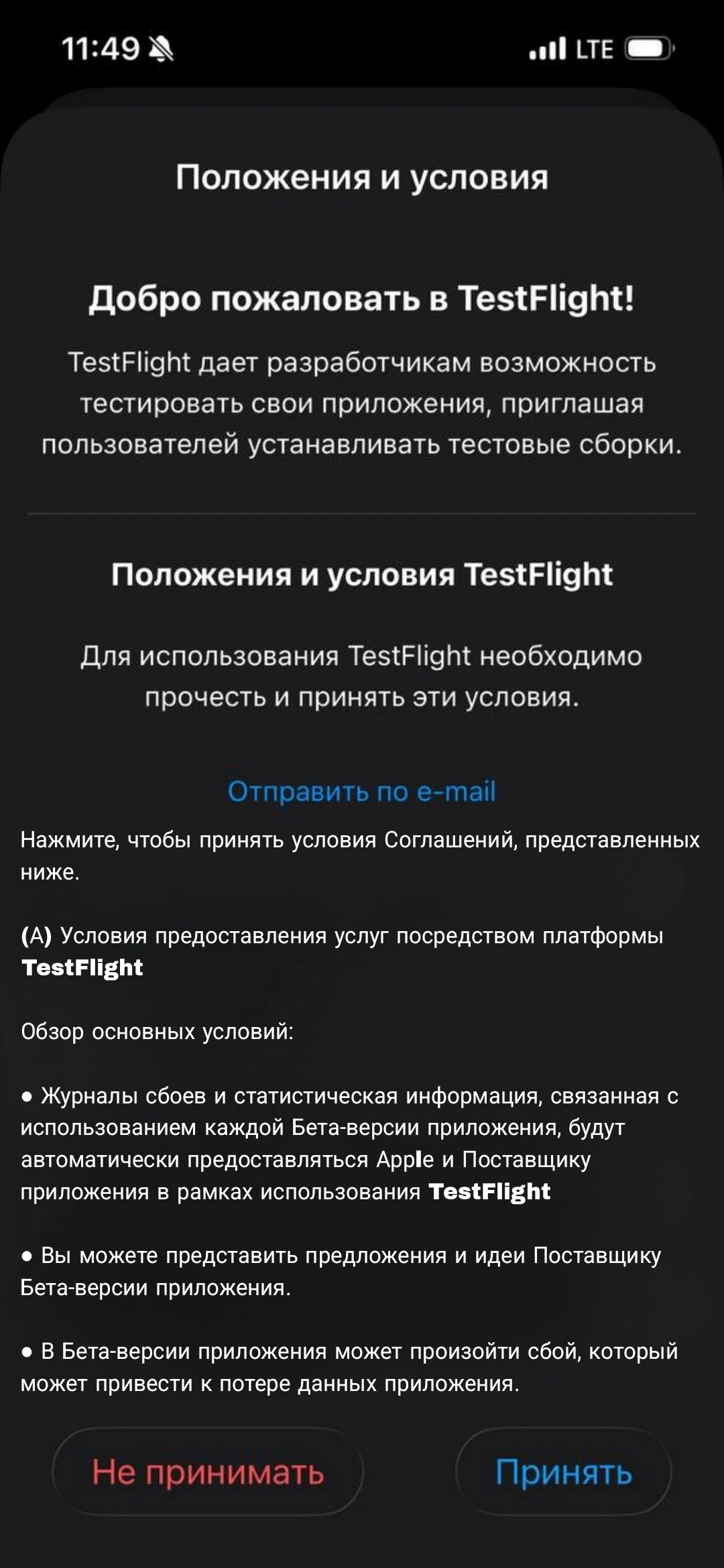
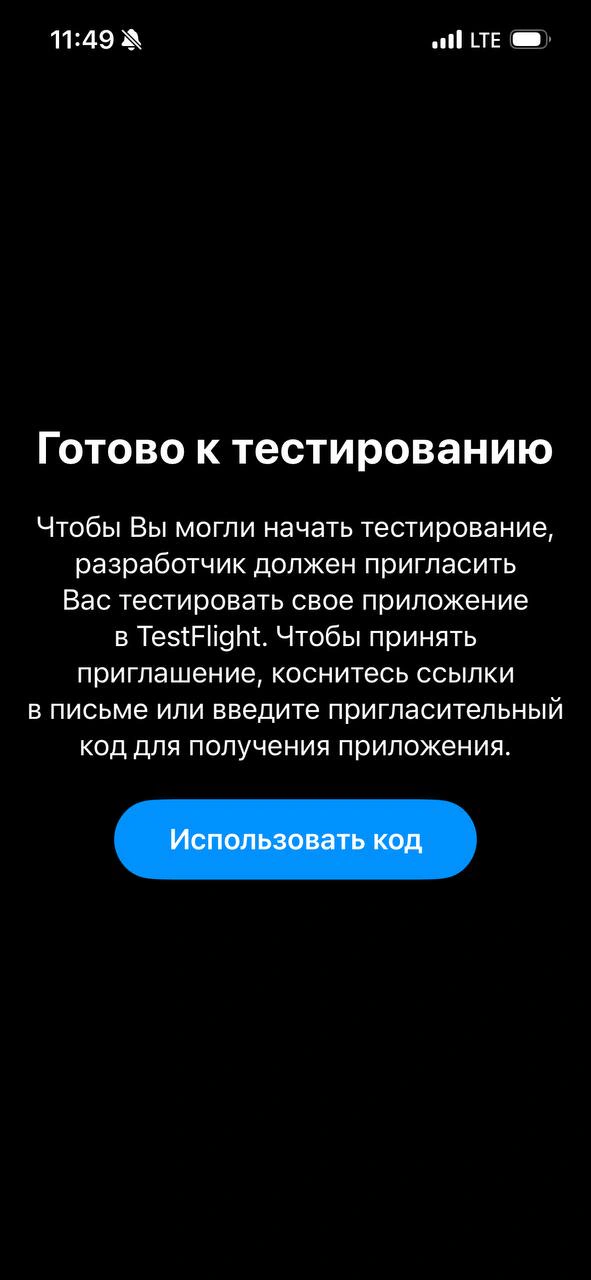
Далее вы увидите текст-приветствие приложения TestFlight, где нужно нажать «Продолжить». Затем появится окно с положениями и условиями, где нужно нажать кнопку «принять» . После приложение будет готово к работе совместно с приложением «Киберпитомец» - появится сообщение «Готово к тестированию».
 |  |  |
|---|
Настройка приложения TestFlight
Для установки приложения «Киберпитомец» необходимо вернуться на страничку по изначальной ссылке и перейти ко 2 шагу – нажать на кнопку «Посмотреть в TestFlight».
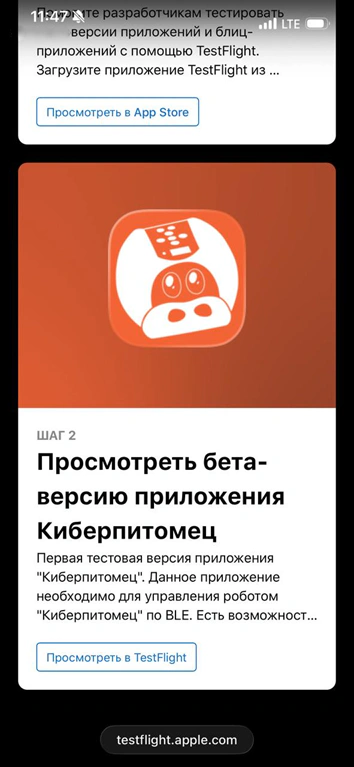
Второй шаг установки приложения «Киберпитомец»
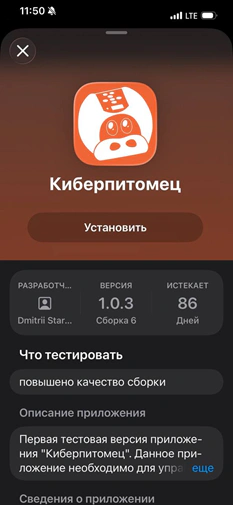
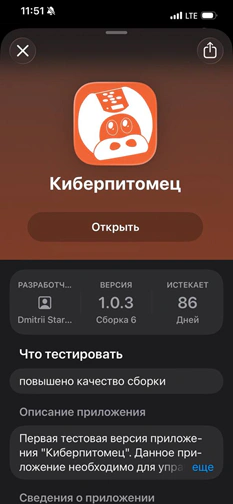
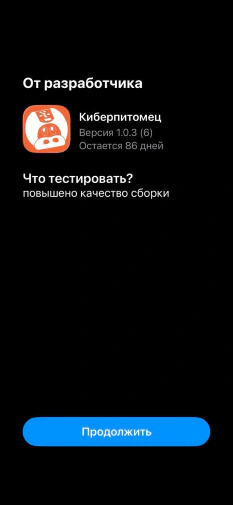
Откроется приложение TestFlight, где предложат установить приложение «Киберпитомец». Нажимаем «Установить», а после установки «Открыть». После открытия приложения появится сообщение от разработчика, нажимаем «Продолжить» .
 |  |  |
|---|
установка приложения «Киберпитомец» с помощью TestFlight
При появлении экрана «Отправка отзыва» нажимаем «Продолжить».
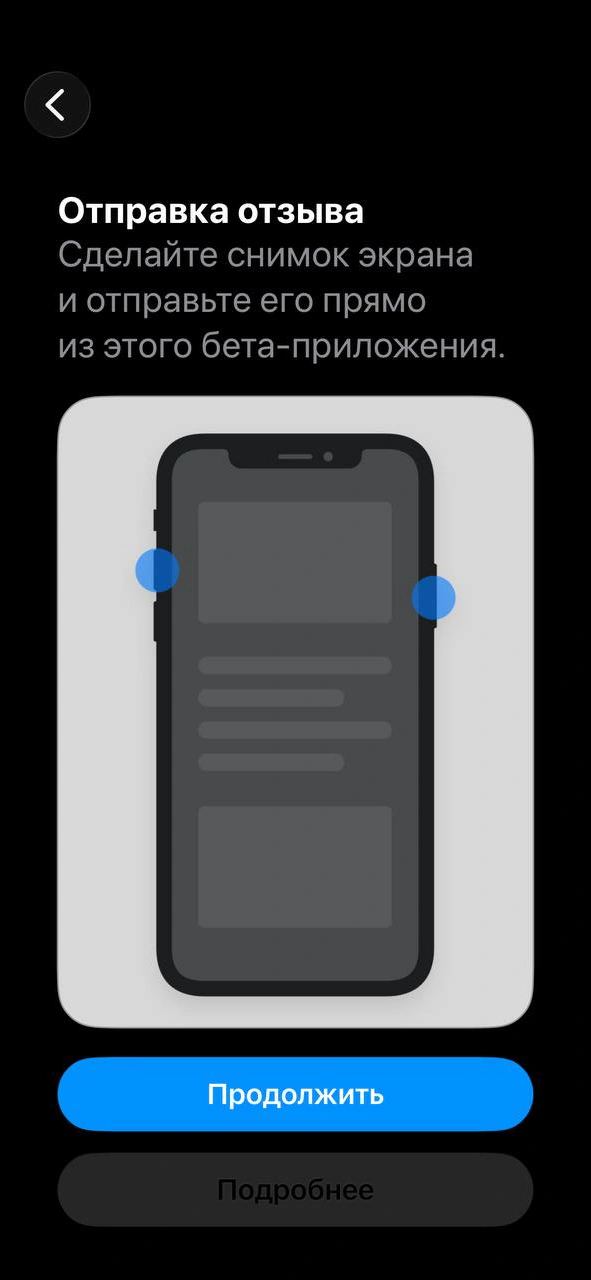
Настройка приложения
Теперь можно пользоваться приложением «Киберпитомец»
Обратите внимание
Приложение отдельно появилось на смартфоне и запускается как самостоятельное без использования TestFlight. Нажимаем кнопку «Начать приключение» на стартовом окне

Стартовый экран приложения «Киберпитомец»
При первом запуске приложения появится окно с разрешением использовать Bluetooth для подключения к роботу – нажимаем «Разрешить».
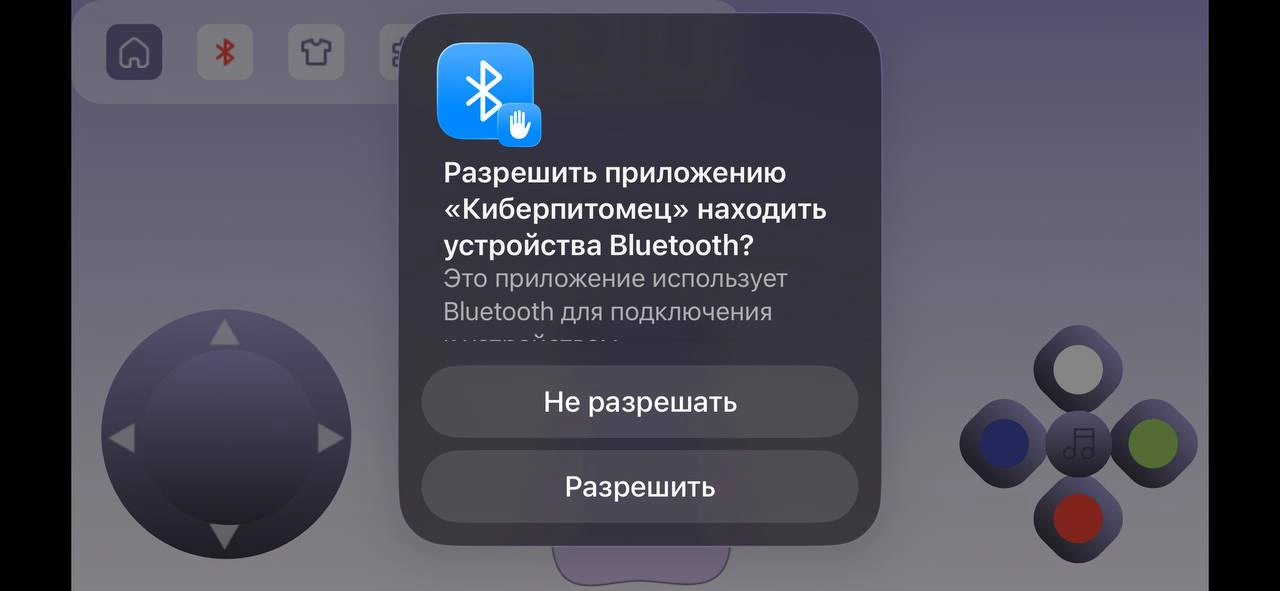
Разрешение для использования Bluetooth
На главном экране приложения нажимаем на знак красный Bluetooth в левом верхнем углу экрана. Здесь будут отображаться роботы, доступные для подключения. У каждого Киберпитомца есть имя, которое отображается на экране на самом роботе и в доступных устройствах приложения.
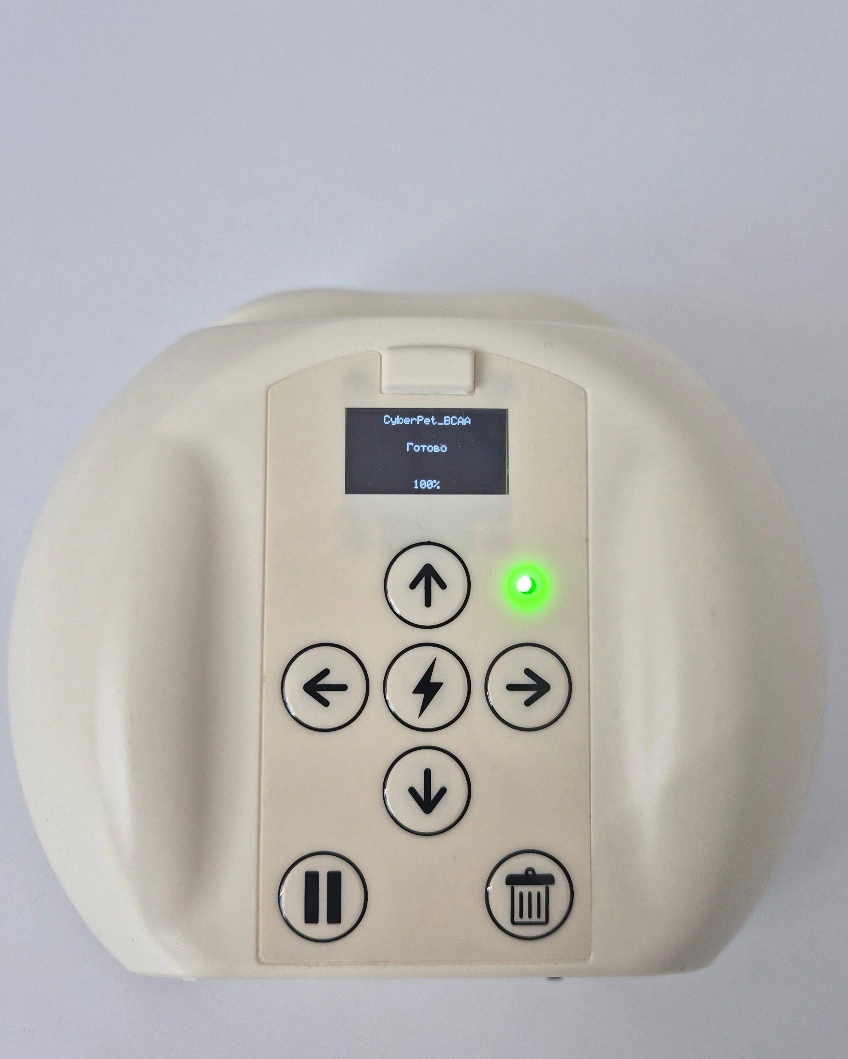
Отображение имени робота на дисплее
Если во вкладке «Поиск устройств» пусто, нажимаем на стрелку для обновления экрана. Если имя робота так и не появилось, проверяем:
- Включен ли робот;
- Включен ли на устройстве Bluetooth.
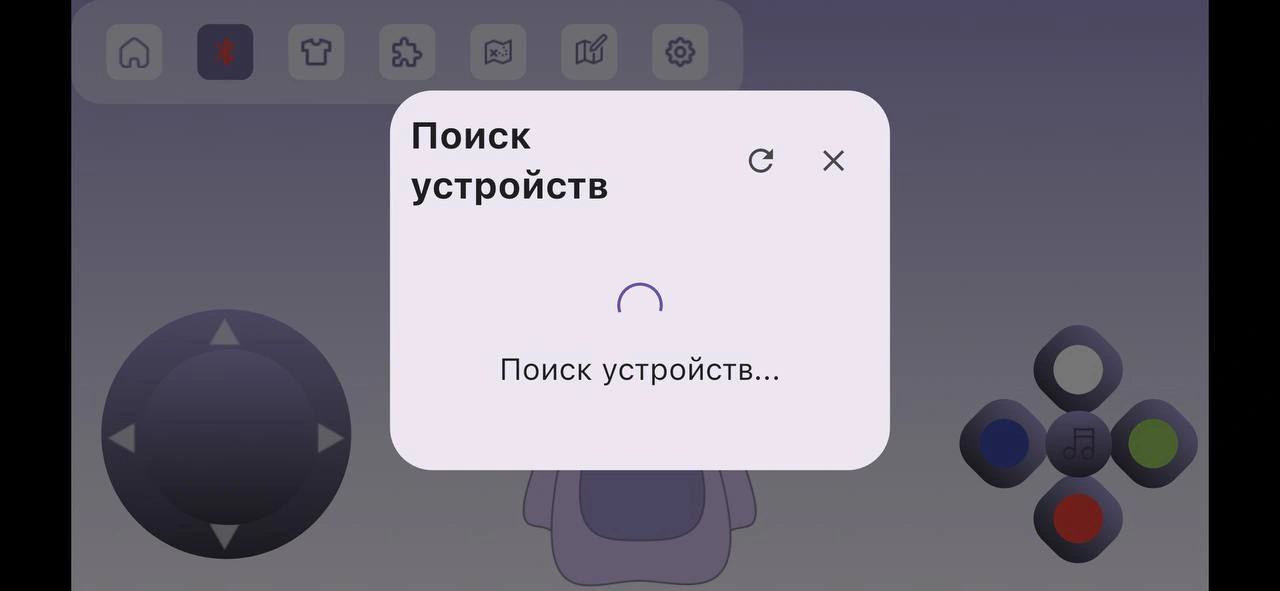
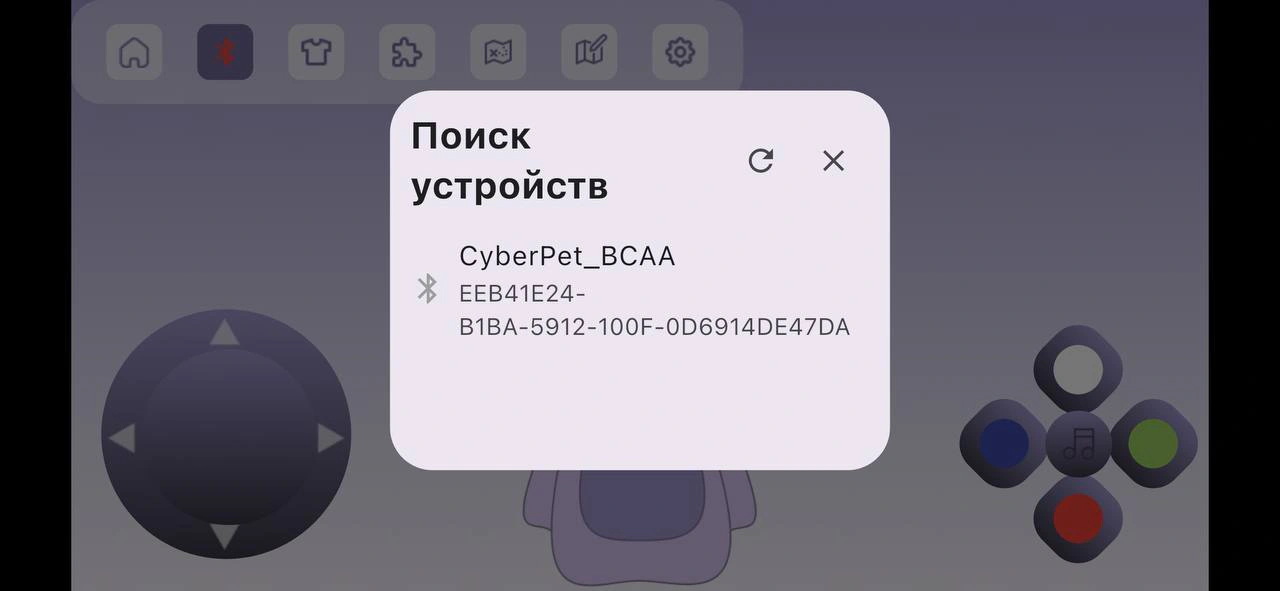
Подключение к роботу по Bluetooth
После появления имени нужного робота нажимаем на него. При успешном подключении приложение самостоятельно закроет окно «поиск устройств», внизу экрана высветится сообщение о подключении, а робот издаст звуковой сигнал. На главном экране знак Bluetooth сменит цвет на зеленый. Если нажать на него, снова откроется окно «Поиск устройств», где подключенный робот будет иметь синий знак Bluetooth . Чтобы отключиться от робота, нажимаем «Отключиться» – робот также издаст звуковой сигнал.
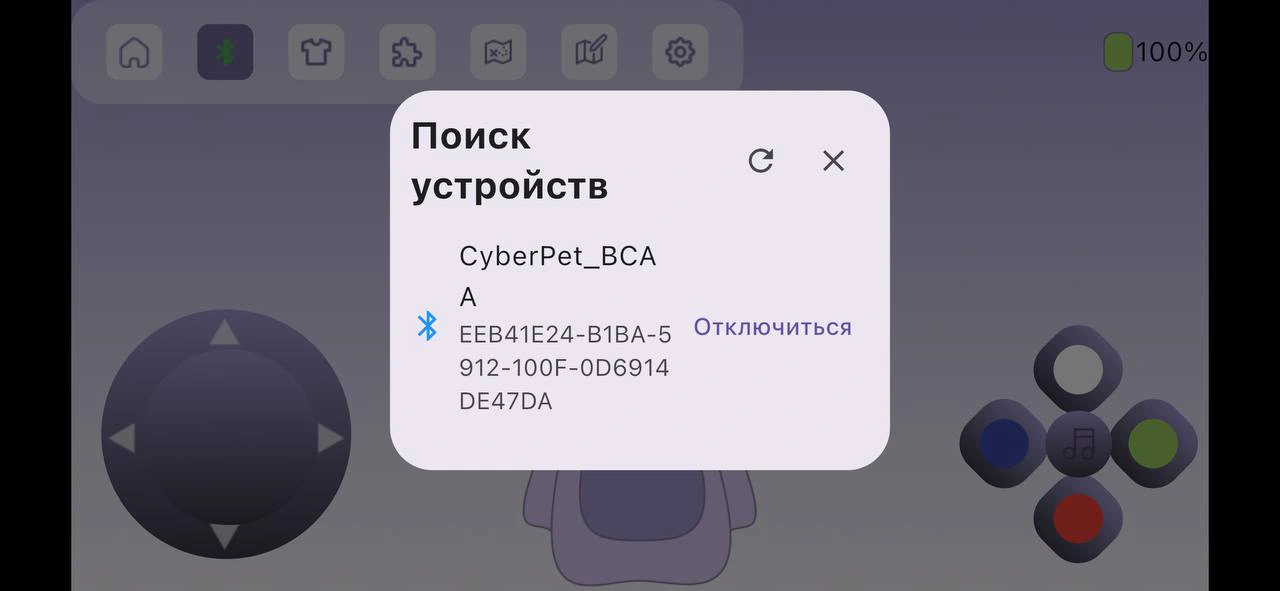
Отображение подключенного робота