Инструкция по установке и настройке программы "AR Block-based language"
Скачивание приложения
Скачать приложение можно с официального вики компании. Ссылка на страницу. В секции
ссылки можно скачать различные версии: для Windows и Linux систем.
Запуск приложения
Windows
При запуске приложения открывается консоль и сразу перенаправляет на
страницу приложения. Консоль нельзя закрывать во время работы.
Linux
После скачивания файла необходимо выдать права на запуск
приложению. Для этого нужно открыть консоль в папке с приложением и
написать команду «sudo chmod +x AR\ BBL». После чего запустить «sudo ./AR\
BBL».

На некоторых системах страница может не открыться автоматически,
чтобы открыть нажмите на ссылку зажав CTRL «http://localhost:7222» и
страница откроется
Описание интерфейса
При открытии веб-приложения открывается главная и основная
страница приложения.
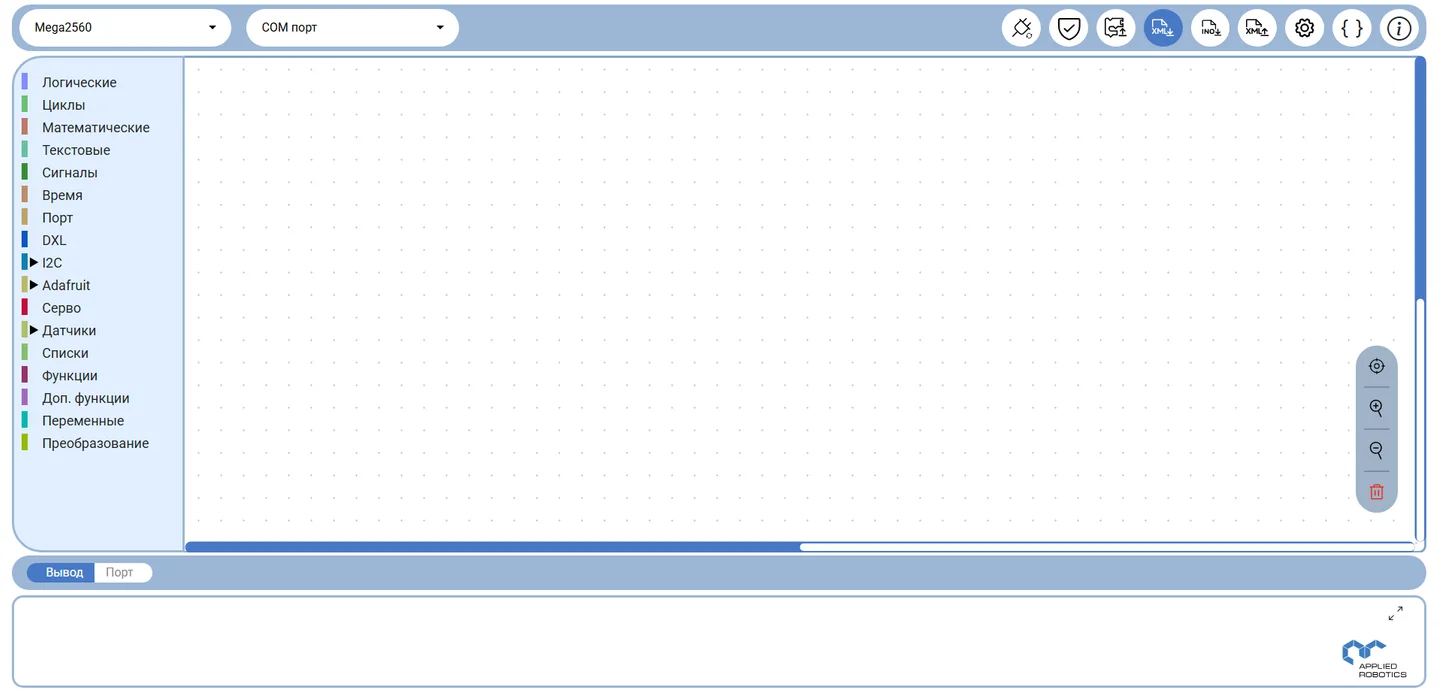
В верхней панели предоставляется доступ к выбору вида
микроконтроллера, COM-порта, а также кнопки со следующим функционалом:
− обновить список подключенных com-портов;
− проверить код из блоков;
− загрузить код из блоков на микроконтроллер;
− сохранить блоки в виде xmlar файла;
− сохранить блоки в виде ino файла;
− загрузить блоки из xmlar файла;
− открыть меню установки и обновления;
− просмотреть код из блоков;
− открыть информацию о блоках.
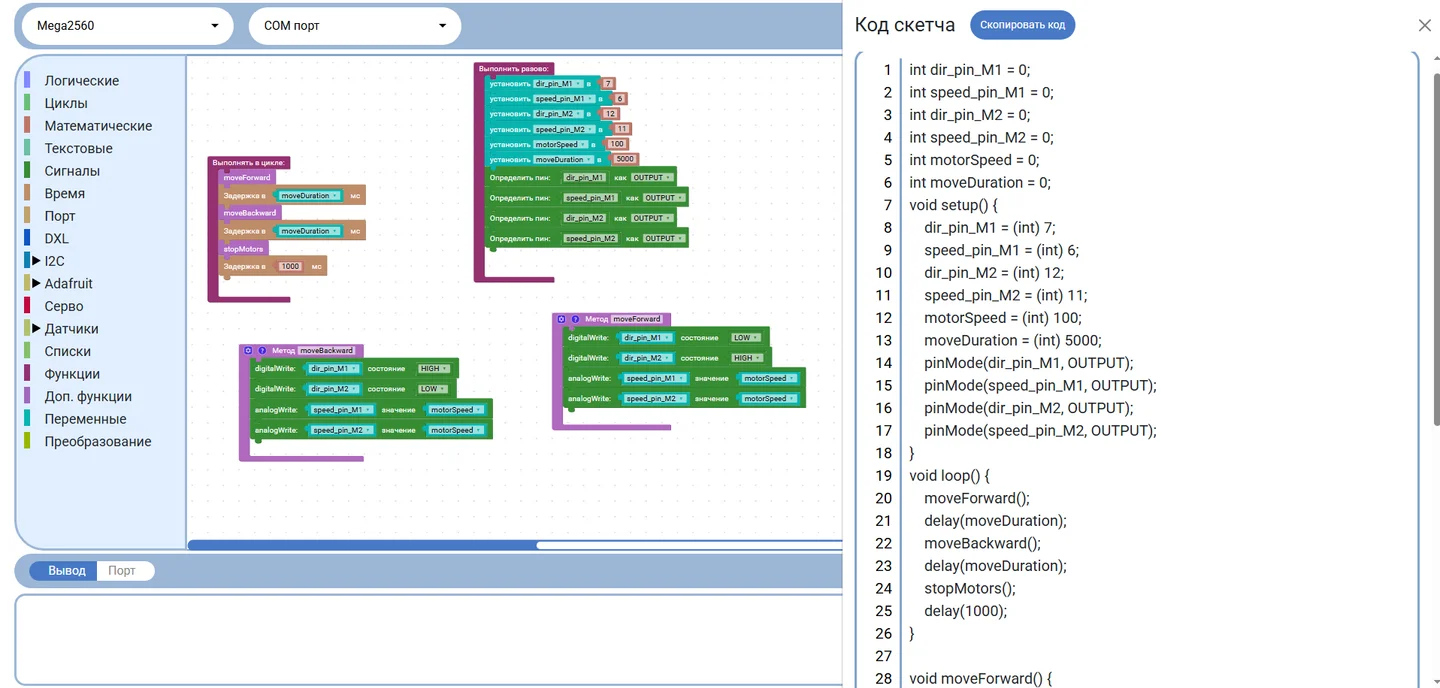
При нажатии на посмотреть код из блоков, открывается боковая панель,
которая в реальном времени обновляет код по собранным блокам.
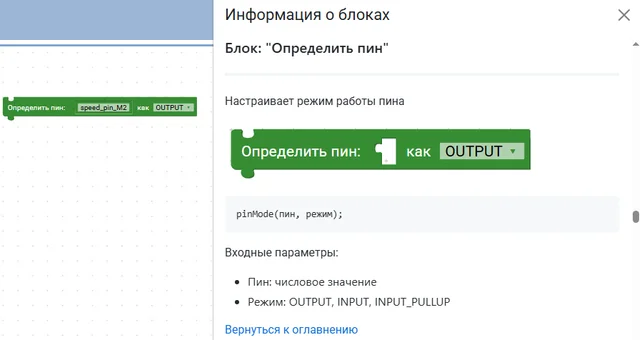
В случае, когда пользователь не знает, какую функцию выполняет блок,
он может нажать правой кнопкой мыши по блоку и откроется модальное окно
блока, где есть следующие функции:
− дублировать – создать точную копию со всеми вставленными
элементамиp;
− добавить комментарий – у объекта появится дополнительное
текстовое окошко;
− вставки снаружи/внутри – меняет положение вставляемых
объектов с вертикального в горизонтальное и наоборот;
− свернуть/развернуть блок – уменьшить визуально размер блока и
все его вставляемые объекты;
− отключить блок – отключается генерация кода у блока;
− удалить – удаление блока с его вставленными объектами;
− справка – открытие информации о блоке.
Как раз таки «Справка» поможет пользователю понять какую часть кода
добавляет блок. При нажатии открывается боковая панель.
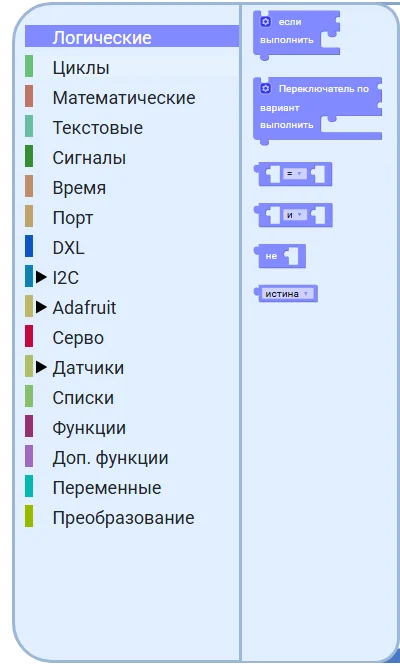
В середине страницы находится главная часть. На ней в левой панели
находятся категории, внутри которых сами блоки и справа сама рабочая
область, где можно размещать блоки, а также небольшая инструментальная
панель.
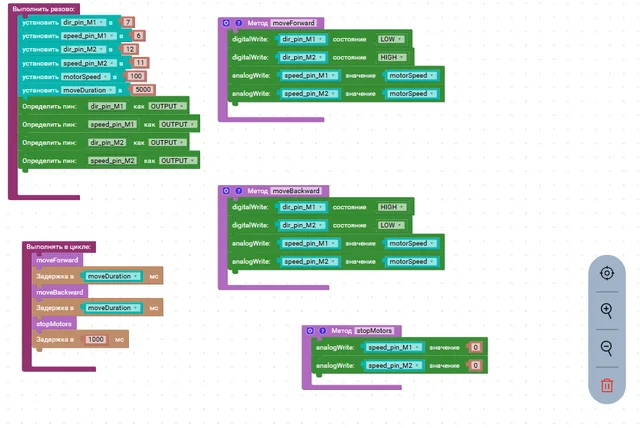
На самой инструментальной панель имеется 4 кнопки:
− центрирование – находит центральную точку и делает фокус на
неё;
− увеличение поля – масштабирование поля в большую сторону;
− уменьшение поля – масштабирование поля в меньшую сторону;
− удаление поля – полностью очищает поле.
На нижней стороне страницы находится блок, где можно посмотреть
прогресс компиляции кода, а также ошибки в случае их возникновения.

Также этот блок можно переключить для работы с последовательным
портом, где можно открыть порт на определённой скорости, произвести чтение
и запись на порт.
Установка зависимостей
Для работы с приложением необходимы Arduino совместимые пакеты.
Это означает, что если вы раньше использовали Arduino, то пакеты вероятно
уже установлены. Платы в списке могут подсвечены серым цветом – это
означает, что не найдены нужные пакеты.
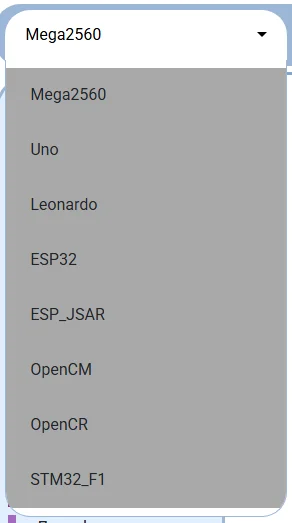
Чтобы установить пакеты необходимо перейти в «Установку и
обновление».
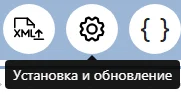
После нажатия откроется окно, где можно установить необходимые
зависимости, а также выполнить сетевое обновление.
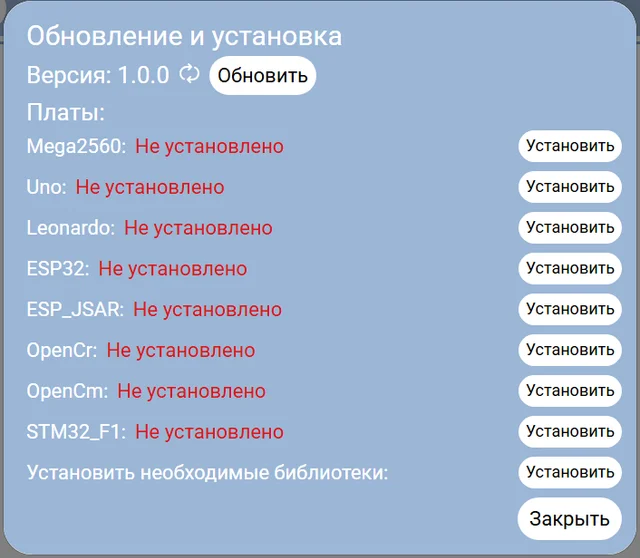
Сетевое обновление позволит использовать последние версии наборов
блоков. Чтобы выполнить обновление необходимо нажать на кнопку
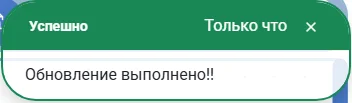
«Обновить» справа от номера версии. После выполнения обновления
изменится номер версии, а также выйдет оповещение.
Для установки пакетов для нужного микроконтроллера, нажмите на
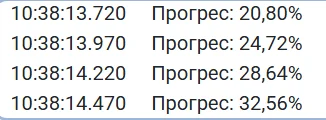
соответствующую кнопку справа «Установить». После нажатия в секции
«Вывод» будет описан прогресс скачивания и установки.
Когда установка завершится, выйдет оповещение, а также у выбранной
платы изменится состояние на «Установлено».
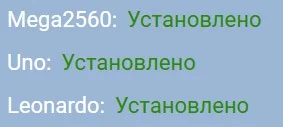
Далее необходимо установить необходимые библиотеки, для этого
нажмите на кнопку «Установить» справа от «Установить необходимые
библиотеки». Начнется скачивание и установка библиотек.
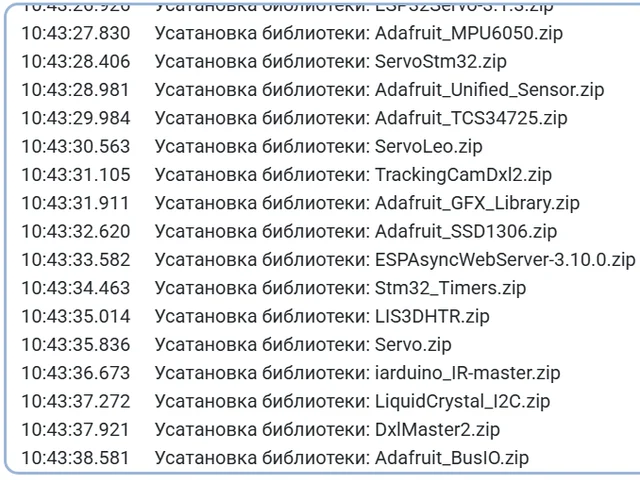
На этом установка необходимых зависимостей закончена и можно
приступать к работе с блоками.
Работа с блоками
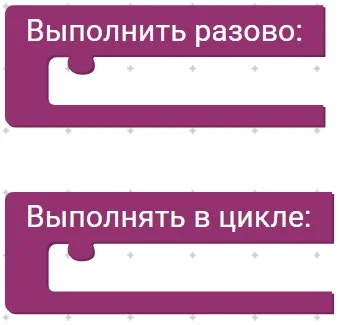
У каждого микроконтроллера есть свой набор блоков, однако
минимальный набор для загрузки кода это блоки «Выполнить разово» и
«Выполнить в цикле». Без них не будет выполняться загрузка на
микроконтроллер.
Далее можно использовать различные комбинации блоков и создавать
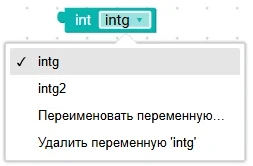
свои программы. Однако важным элементом здесь являются переменные. В
секции переменные можно их создавать, и они делятся на типы. Если нужны
переменные int, то они будут все в одном списке.
Также могут встречаться переменные, которые создаются автоматически
в каких-то блоках, к примеру в блоке «Цикл по».
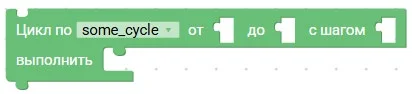
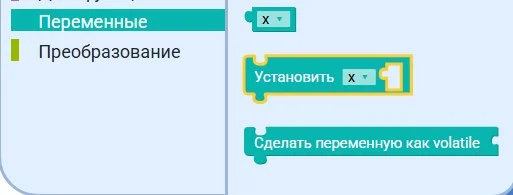
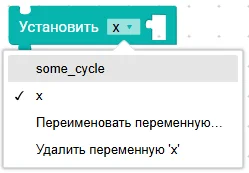
Чтобы получить доступ к это переменной необходимо использовать блок
переменной, который позволяет использовать их вне зависимости от типа,
однако он не создает переменные.
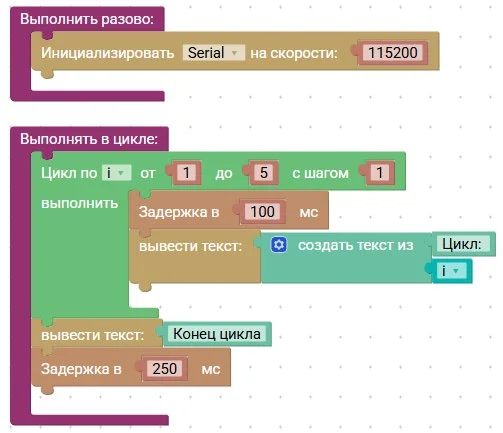
Создадим небольшую программу с выводом в последовательный порт.
Для этого в блоке «Выполнить разово» инициализируем работу
последовательного порта, а в блоке «Выполнить в цикле» создадим цикл и
выводим текст с небольшими задержками.
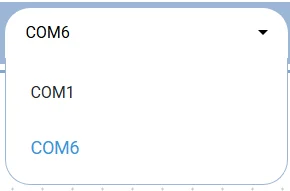
Теперь чтобы загрузить программу необходимо выбрать нужный COM-
порт, для обновления списка необходимо нажать «Обновить порты», после
чего выбрать в списке свой порт (номер может отличаться).
Далее нажимаем на кнопку «Загрузить блоки на плату».
Выйдет подтверждение загрузки кода, после подтверждение начнется
компиляция и загрузка. Весь ход компиляции пишется в секции «Вывод».
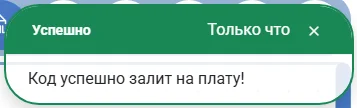
После успешной загрузки выйдет оповещение.
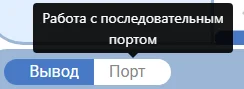
Чтобы начать чтение порта, необходимо перейти в секцию «Порт» нажав
на неё.
Далее выбрать скорость соединения и нажать на кнопку «Начать чтение
порта».

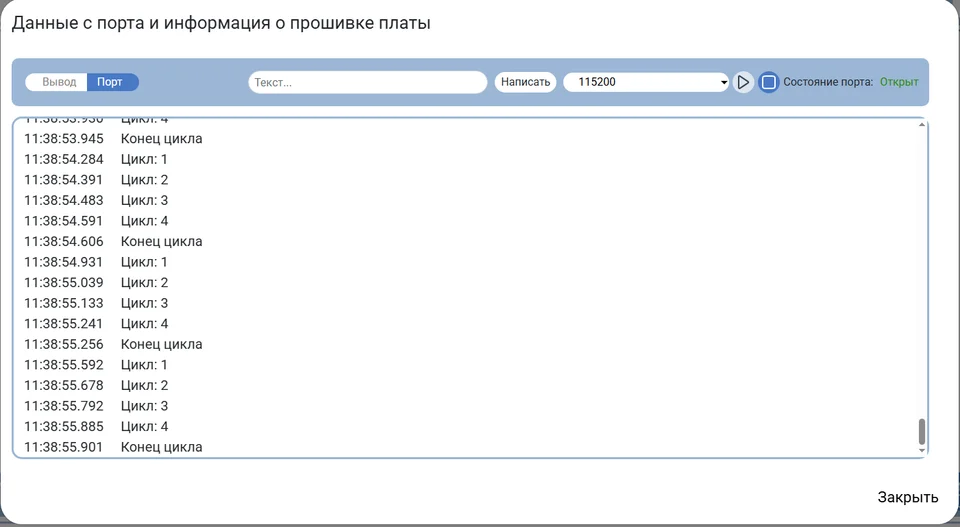
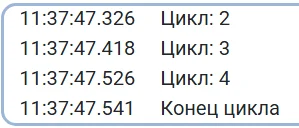
Как можем видеть сообщения выводятся в поле:
В случае если текст слишком маленький и вы хотите посмотреть
побольше в списке, то нажмите на кнопку увеличения блока справа: