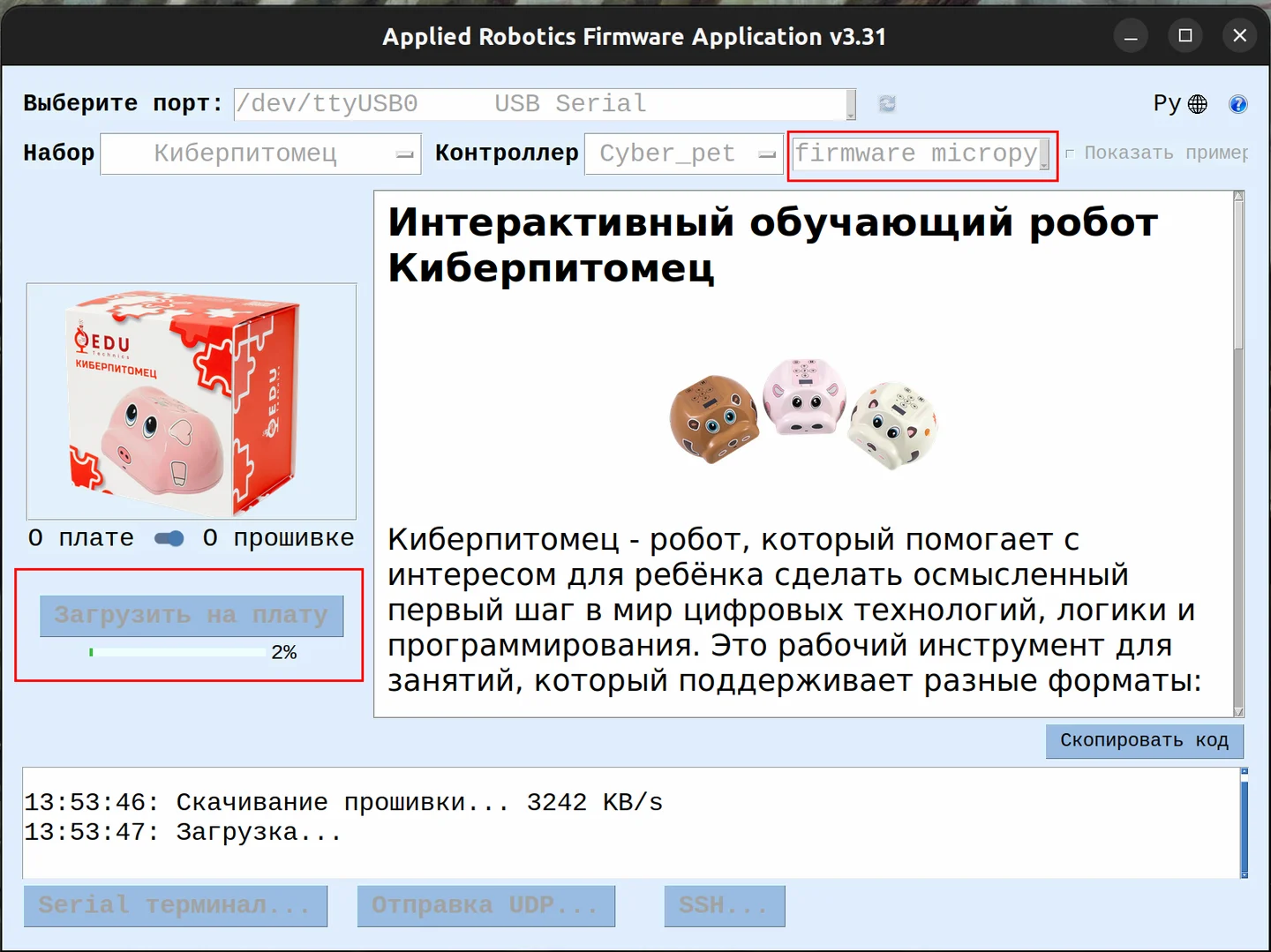
Обновление прошивки Киберпитомца
1 Установка программного обеспечения.
Для обновления прошивки используется программное обеспечение Applied Robotics Firmware Application.
2 Обновление прошивки на операционной системе Windows.
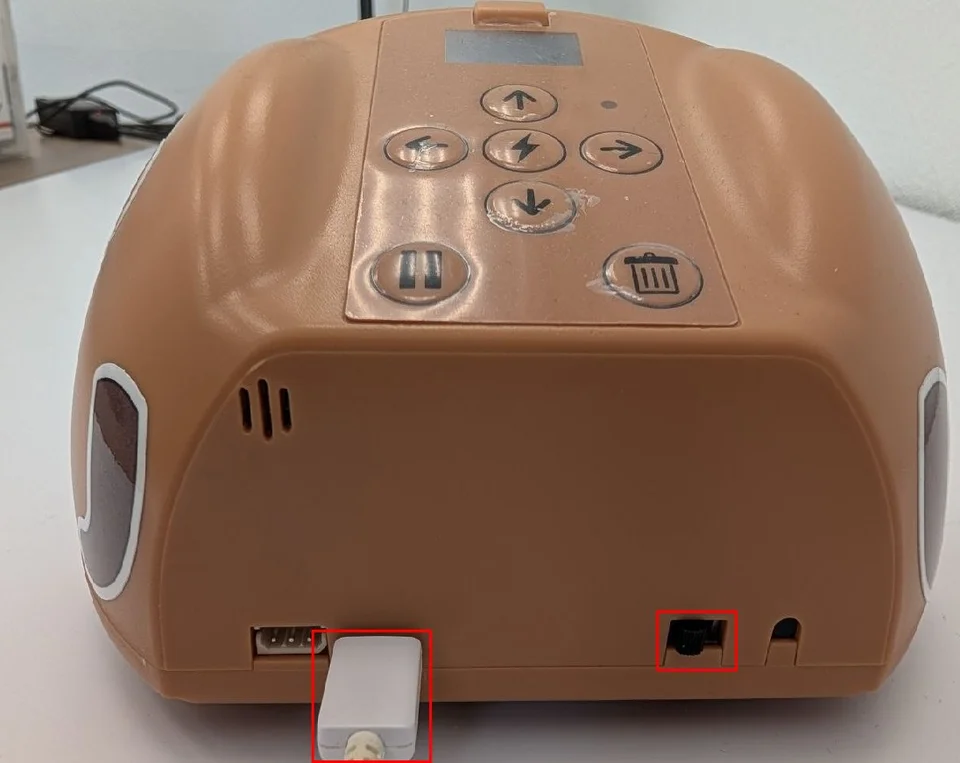
- Подключить робота к компьютеру через провод USB-C и включаем робота.
- Запустить ARFA (Applied Robotics Firmware Application).
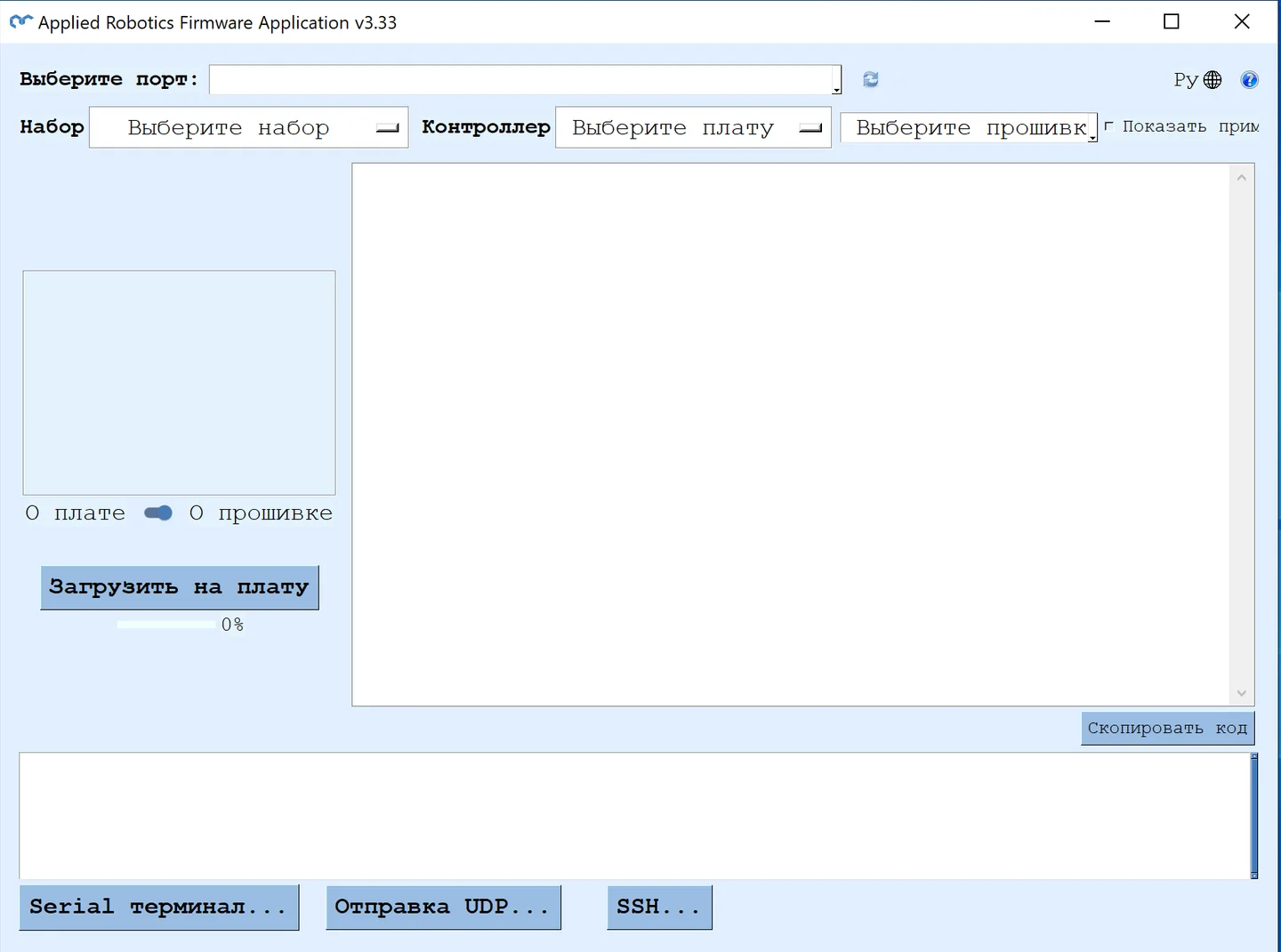
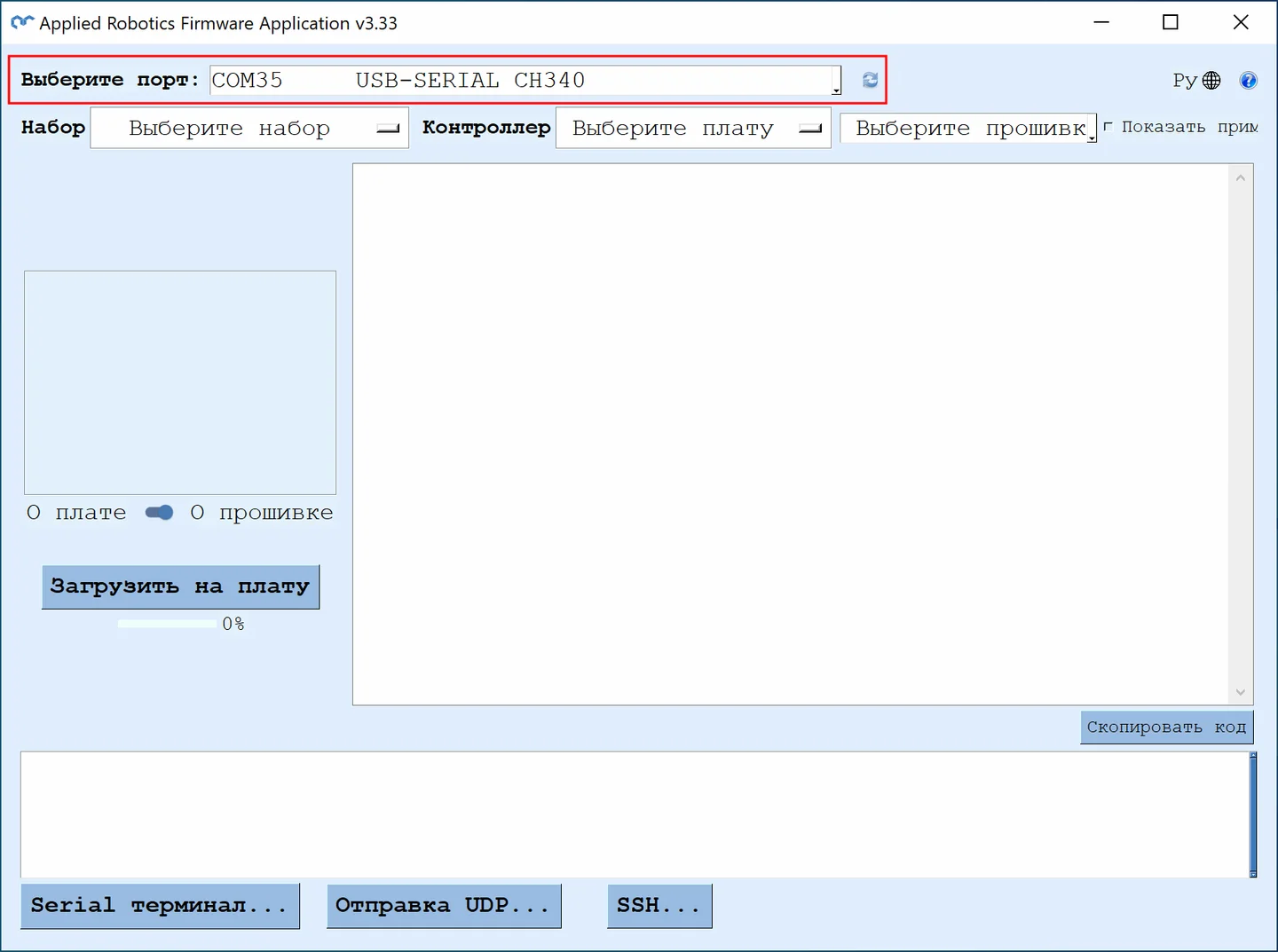
- В открывшемся окне обновления нужно выбрать COM – порт робота. Для этого нужно проверить к какому COM – порту подключен робот к пк. Для этого надо «Диспетчер устройств» и открыть вкладку «Порты (COM и LPT)». В данной вкладке нужен порт к которому подключен робот. (Если у вас нету данной вкладки в диспетчере устройств, тогда вам необходимо установить драйвер по данной ссылке)
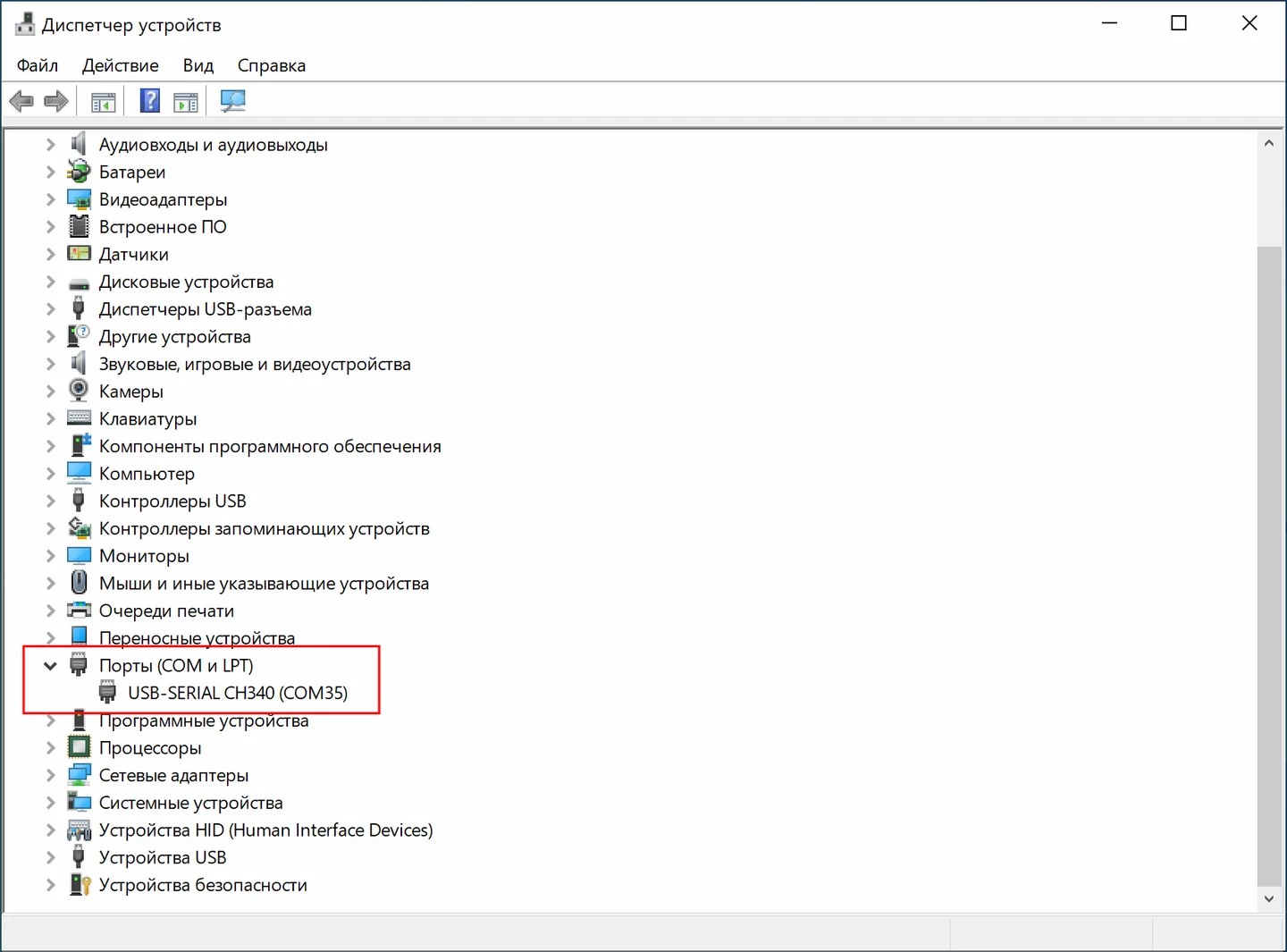
Запомить номер COM порта к которому подключен робот и перейти в ARFA где необходимо выбрать его в верхней строке с надписью «Выберите порт:».
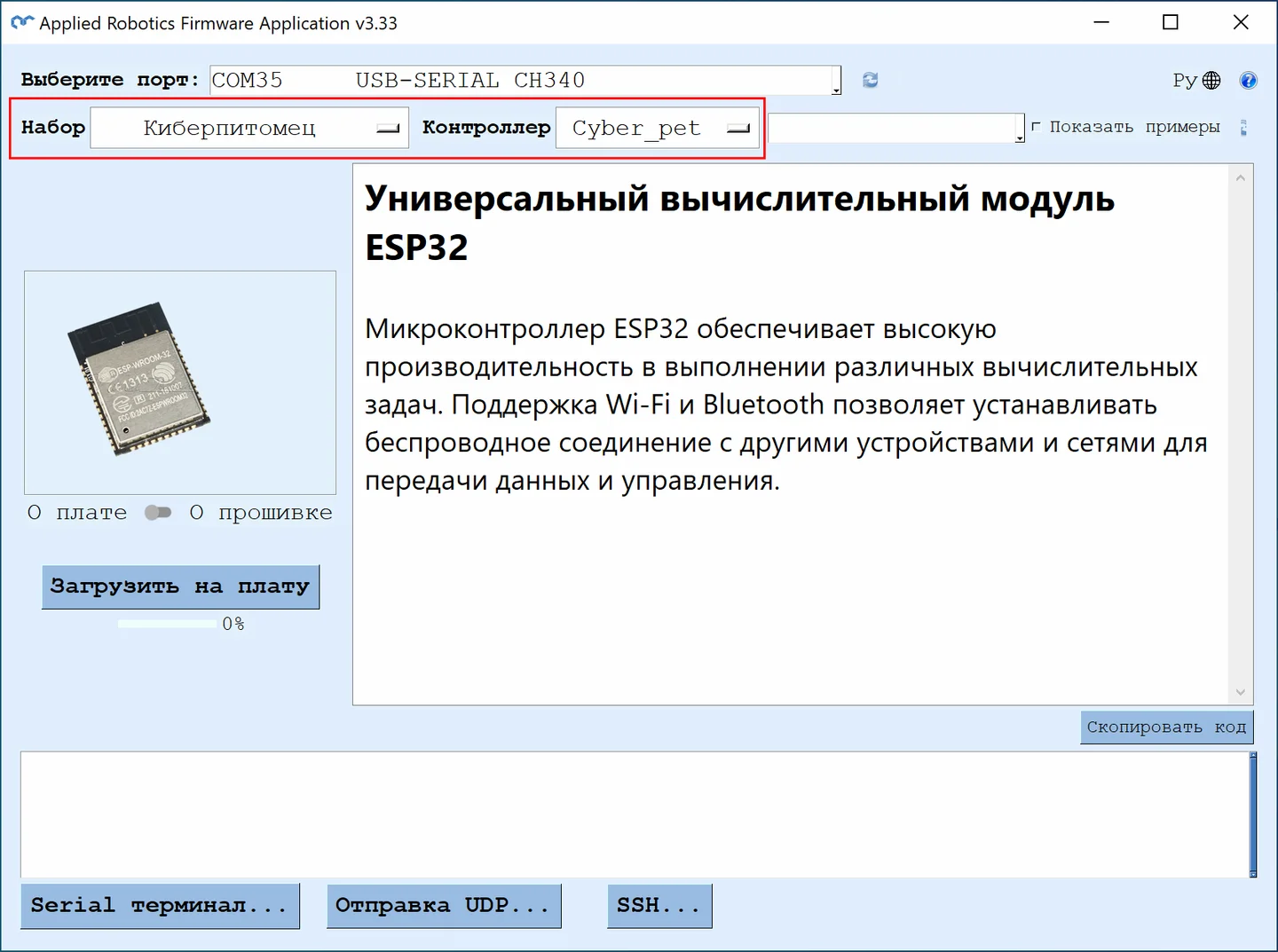
- В списке выбрать «Набор» Киберпитомец и «Контроллер» Cyber_pet.
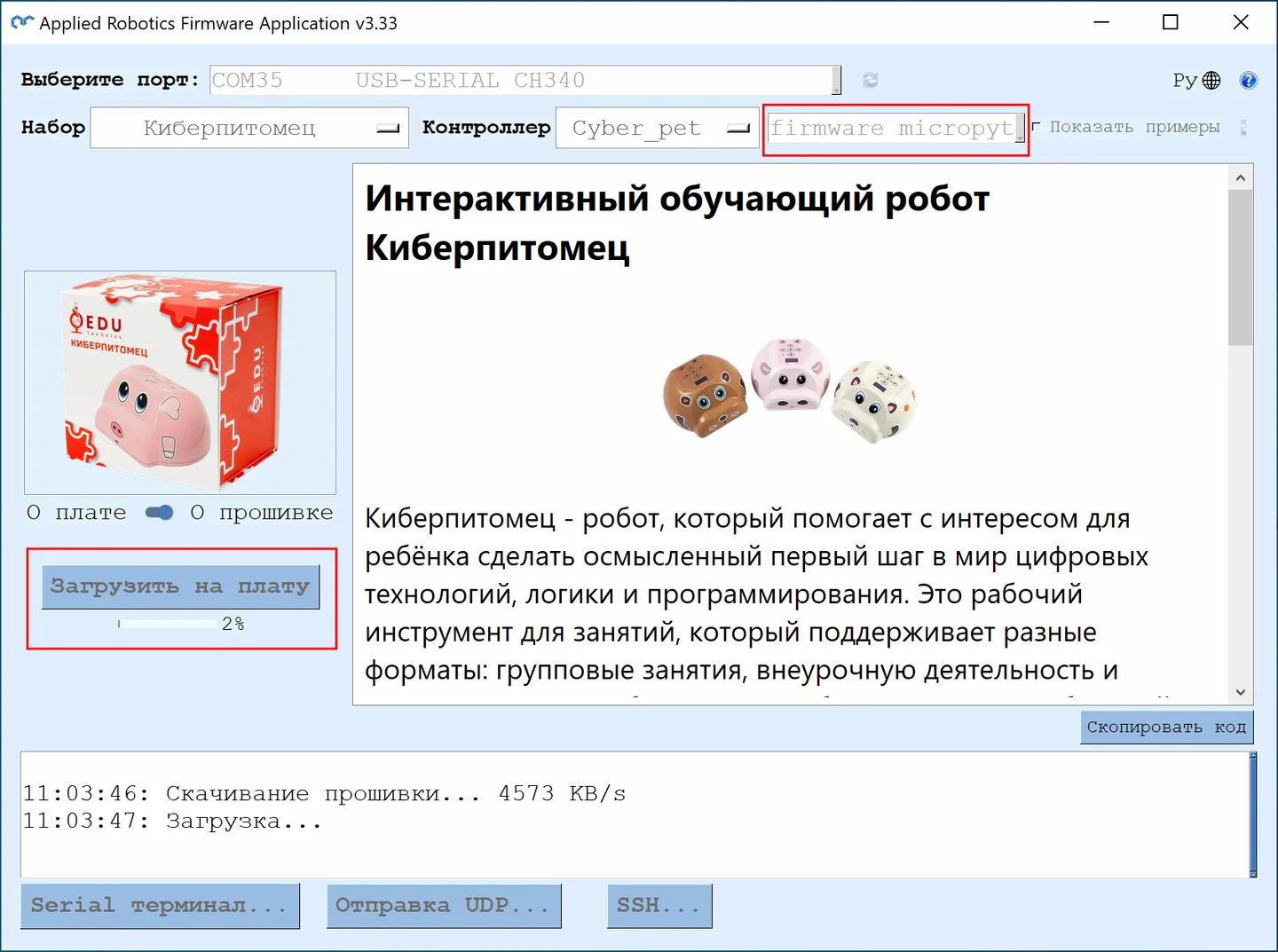
- В последнем поле выбрать прошивку «firmware micropython». После выбора запустить загрузку нажатием на кнопку «Загрузить на плату» после чего произойдёт загрузка прошивки и перезагрузка робота со световой и звуковой индикацией.
3 Обновление прошивки Киберпитомца используя системы на базе Linux.
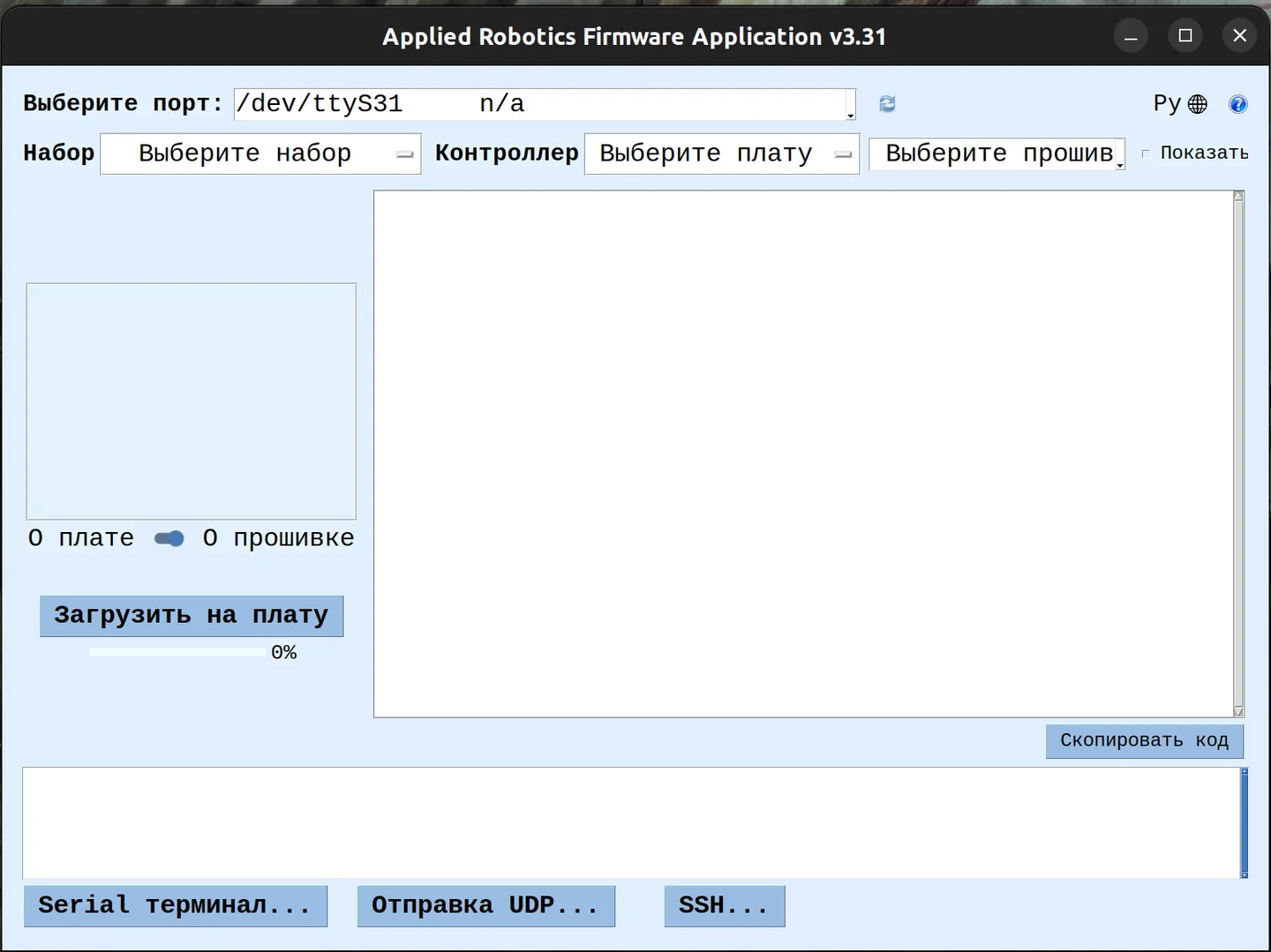
- Открыть ARFA (Applied Robotics Firmware Application) и окно терминала сочетаем клавиш Ctrl + Alt + T.
- Перейти в терминал и ввести команду «
ls /dev/ttyUSB*» чтобы найти порт к которому подключился робот.
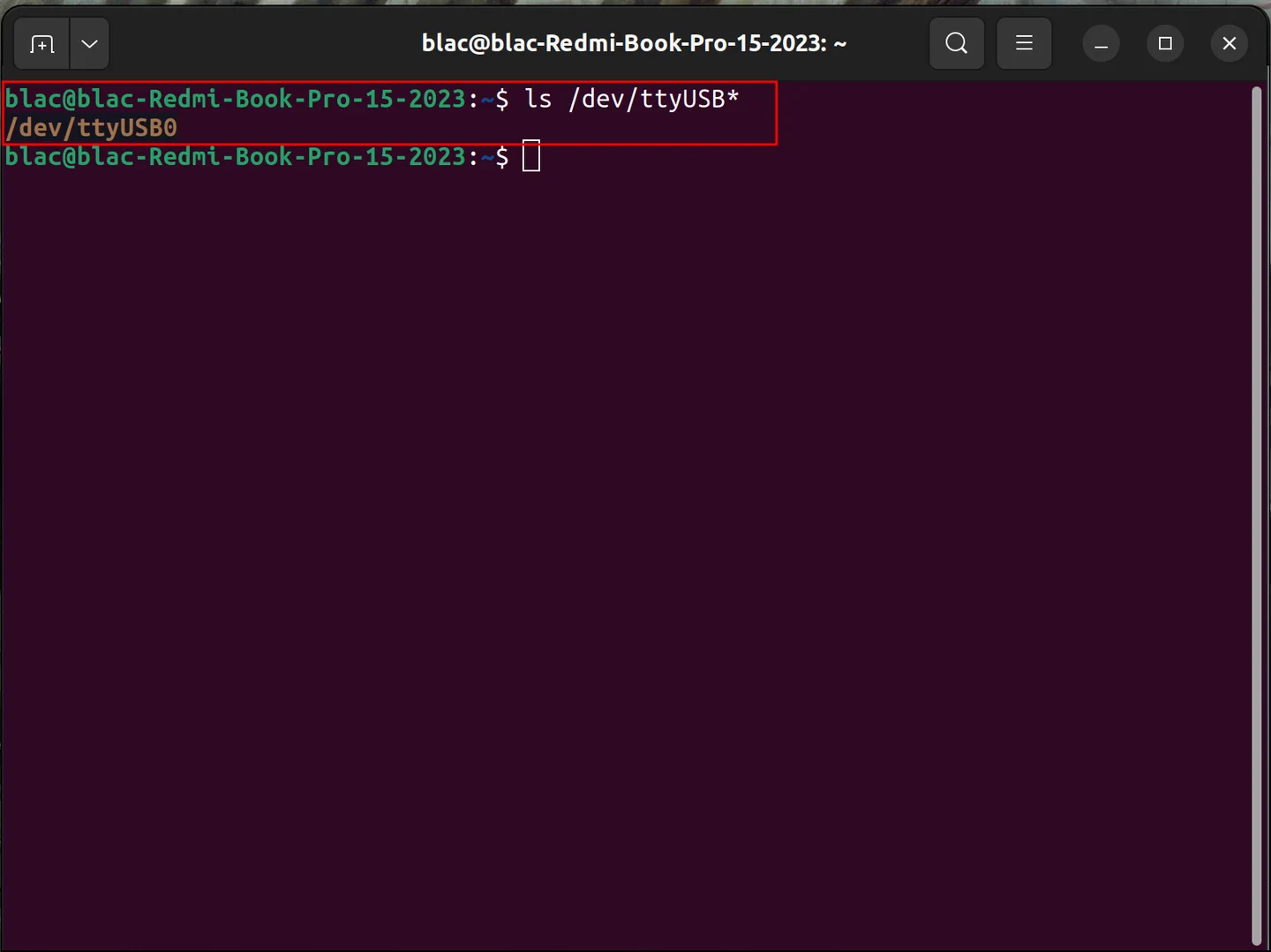
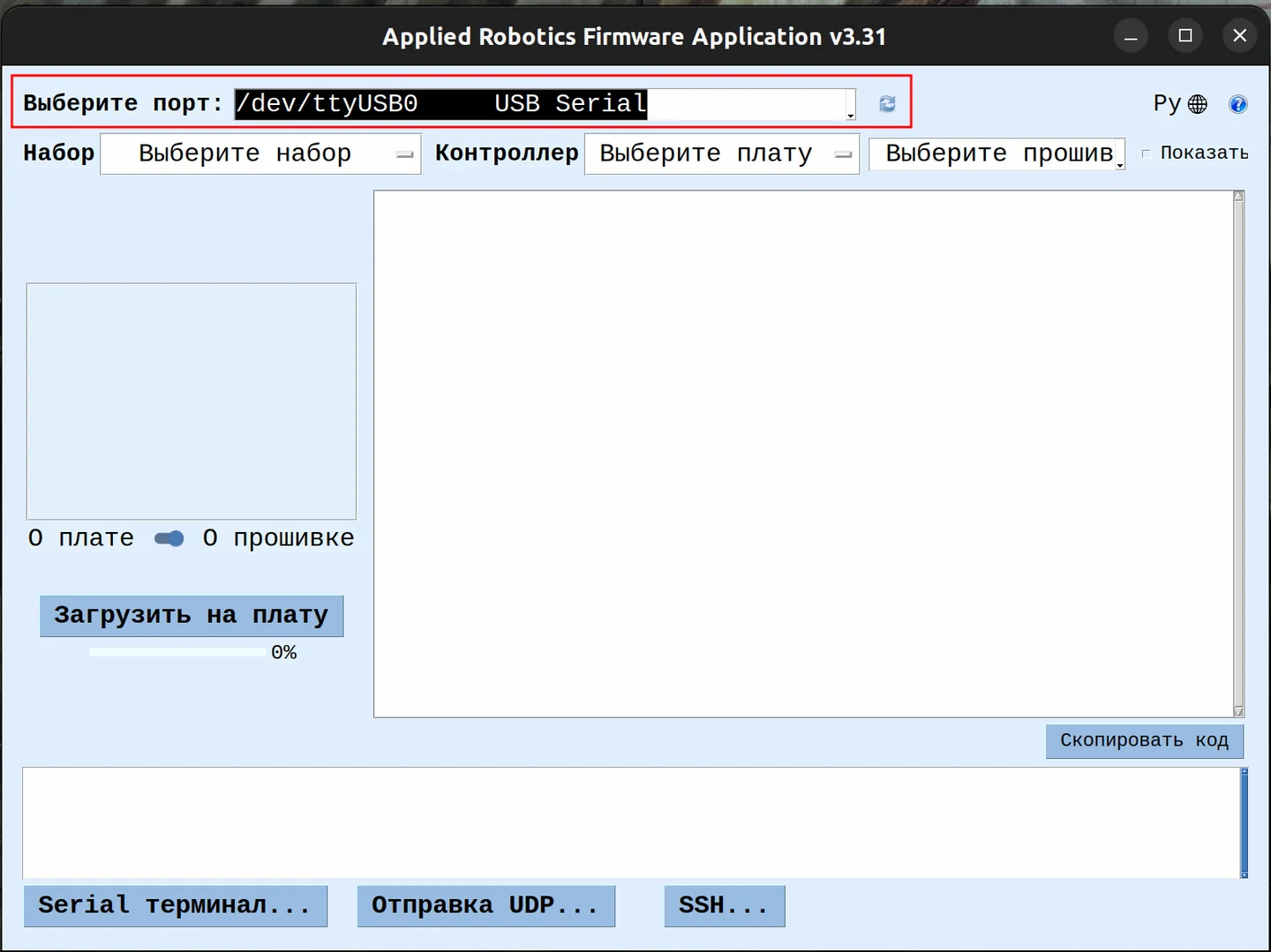
- Запомнить порт и перейти в ARFA, в поле «Выберите порт: » указать порт к которому подключен робот.
- В поле «Набор» выбрать Киберпитомец, в поле «Контроллер» выбрать Cyber_pet.
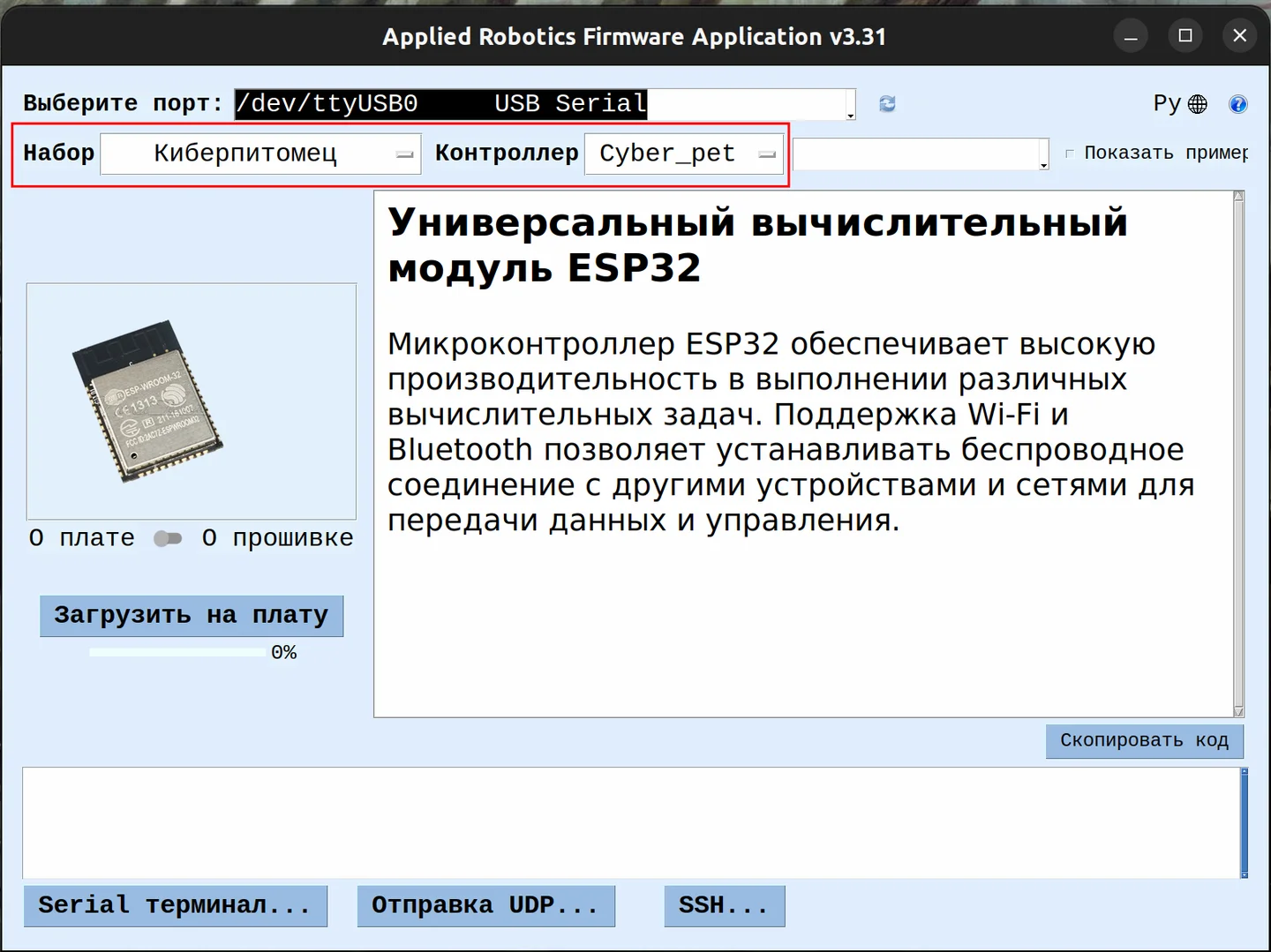
- В последнем поле выбрать прошивку «firmware micropython» и нажать кнопку «Загрузить на плату». После чего начнётся загрузка прошивки и перезагрузка робота с световой и звуковой индикацией.