
Киберпитомец: конструктор карт
В мобильном приложении «Киберпитомец» уже есть 20 уровней-карт для тренировки навыков блочного программирования. Если этого окажется мало, можно создать собственные карты и придумать для них задания. Рассмотрим, как сделать пользовательскую карту и использовать её.
Необходимое оборудование
мобильное устройство (смартфон или планшет) с установленным приложением «Киберпитомец»;
робот «Киберпитомец» — если планируется не только собрать карту, но и пройти её на физическом устройстве.
Вкладка «Конструктор карт»
В приложении «Киберпитомец» откроем вкладку «Конструктор карт». Слева расположен список объектов, которые можно разместить в клетках карты, по центру — сама карта, а справа — интерфейс для работы с файлами карты.
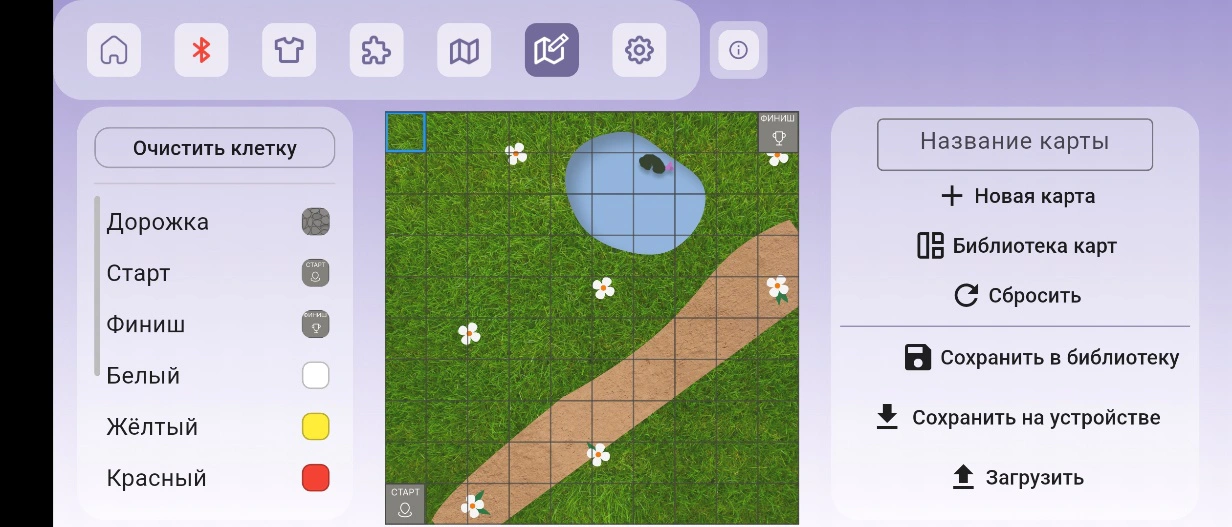
Вкладка «Конструктор карт»
Объекты карты
Список объектов состоит из следующих клеток:
дорожка — клетка пути, по которому должен передвигаться робот;
старт — клетка начала движения;
финиш — клетка, куда должен прийти киберпитомец;
цветные клетки (белый, жёлтый, красный, синий, зелёный, чёрный) — клетки, на которых робот с помощью датчика цвета может определить цвет под собой и выполнить заданное действие;
скрытая метка — случайная цветная клетка: её цвет нельзя узнать заранее, пока киберпитомец не встанет на неё. Разместив этот объект, можно выбрать, какие цвета будут выпадать случайно. Рядом с кнопкой «Очистить клетку» появляется кнопка «Очистить цвета», которая сбрасывает этот выбор.
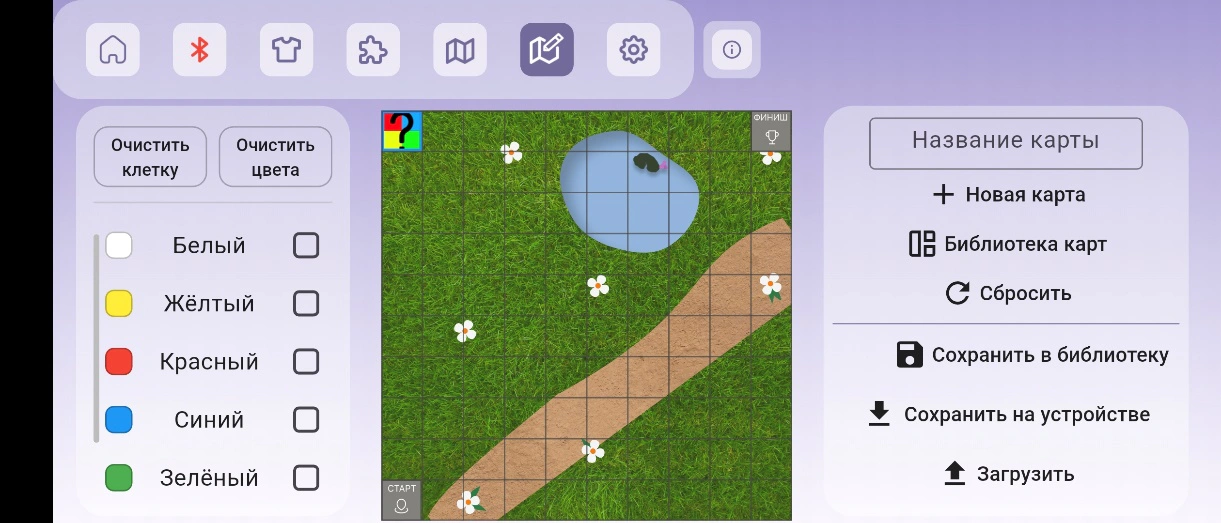
Выбор цветов для скрытой метки
Сверху списка объектов находится кнопка «Очистить клетку» — она убирает объект, уже помещённый в выбранную клетку.
Работа с картой
Карта представляет собой поле 10 на 10 клеток. Выбранная клетка подсвечивается голубой рамкой.
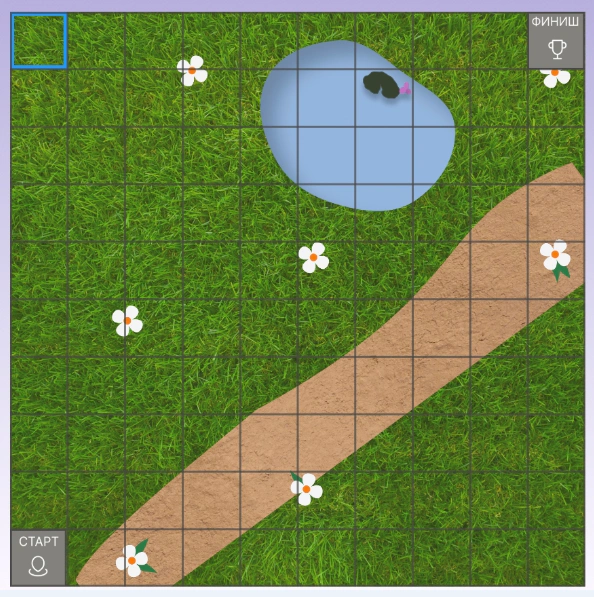
Поле карты
Если не выбран ни один из объектов, при нажатии на пустую клетку она превратится в дорожку. При повторном нажатии клетка снова станет пустой. Чтобы поместить в клетку другой объект, сначала выбираем клетку, а затем нажимаем на нужный объект в списке.
По умолчанию старт находится в левом нижнем углу карты, а финиш — в правом верхнем. Чтобы переместить их, также выбираем нужный объект из списка: клетка, где он находился раньше, при этом очистится — на карте должен быть ровно один старт и один финиш.
Сохранение и загрузка карты
После того как карта готова, сохраним её. Сначала введём название карты в поле справа от карты — кириллицей или латиницей. Чтобы сохранить карту для прохождения уровня, нажмём «Сохранить в библиотеку»: появится сообщение о сохранении. Чтобы позже внести изменения, нажимаем «Библиотека карт» и выбираем нужную.
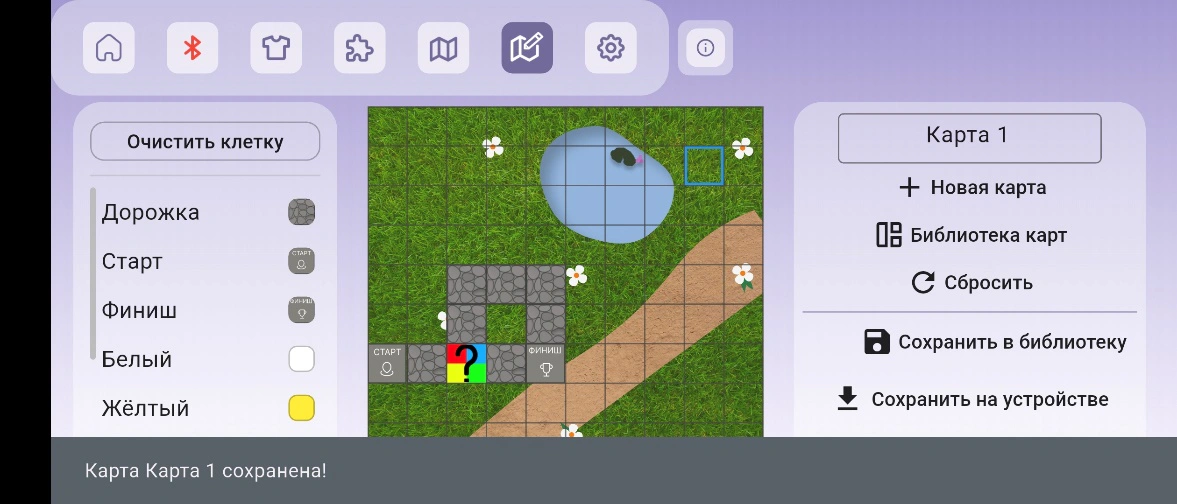
Сохранение карты в библиотеку
Чтобы сохранить созданную карту на устройстве в виде файла .json, нажимаем «Сохранить на устройстве» и выбираем папку.
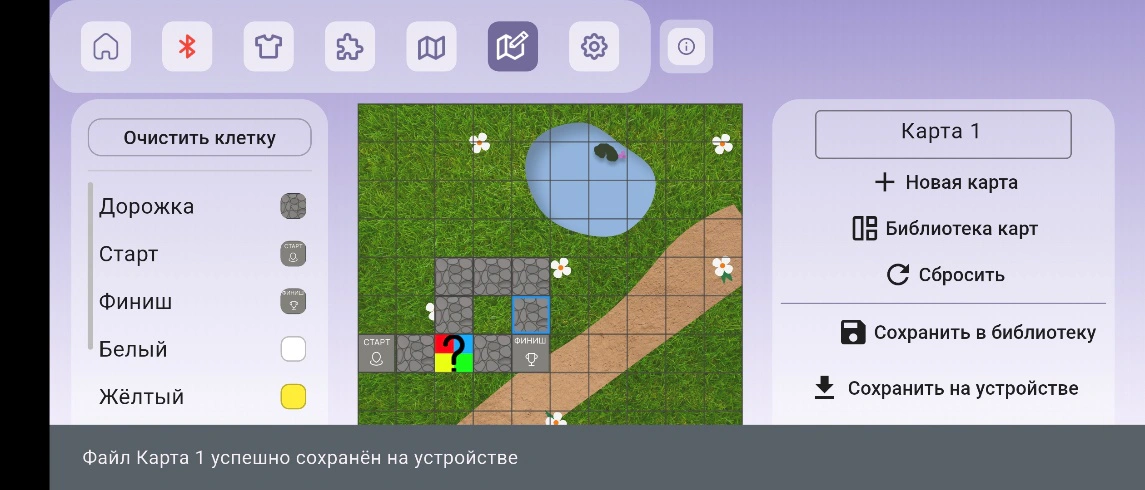
Сохранение карты на устройстве
Чтобы загрузить сохранённую на устройстве карту, нажимаем «Загрузить» и выбираем нужный файл.
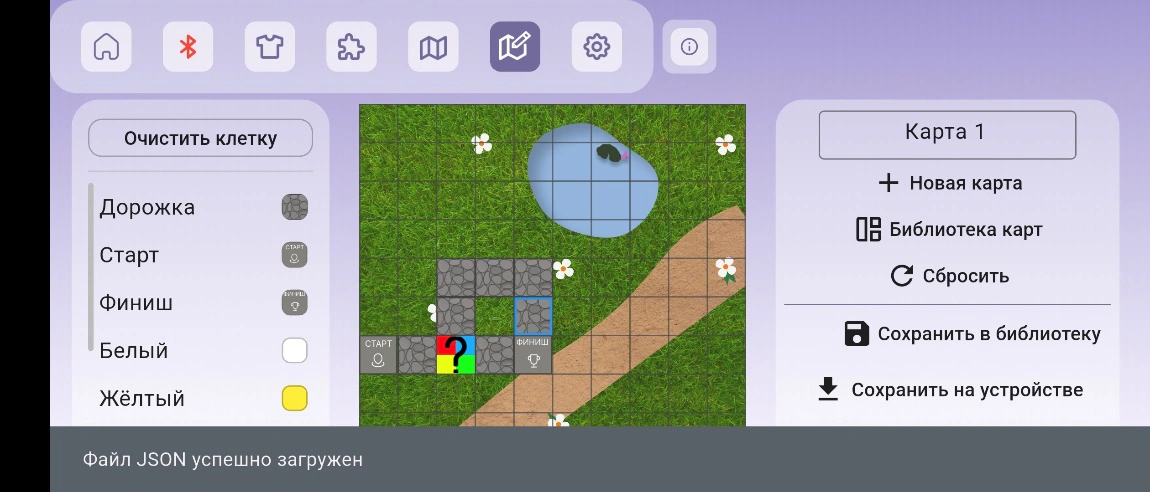
Загрузка карты с устройства
Сброс и новая карта
Чтобы начать работу над картой заново, нажимаем «Сбросить» — всплывающее сообщение предупредит об удалении всех объектов с поля; действие можно подтвердить или отменить.
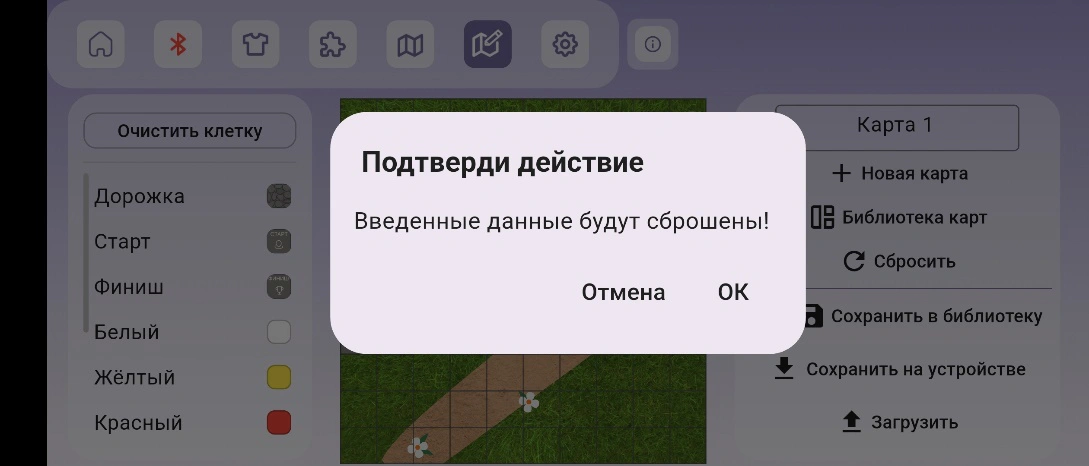
Подтверждение сброса карты
Для создания новой карты нажимаем «Новая карта». Если на текущей карте остались несохранённые изменения, появится предупреждение, где также можно подтвердить или отменить создание новой карты.
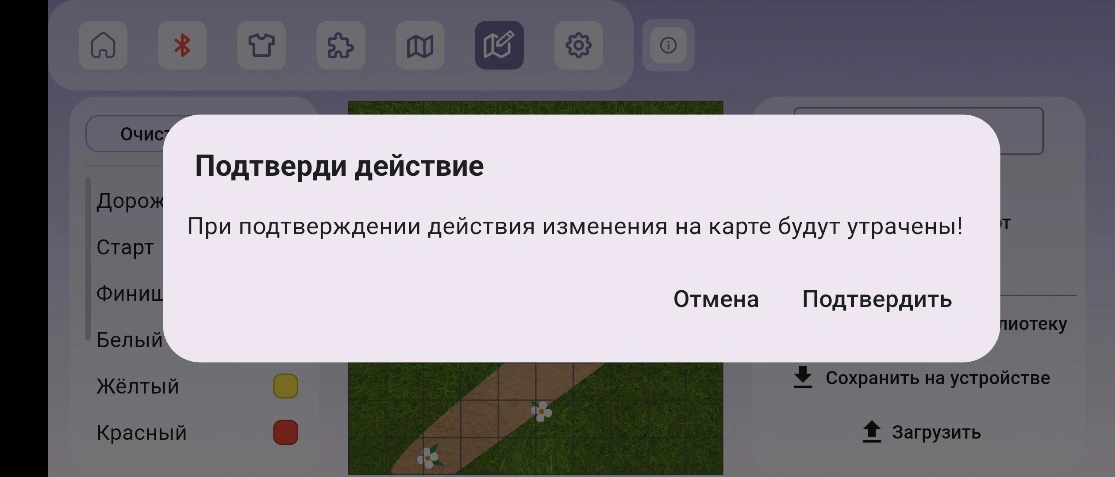
Подтверждение создания новой карты
Прохождение пользовательской карты
После создания карты переходим на вкладку игры: вместо стандартных уровней можно пройти свою карту. Для этого нажимаем кнопку уровня справа и в разделе «Пользовательская карта» выбираем нужную.
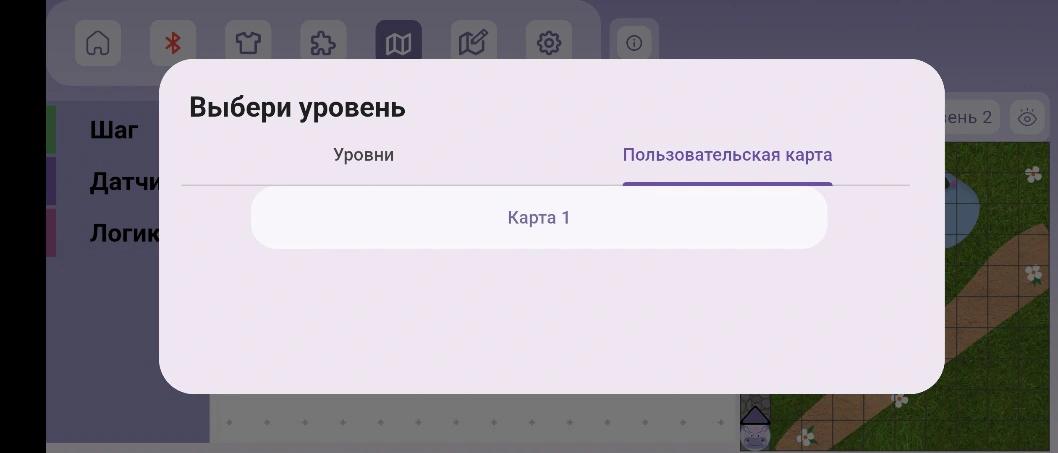
Выбор пользовательской карты
Теперь киберпитомец готов отправиться в приключение на новом уровне.
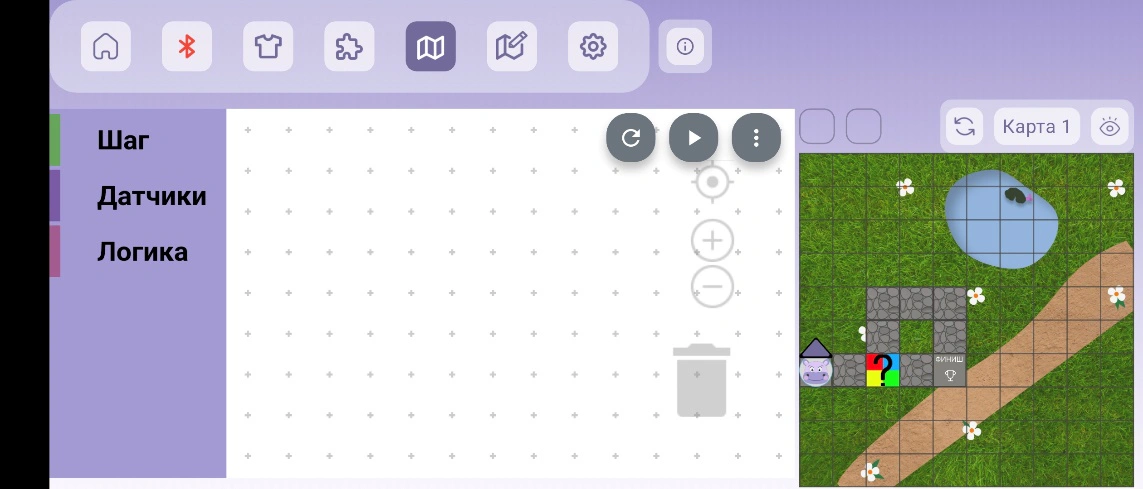
Киберпитомец на пользовательской карте