
Подключение робота к мобильному приложению
Мобильное приложение «Киберпитомец» можно скачать на устройства с операционной системой Android и iOS. После установки, приложение необходимо настроить для подключения к роботу. Ознакомится с первичной установкой и настройкой можно в видео
Данная статья посвящена тонкостям подключения к различным версиям устройств на операционной системе Android. Обратите внимание, что приложение поддерживается с Android 9.0 (Android Pie). А также обязательно необходимо убедиться, что версия прошивки робота является последней. Ознакомиться с инструкцией по обновлению прошивки робота можно в статье
Версия Android 13 и 16
При первом запуске приложения появится несколько сообщений о разрешениях. Для того, чтобы устройство определяло положение Киберпитомца, необходимо разрешить приложению получать данные о местоположении, поэтому на всплывающем окне с картой выбираем «При использовании приложения», затем «Разрешить».
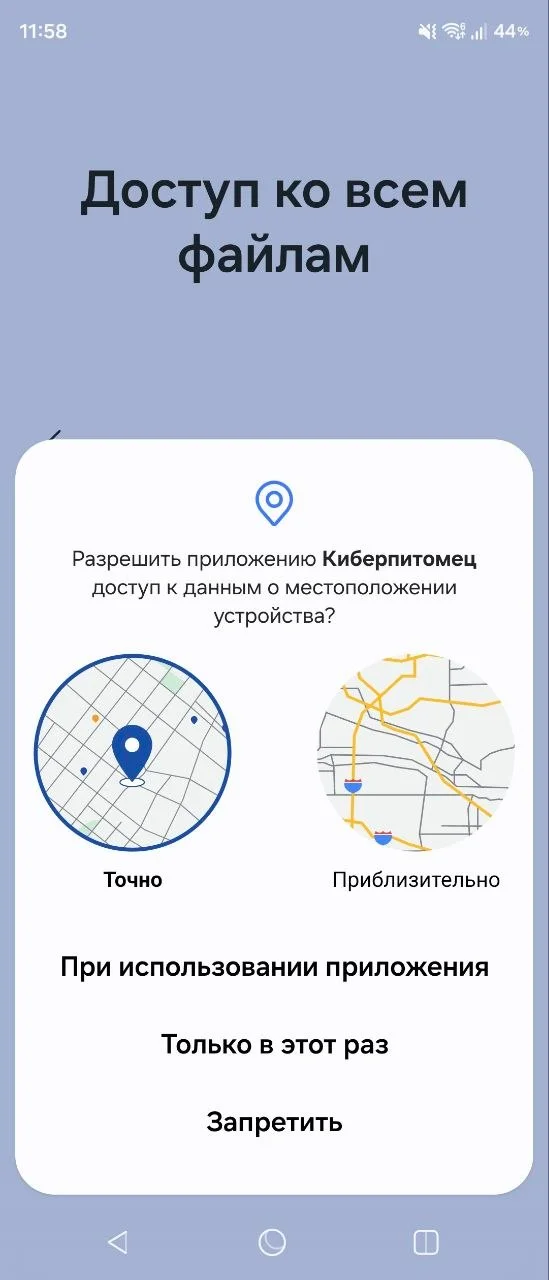
Разрешение доступа к местоположению
Далее нужно разрешить приложению находить устройства поблизости, подключаться к ним и определять их относительное положение, чтобы устройство и робот могли обмениваться данными по Bluetooth . Нажимаем «Разрешить».
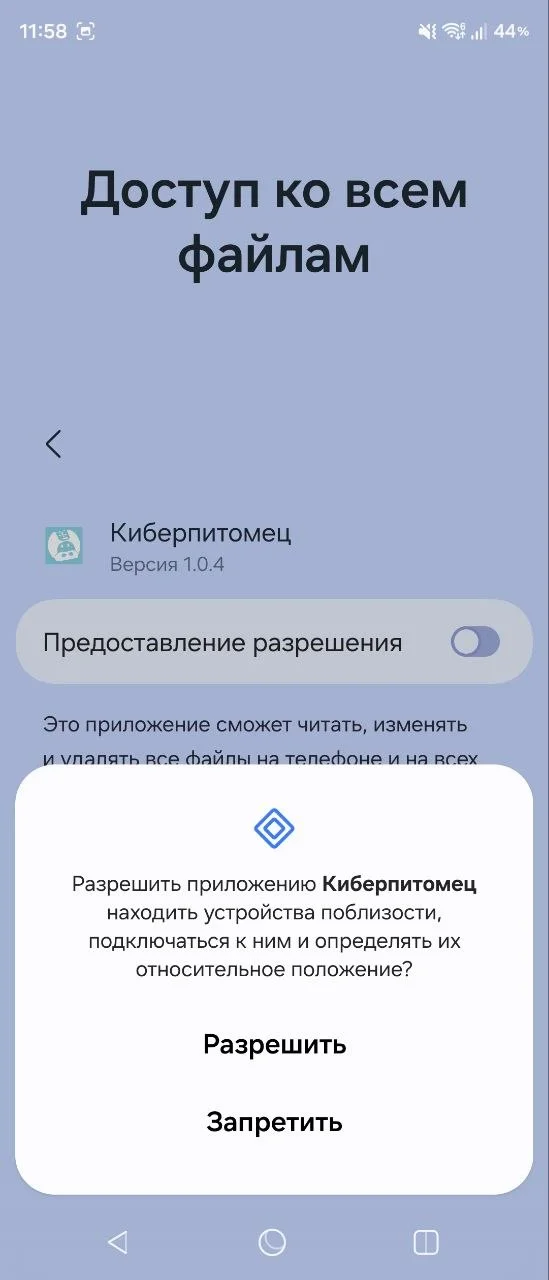
Разрешение о нахождении устройств поблизости
Также необходимо дать приложению доступ к файлам, чтобы можно было сохранять и загружать написанный код. Для этого в открывшемся окне настроек отмечаем «Предоставление разрешения».
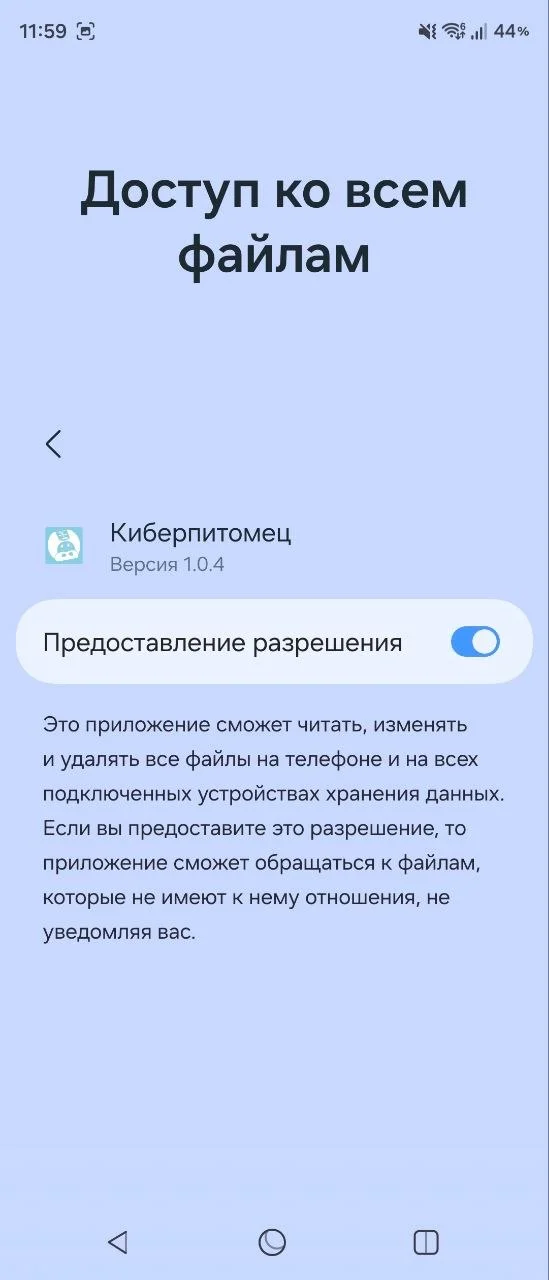
Разрешение о доступе к файлам
Все эти разрешения запрашиваются только при первом запуске приложения.
Возвращаемся в приложение. Если на устройстве отключен Bluetooth, приложение предложит его включить. Нажимаем «Включить Bluetooth», а затем «Разрешить».
Если до включения приложения Bluetooth уже был запущен, сообщение не появится.
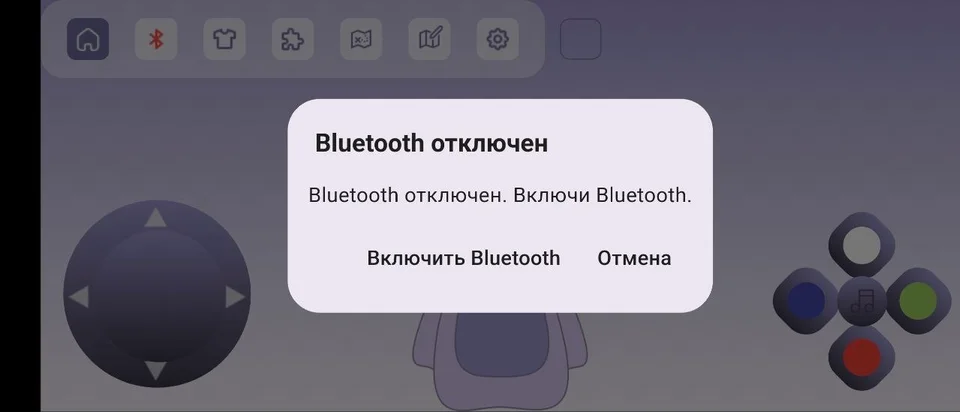
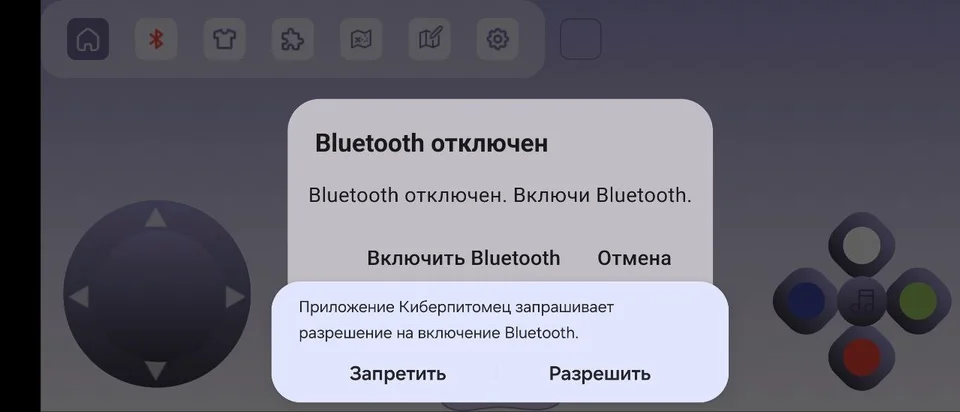
Включение Bluetooth в приложении
На главном экране приложения нажимаем на знак красный Bluetooth в левом верхнем углу экрана. Здесь будут отображаться роботы, доступные для подключения. У каждого Киберпитомца есть имя, которое отображается на экране на самом роботе и в доступных устройствах приложения.
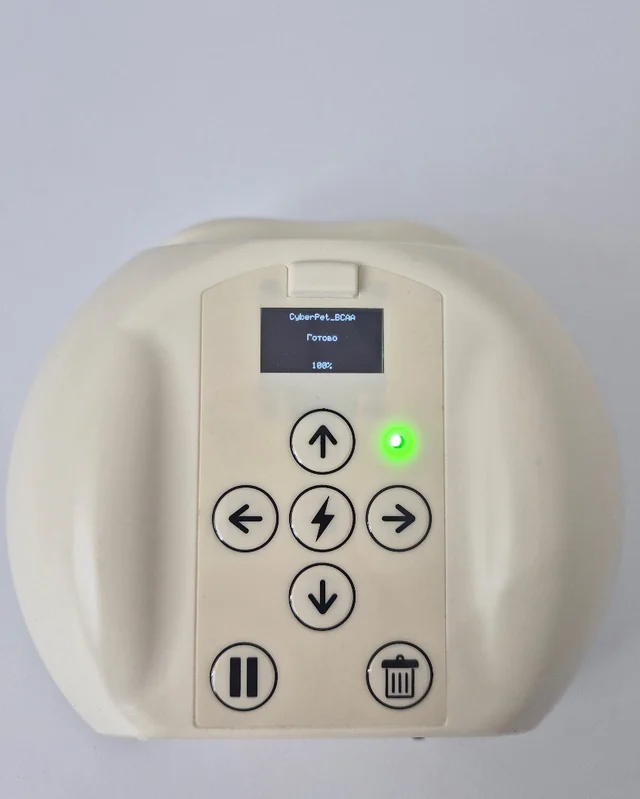
Отображение имени робота на дисплее
Если во вкладке «Поиск устройств» пусто, нажимаем на стрелку для обновления экрана. Если имя робота так и не появилось, проверяем:
- Включен ли робот;
- Включен ли на устройстве Bluetooth.
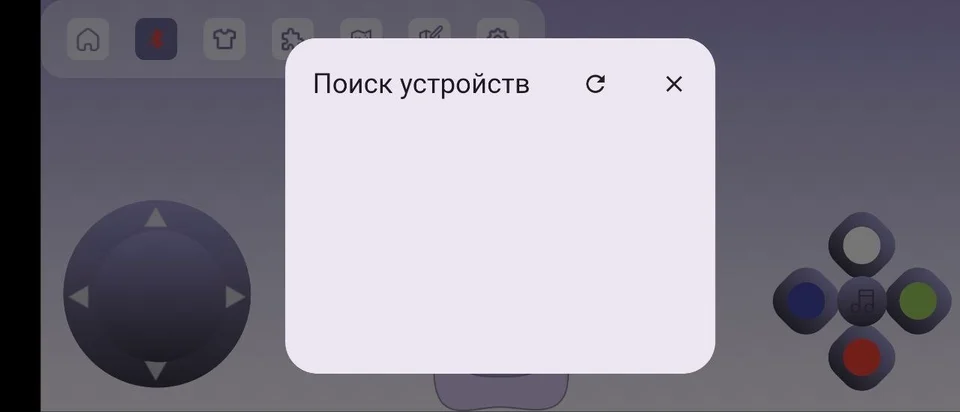
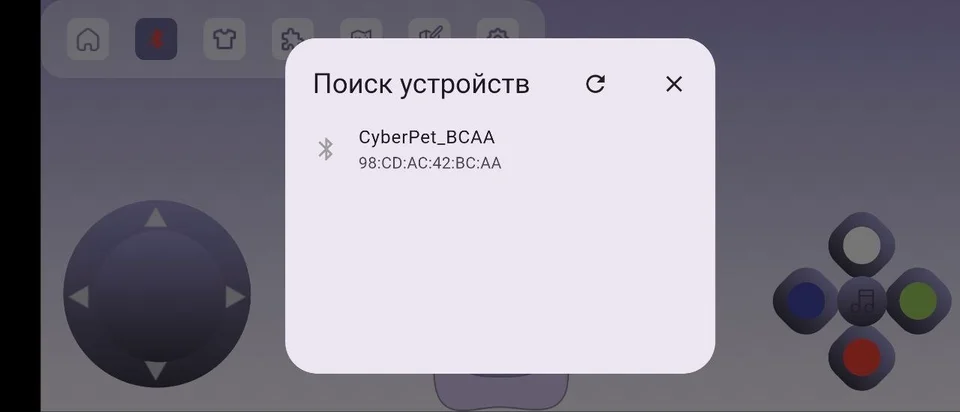
Подключение к роботу по Bluetooth
После появления имени нужного робота нажимаем на него. При успешном подключении приложение самостоятельно закроет окно «поиск устройств», внизу экрана высветится сообщение о подключении, а робот издаст звуковой сигнал. На главном экране знак Bluetooth сменит цвет на зеленый. Если нажать на него, снова откроется окно «Поиск устройств», где подключенный робот будет иметь синий знак Bluetooth. Чтобы отключиться от робота, нажимаем «Отключиться» – робот также издаст звуковой сигнал.
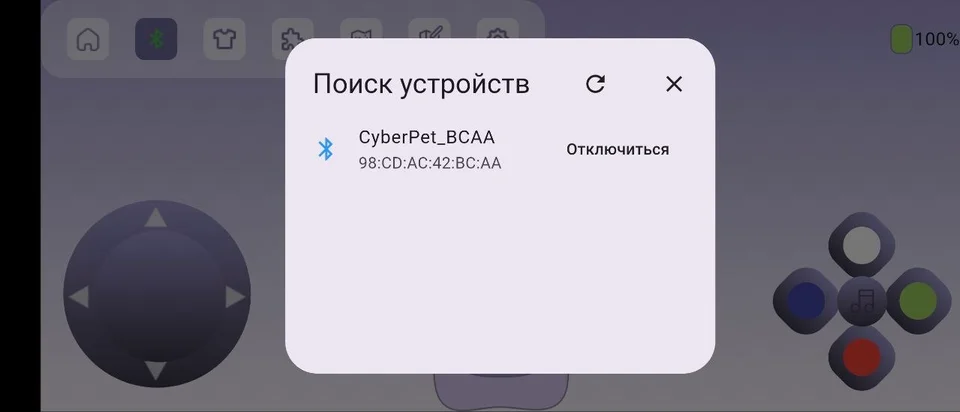
Отображение подключенного робота