
AR Wizard: настройка и диагностика сервоприводов
Введение
Для проверки работоспособности и настройки сервопривода используем фирменную утилиту AR Wizard. Приложение устанавливается на Windows, Linux или macOS и позволяет удобно изменять стандартные настройки сервопривода — такие как ID и Baud Rate, — а также обновлять его прошивку. Ниже показан интерфейс приложения.
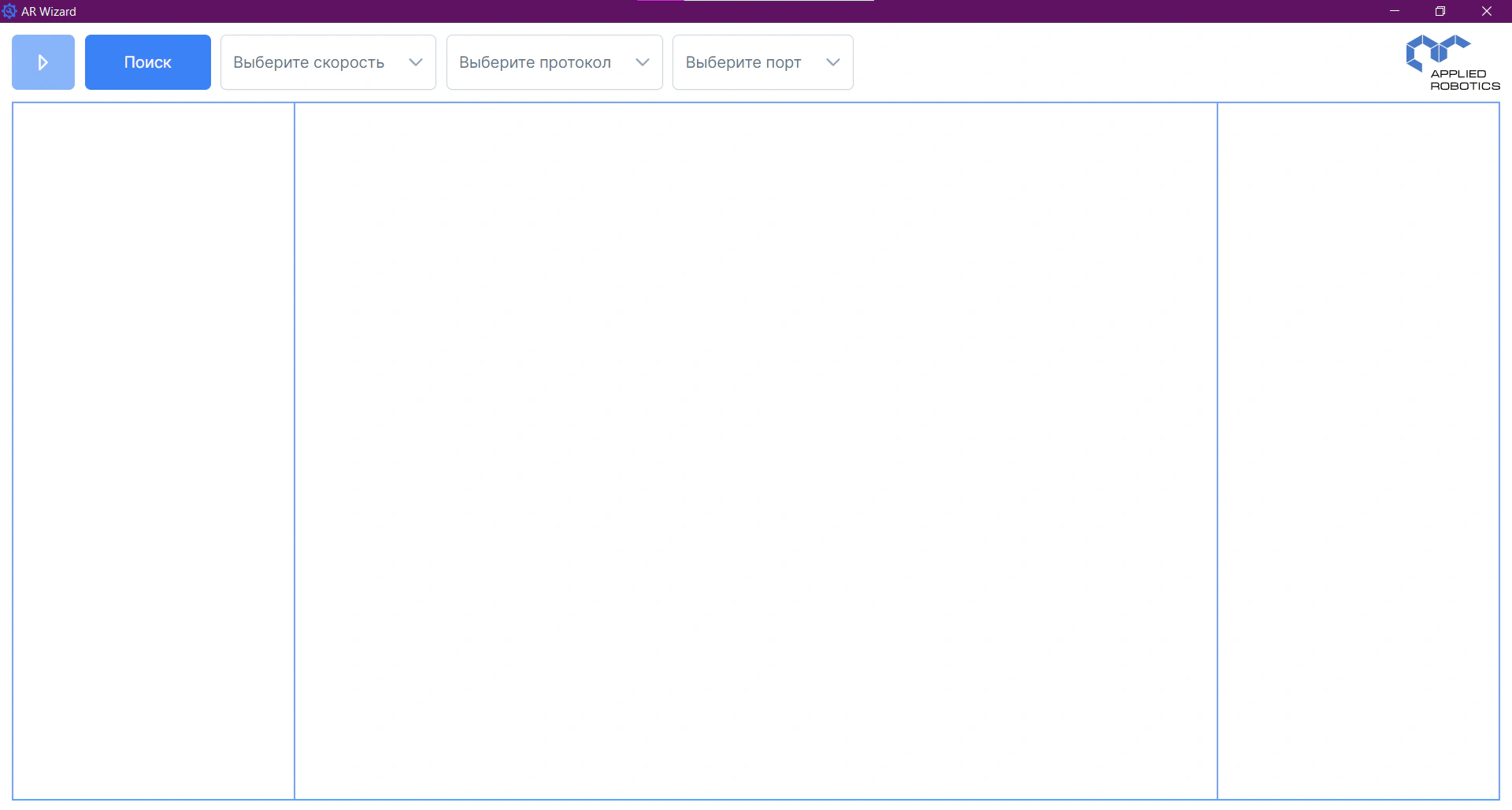
Интерфейс AR Wizard
Необходимое оборудование
сервопривод;
преобразователь интерфейсов USB-DXL-AR;
преобразователь питания DXL-PWR;
сетевой адаптер 12V 5A PS-10;
DXL-кабель;
кабель microUSB — USB;
компьютер с установленным AR Wizard.
Подключение оборудования
Для подключения сервопривода к компьютеру используем преобразователь интерфейсов USB-DXL-AR — небольшой USB-контроллер, с помощью которого можно управлять и настраивать сервоприводы через ПК. Адаптер подключается к компьютеру стандартным кабелем microUSB — USB, а к сервоприводу — DXL-кабелем (такими же кабелями сервоприводы соединяются друг с другом). Ниже показана схема подключения.
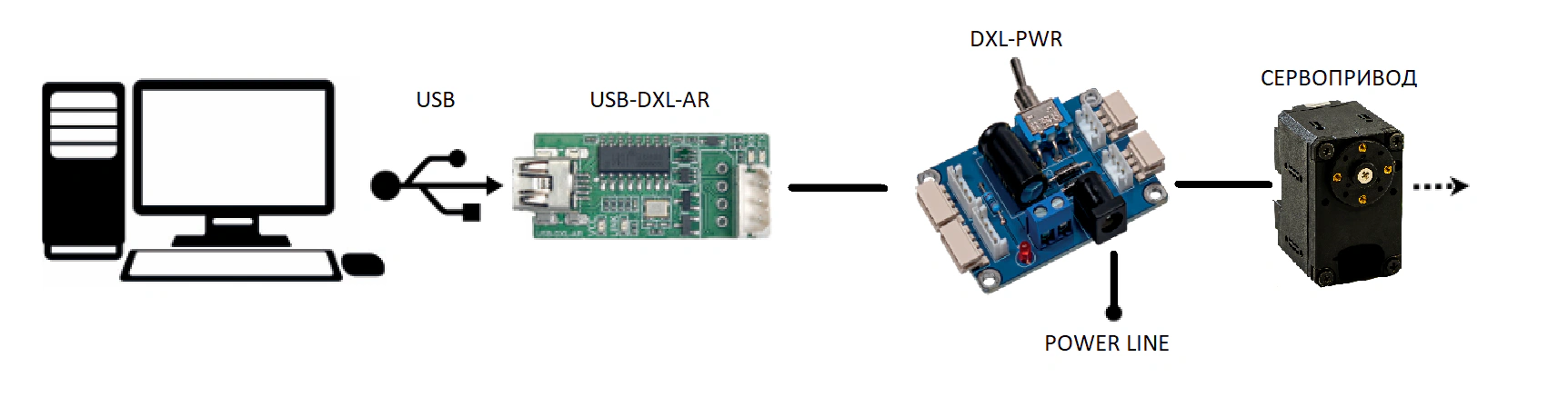
Схема подключения сервопривода к компьютеру
Важно: USB-DXL-AR не подаёт питание на сервопривод, поэтому его должен обеспечивать отдельный источник питания. Для этого используем преобразователь питания DXL-PWR.
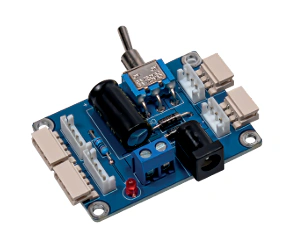
Преобразователь питания DXL-PWR
Плату DXL-PWR подключаем к сети только через сетевой адаптер 12V 5A PS-10 — именно он передаёт плате питание. На DXL-PWR установлены четыре 3-контактных разъёма (два стандарта MOLEX и два — JST) для подключения сервомоторов серии TTL, а также четыре 4-контактных разъёма (тоже два MOLEX и два JST) для серии RS485. Линии питания и данных на плате объединены, поэтому DXL-PWR можно использовать и как шину расширения для нескольких сервомоторов.
Установка драйвера USB-DXL-AR
На Linux и macOS драйвер для USB-DXL-AR не требуется. На Windows для начала работы его нужно установить: скачиваем архив с драйвером с сайта , распаковываем и устанавливаем штатными средствами системы. После установки в «Диспетчере устройств» появится преобразователь USB-DXL-AR — он может отображаться и под другими именами, например USB2AX или USB-SERIAL, — подключённый к одному из COM-портов.
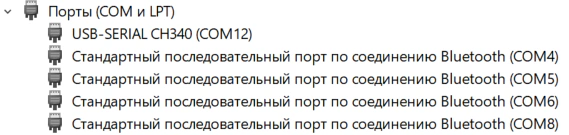
COM-порты в «Диспетчере устройств»
Поиск сервоприводов в AR Wizard
После того как все компоненты соединены и подключены к компьютеру, переходим к поиску устройств в приложении. В открывшемся окне выбираем порт, к которому подключён USB-DXL-AR, а также параметры поиска — версию протокола (первую или вторую) и скорость обмена данными. Если параметры сервопривода неизвестны, лучше отметить сразу все варианты: поиск займёт больше времени, зато вероятность найти привод с первого раза будет выше. Нажимаем «Поиск».
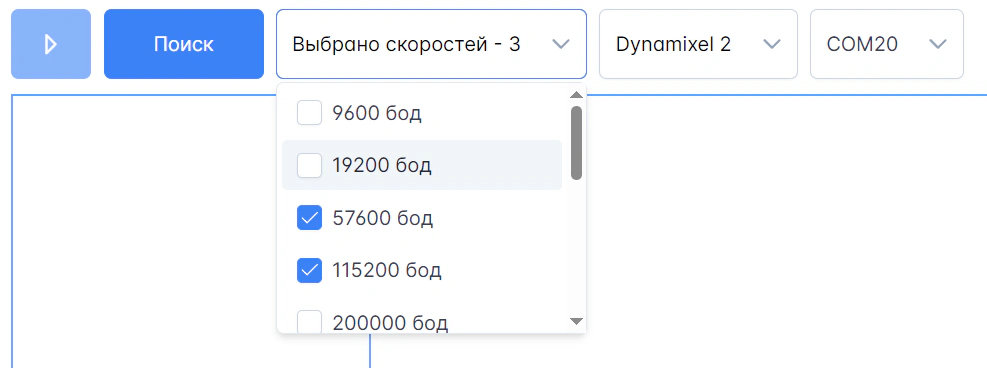
Выбор параметров для поиска
Найденные сервоприводы отображаются в колонке слева и группируются по моделям с учётом их ID, Baud Rate и других параметров.
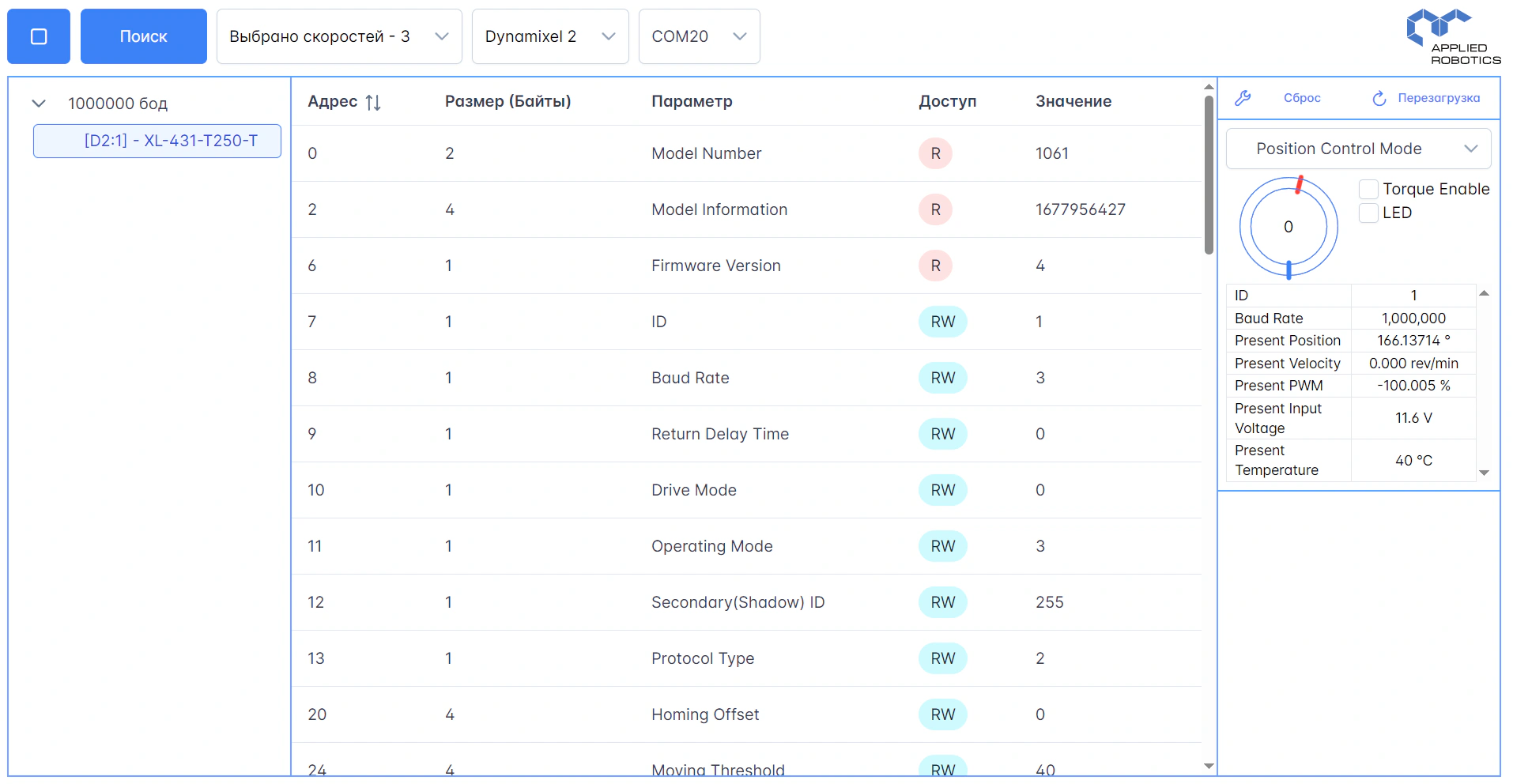
Поиск устройств
Управление сервоприводом
В правом верхнем углу окна расположены два элемента управления: кнопка «Сброс» обнуляет настройки сервопривода (кроме ID и Baud Rate — они не изменяются), а кнопка «Перезагрузка» перезапускает сервопривод. Флажок «Torque Enable» включает и выключает момент на валу сервопривода, а флажок «LED» — включает и выключает встроенный в сервопривод светодиод.
AR Wizard также позволяет управлять скоростью и позицией сервопривода в реальном времени. Для этого сначала убеждаемся, что флажок «Torque Enable» установлен, а затем в списке режимов выбираем «Position Control Mode» — появится круговой регулятор для управления позицией. При изменении целевой позиции сервопривод сразу поворачивается в заданное положение.
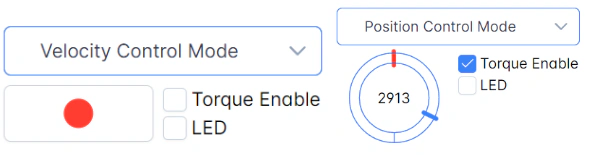
Элементы управления скоростью и положением сервопривода
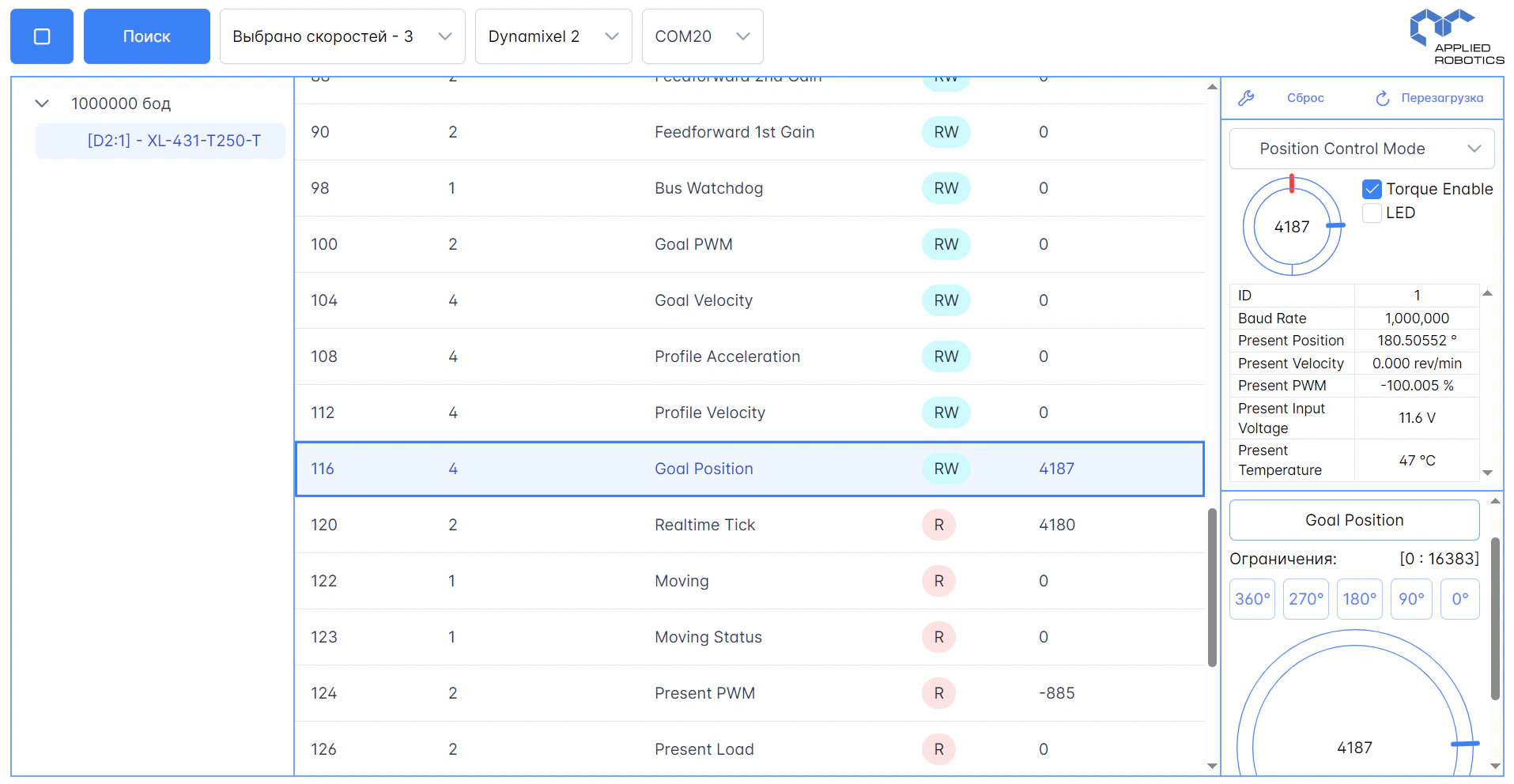
Управление целевым положением сервопривода
Изменение ID и Baud Rate
Если нужно изменить ID сервопривода, выбираем нужную строку в центральной части окна, а затем в правом нижнем углу задаём новое значение. Точно так же меняется и Baud Rate.
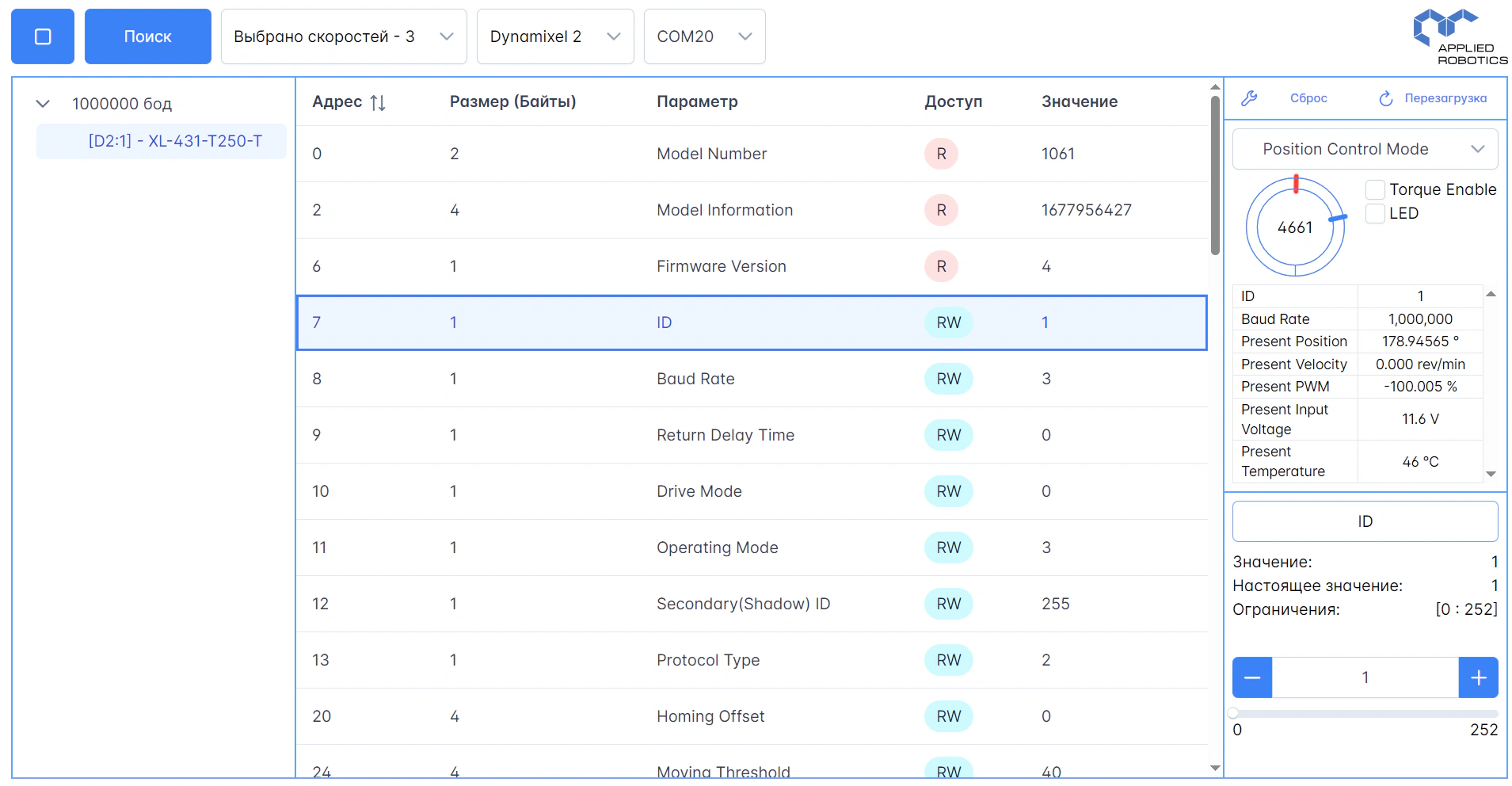
Параметр ID устройства
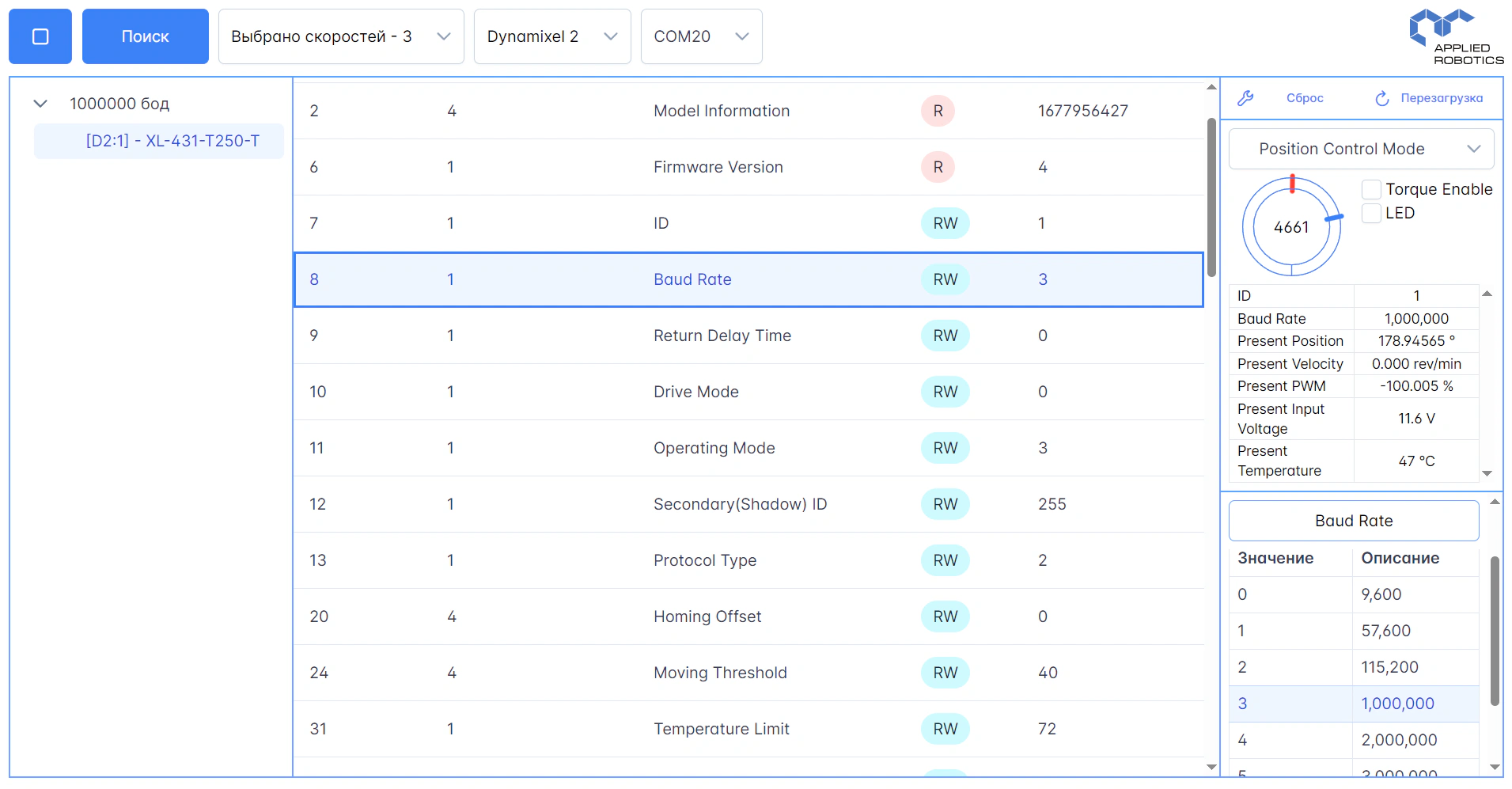
Параметр Baud Rate