
Глава 4. Настройка модуля TrackingCam
Распознавание однотонных областей
Настройка камеры для распознавания одноцветной области сводится к заданию ее цветовых и морфологических признаков. Рассмотрим в качестве распознаваемого объекта оранжевый мяч для настольного тенниса, расположим его перед телекамерой таким образом, чтобы он целиком попадал в зону ее видимости . Это необходимо для того, чтобы выбрать все необходимые оттенки цвета, набор которых будет различен, в зависимости от внешнего освещения.
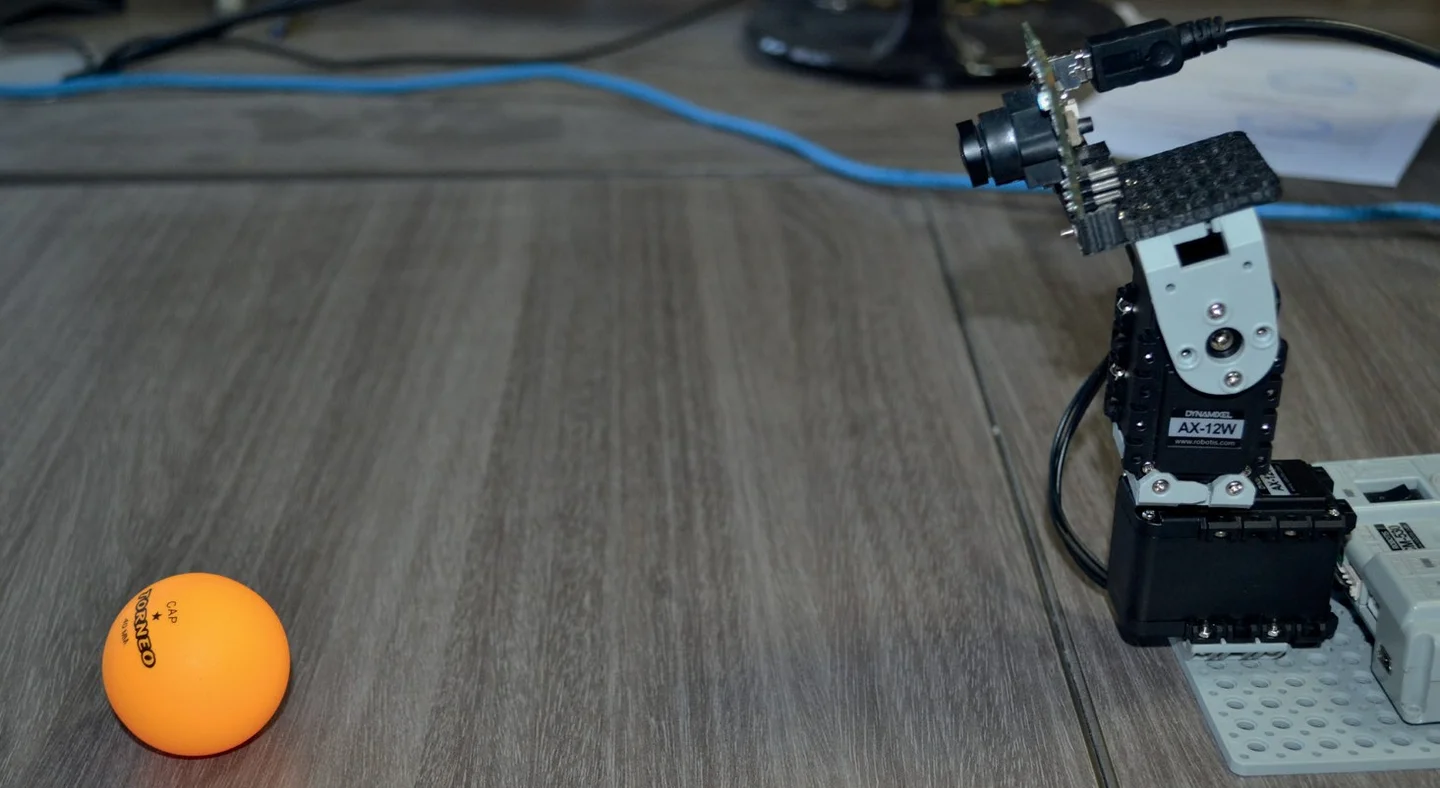
Пример размещения одного однотонного объекта перед камерой
Для выполнения первоначальной настройки необходимо подключить модуль к компьютеру с помощью кабеля USB Mini-B HighSpeed и запустить приложение TrackingCam App. В главном окне нажать кнопку Connect. В окне Image появится изображение с телекамеры. Убедившись, что модуль видит шарик целиком, зажав кнопку Ctrl на клавиатуре нажмем левой кнопкой мыши на изображение шарика в окне Image. Модуль отделит шарик от фона и применит к нему параметры распознавания по умолчанию. При этом программное обеспечение автоматически подберет набор цветовых оттенков, которые будут использоваться при распознавании. Выбранные оттенки можно наблюдать в окне палитры (Palette), при необходимости можно расширить область фиксируемых оттенков. Результат поиска выбранных оттенков отобразится в окне иллюстрации бинаризации (Line blobs). Окончательный результат распознавания области с учетом морфологических признаков отобразится в окне Blobs. Если же в окне Blobs не отображается область соответствующая шарику, либо же видно несколько областей, вызываемых прочими внешними объектами или бликами, необходимо отрегулировать настройки детектора (Blob detector settings) в главном окне. После выполнения настройки модуля необходимо выполнить их запись в память модуля, чтобы после выключения питания они сохранялись. Для этого необходимо нажать кнопку Save. После нажатия кнопки Save начнется запись настроек в память модуля, которая займет несколько секунд, после чего кнопка Save сменится на Saved. Если в главном окне вместо кнопки «Save» отображается кнопка
«Need-->», необходимо вначале выполнить синхронизацию в меню Sync. Таким образом модуль технического зрения настраивается на распознавание простых однотонных объектов .
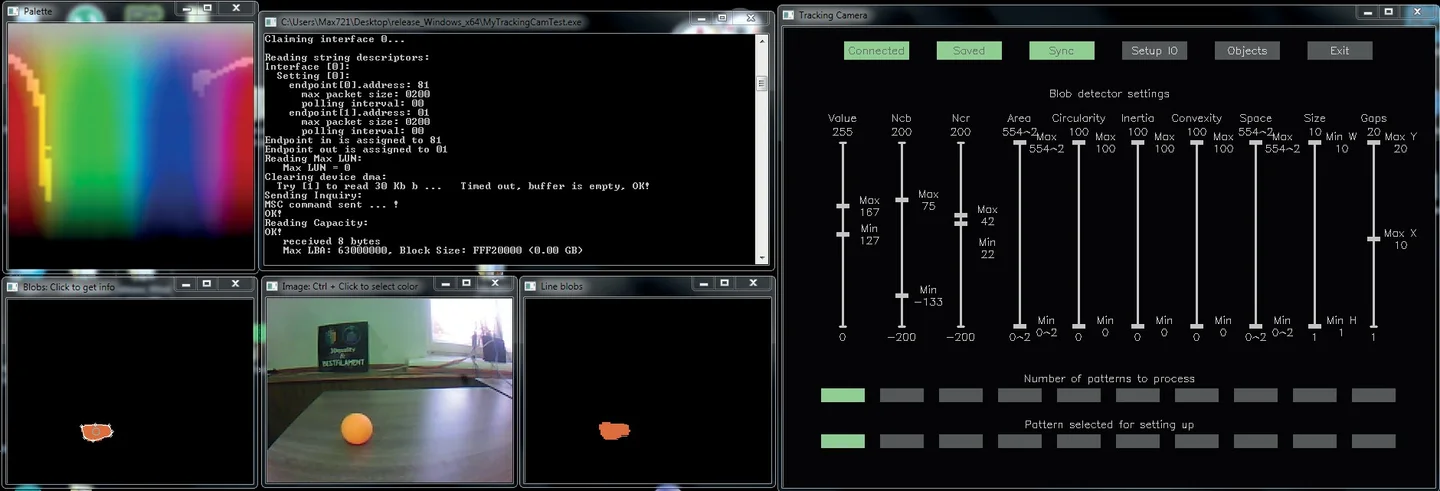
Внешний вид интерфейса TrackingCamApp при настройке на однотонный объект
Модуль TrackingCam способен распознавать до 10 однотонных областей разных оттенков. Для настройки камеры на работу в этом режиме необходимо в главном окне выбрать требуемое число шаблонов переключателем Number of patterns to process — каждый шаблон отвечает за определенный оттенок — и затем по очереди настроить каждый шаблон по аналогии как настраивается модуль на отслеживание и распознавание одной области. Для этого необходимо поочередно выбирать текущий настраиваемый шаблон в переключателем Pattern selected for setting up и последовательно выполнять настройки для каждого требуемого цвета(оттенка). В качестве примера рассмотрим процесс настройки телекамеры на распознавание оранжевого мячика и синего кубика .
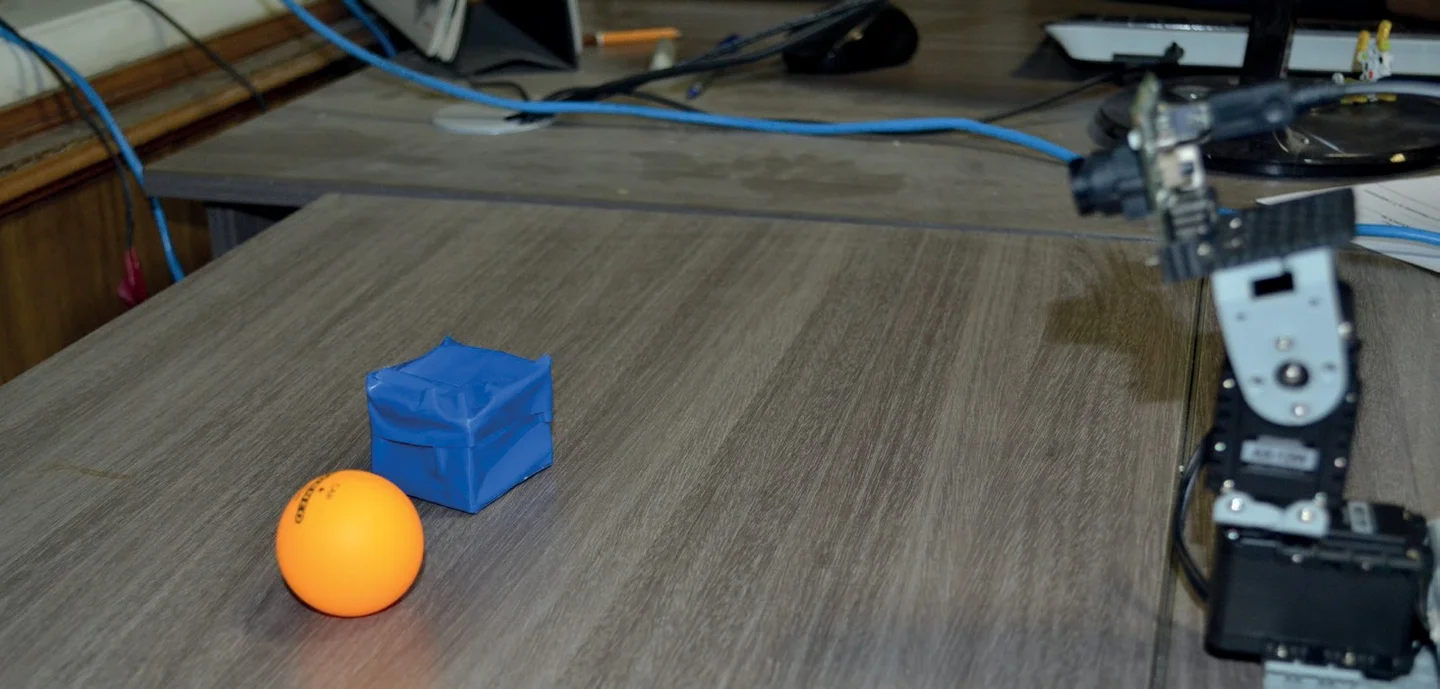
Пример размещения двух однотонных объектов перед камерой
Первый шаблон будет отвечать за распознавание шарика, второй — кубика. После настройки, для получения информации о распознанных областях можно нажать на каждую область в окне Blobs и в консоль будет выведена вся информация о выбранной области. Эта информация будет содержать в себе данные о его типе/шаблоне (type), положении центра (cx, cy), площади в пикселях (area), площади описанного многоугольника (convex area), значения округлости (circularity), вытянутости (inertia), выпуклости (convexity), угол поворота (angle), ширину/высоту (w, h) и длину большей диагонали габаритного многоугольника (max axis). Применительно к ситуации с шариком и кубиком информация может выглядеть следующим образом : Здесь Blob[0] — область соответствующая оранжевому шарику, а Blob[1] — синему квадрату. После выполнения на-
стройки модуля параметры необходимо загрузить в модуль аналогично случаю с распознаванием одной области.
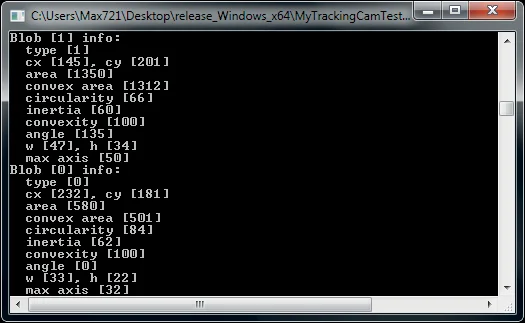
Пример вывода информации о распознанных областях
Распознавание разноцветных объектов
Помимо задач распознавания однотонных областей, зачастую возникает задача отслеживания разноцветных объектов, например, многоцветных меток — маркеров. Для этого модуль TrackingCam настраивается на распознавание составных объектов, которые описываются взаимными размерами, положением, ориентацией и прочими параметрами, входящих в них однотонных областей. При объединении однотонных областей в составные объекты разработчики модуля условно называют их узлами (Node) объекта, а векторы связывающих их параметров связями (Link). Модуль TrackingCam способен отслеживать одновременно до 5 объектов, состоящих максимум из 3-х узлов.
Разберем на примере процесс настройки модуля на распознавание объекта, состоящего из оранжевой и синей областей. Для необходимо аналогично тому, как проводилась настройка на распознавание оранжевой области, настроить его на распознавание еще одной синей области, выбрав 2-й шаблон переключателем Number of patterns to process и 2-й шаблон переключателем Pattern selected for setting up в главном окне. После этих манипуляций в окне Blobs будут отображаться сразу 2-е разных области. Затем необходимо зайти в окно Object Detector , нажав кнопку Object и выбрать из какого количества узлов он будет состоять переключателем «Type (Number of nodes)».
В данном случае объект состоит из 2-х цветных областей (Two blobs). Также необходимо выбрать один шаблон переключателем количества распознаваемых объектов Number of objects to detect. После этого на схеме объекта окажутся подсвеченными 2 узла и образуется связь между ними. При необходимости можно подкрутить их параметры в соответствующих окнах. После настройки параметров искомого объекта необходимо нажать кнопку Close в окне Object Detector и затем в окне Blobs можно будет увидеть оба ранее определенных области, объединенных в один объект. После выполнения настройки модуля параметры необходимо сохранить в модуль аналогичным ранее рассмотренному способом. Текущую информацию о параметрах как отдельных областей, так и целиком всего объекта можно посмотреть в терминале. Информация о параметрах областей, входящих в состав объекта, получается аналогично случаю распознавания отдельных областей — путем нажатия на интересующую область в окне Blobs. Для вывода сведений обо всех найденных объектах необходимо в окне Object Detector нажать кнопку Print, после чего в консоль будет выведена информация о структуре каждого объекта (из какого количества узлов он состоит) и его узлах: номер шаблона, к которому он относится, вошедшая в него цветная область (Type), порядковые номера цветных областей, степень соответствия распознанного объекта заданному шаблону (Similarity), размер объекта (Size) в единицах заданной меры и угол ориентации .
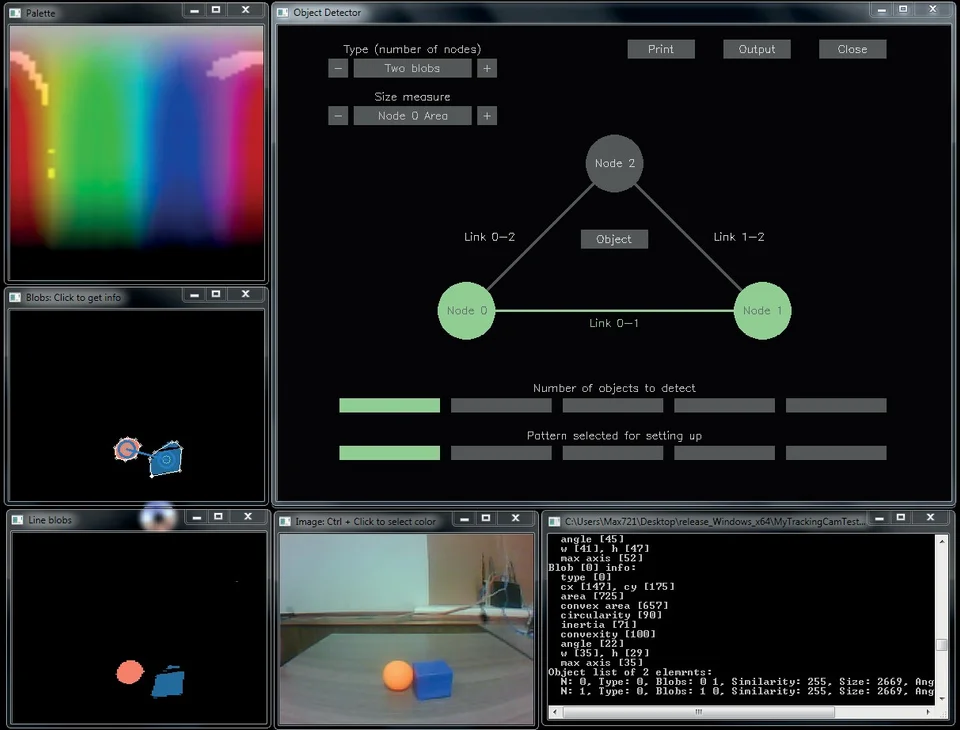
Пример размещения двух однотонных объектов перед камерой
Работа модуля в режиме распознавания объектов может быть полезна при решении задач соревновательного направления — распознавания различных цветовых меток, следования по линиям, состоящим из разноцветных областей, классификация окружающих объектов.
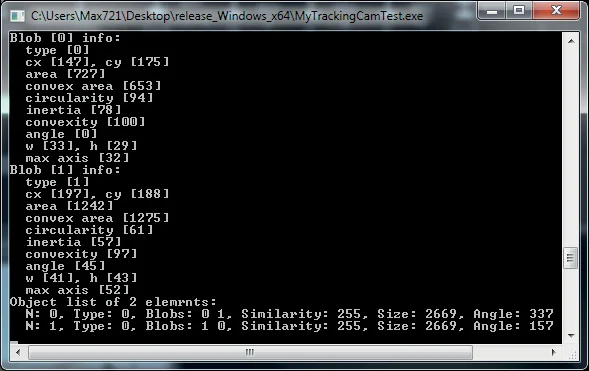
Пример вывода информации об узлах распознанного объекта