
Глава 2. Настройка
2.1. Работа с модулем SVCAM на ОС Windows
Для начала работы нам потребуется установить Docker Desktop – это приложение для работы с контейнерами (https://www.docker.com). Так как образ, который в дальнейшем мы будем использовать, написан на Ubuntu, то понадобится WSL.
WSL (Windows Subsystem for Linux) - это функциональность Windows, позволяющая запускать среду Linux непосредственно в Windows, без необходимости использования виртуальной машины или двойной загрузки. WSL обеспечивает возможность запуска файловой системы Linux, а также командной строки и графических приложений Linux вместе с обычными приложениями Windows. Docker самостоятельно установит WSL при отсутствии, однако мы рекомендуем использовать Windows 11 для корректной работы.
После установки потребуется найти необходимый контейнер на Docker Hub, вводим в поисковую строку: thetwelfthmoon / svcam_turtlebot_com:latest
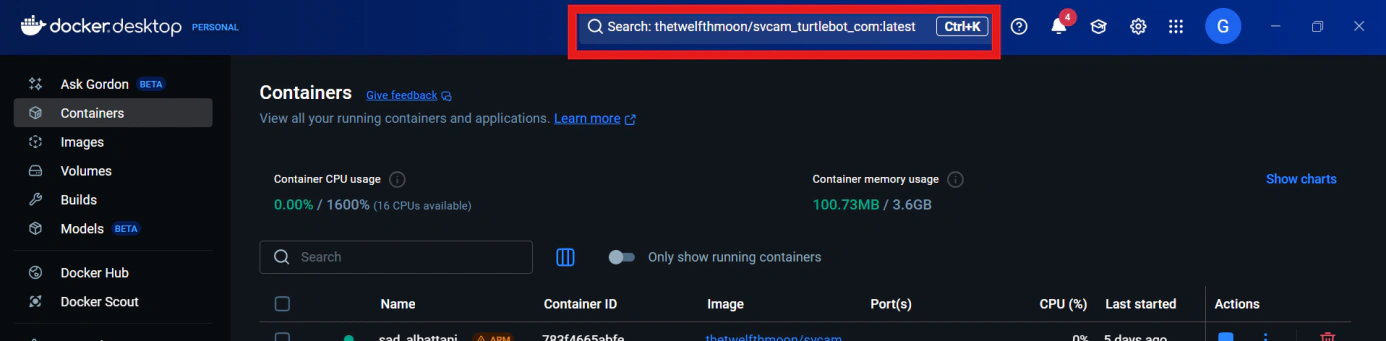
Поиск контейнера
Далее необходимо нажать кнопку «Pull» для загрузки образа на вашу систему. После загрузки статус образа изменится на «Run»
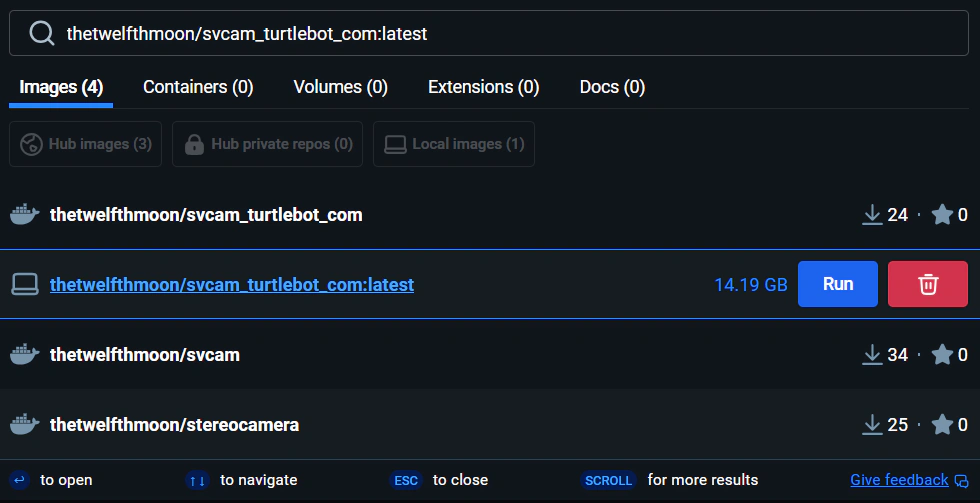
Загруженный образ
Теперь перейдем к работе с командной строкой. Введем команду:
>docker ps -aВ выводе отображается список всех контейнеров (в т. ч. выключенных и не запустившихся), которые доступны пользователю. Необходим столбец «CONTAINER_ID», который соответствует названию существующего образа.
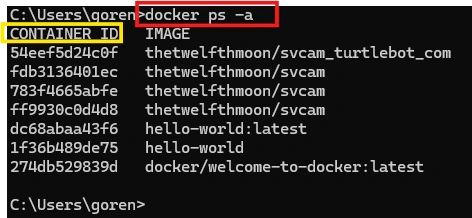
Существующие контейнеры в системе пользователя
Введем команду для запуска контейнера:
>docker start «CONTAINER_ID»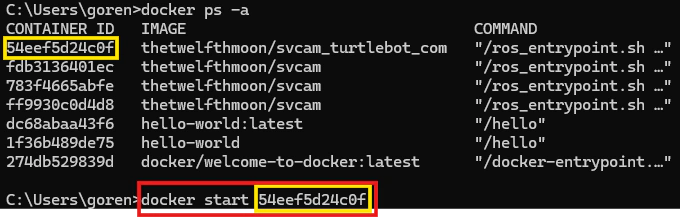
Запуск контейнера
Далее необходимо зайти в запущенный контейнер:
>docker exec -it «CONTAINER_ID» /bin/bash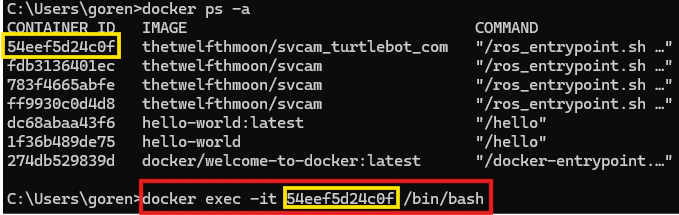
Вход в контейнер
Чтобы выйти из контейнера, необходимо ввести команду:
>exitПосле входа имя пользователя в командной строке изменится. Обратите внимание, что образ «svcam_turtlebot_com» предназначен для систем с архитектурой amd64 — это 64-битная архитектура, используемая в большинстве современных настольных и серверных процессоров от Intel и AMD. Она отличается от архитектуры arm64, которая часто встречается в мобильных устройствах и одноплатных компьютерах вроде Raspberry Pi. В случае установки на Raspberry Pi необходимо загружать образ с названием «svcam», в следующем разделе разберем детальнее.
Для лучшего восприятия информации и получения изображения, мы можем воспользоваться утилитой RViz - 3D визуализатор в ROS. Однако, мы работаем в Docker на ОС Windows, поэтому нам потребуется сервер, который сможет открывать графический интерфейс для Linux-подобных систем.
Установим X-сервер на Windows (https://sourceforge.net/projects/vcxsrv/), после его установки потребуется выбрать некоторые параметры при запуске, а именно:
"Multiple windows"
"Start no client"
"Disable access control"
"Native OpenGL"
После запуска VcXsrv, должно быть открыто окно на панели задач — это значит, X-сервер активен.
При запуске контейнера вводим команду:
bash
docker run -it --rm -e DISPLAY=host.docker.internal:0.0 -v /tmp/.X11 unix:/tmp/.X11-unix noeticЛибо внутри контейнера прописываем команду:
bash
export DISPLAY=host.docker.internal:0.0В случае запуска контейнера на amd64 с ОС Linux установка X-сервер – не требуется
В случае запуска контейнера на arm64 на маломощных микрокомпьютерах RViz не рекомендуется к запуску.
2.2. Подключение модуля SVCAM к ПК с ОС Windows
Стереокамера SVCAM поставляется уже с загруженным и необходимым программным обеспечением для быстрого начала работы. Однако необходимо наладить связь между модулем и главным вычислительным устройством. В этом разделе рассмотрим подключение к ПК с ОС Windows.
В первую очередь требуется подключить кабель питания от БП из комплекта и переключить тумблер в состояние «I», далее подключим кабель micro-USB к камере и ПК.
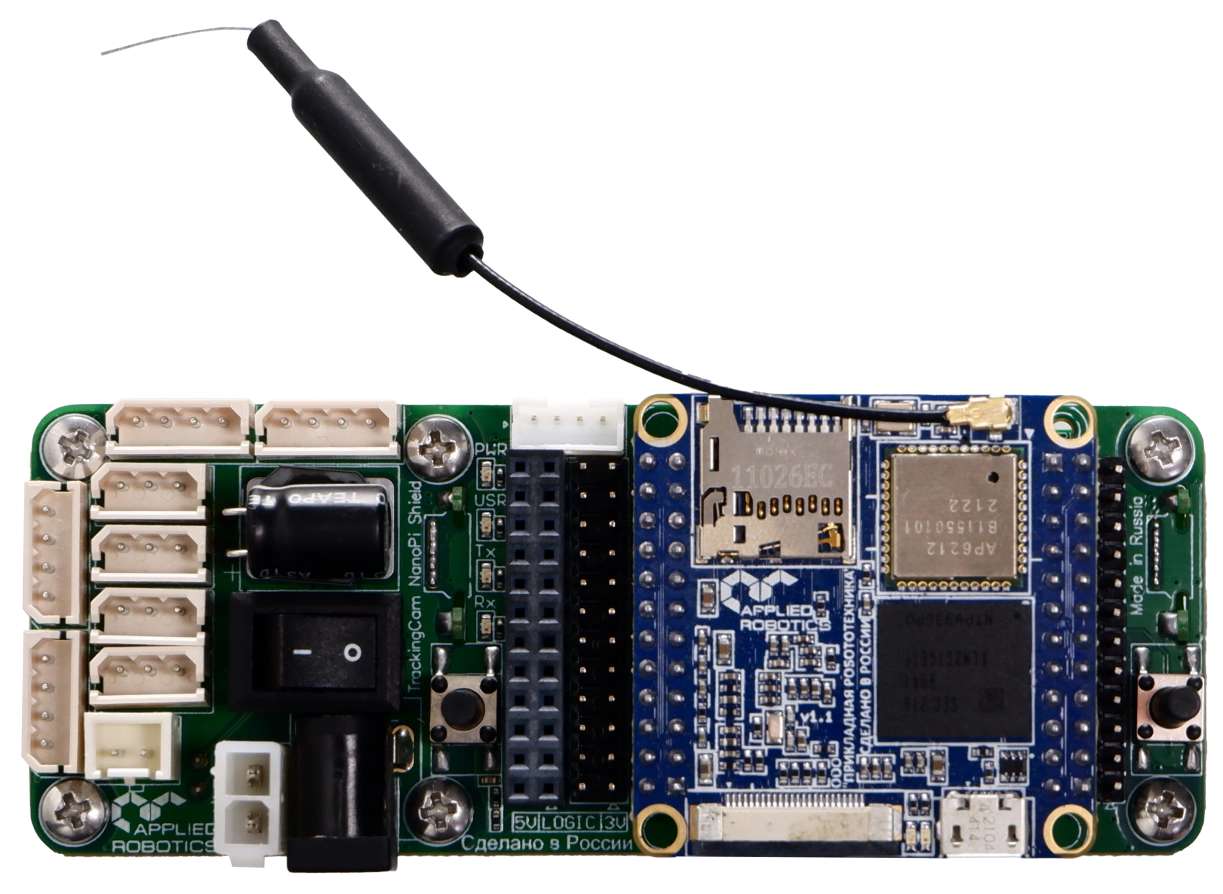
Подключение модуля SVCAM
После подключения, необходимо проверить как система ПК распознала модуль через диспетчера устройств. В корректном случае устройство определяется как сетевой адаптер и использует USB-to-Ethernet протокол - RNDIS. Иначе в диспетчере появится новое подключенное устройство через COM-порт, значит камера передает данные через протокол USB-to-Serial – это приведет к неправильной работе системы. Для корректной работы потребуется установить драйвер:
Скачать драйвер RNDIS:
https://github.com/dukelec/mbrush/blob/master/doc/win_driver/mod-duo-rndis.zip?raw=true
В «Диспетчере устройств» выбрать распознанное устройство: https://disk.360.yandex.ru/i/vbcKojR788wpeg
Обновить драйвер с помощью загруженного файла.
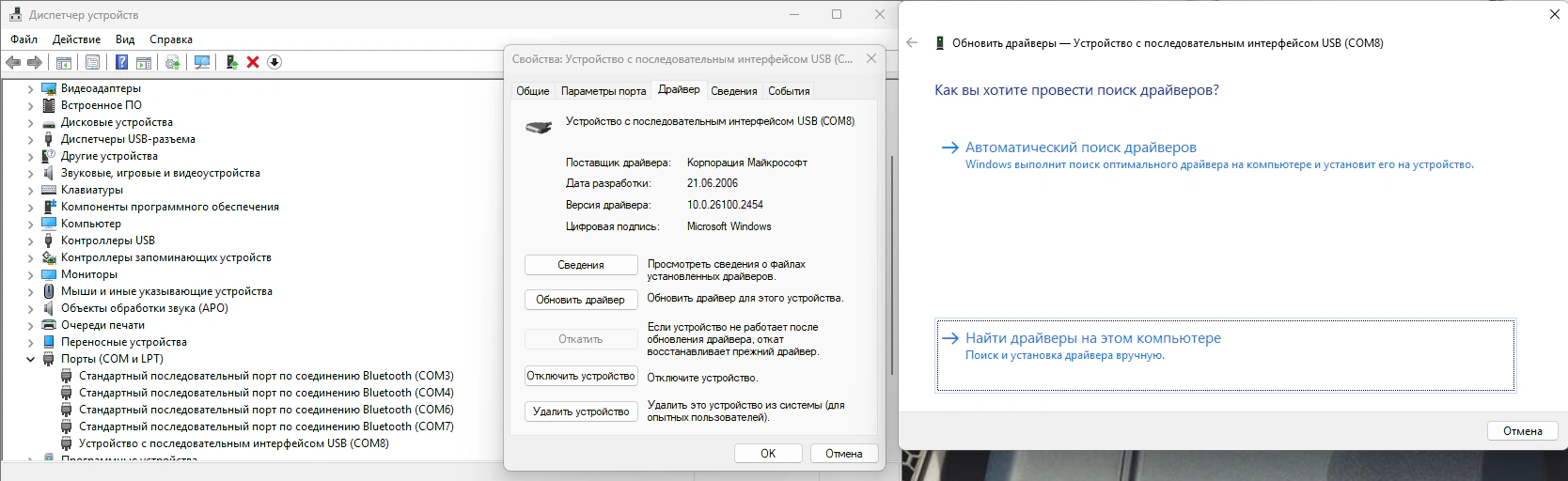
Обновление драйвера
Следующим шагом является выставления статического IP адреса на ПК пользователя для создания локальной сети с модулем SVCAM.
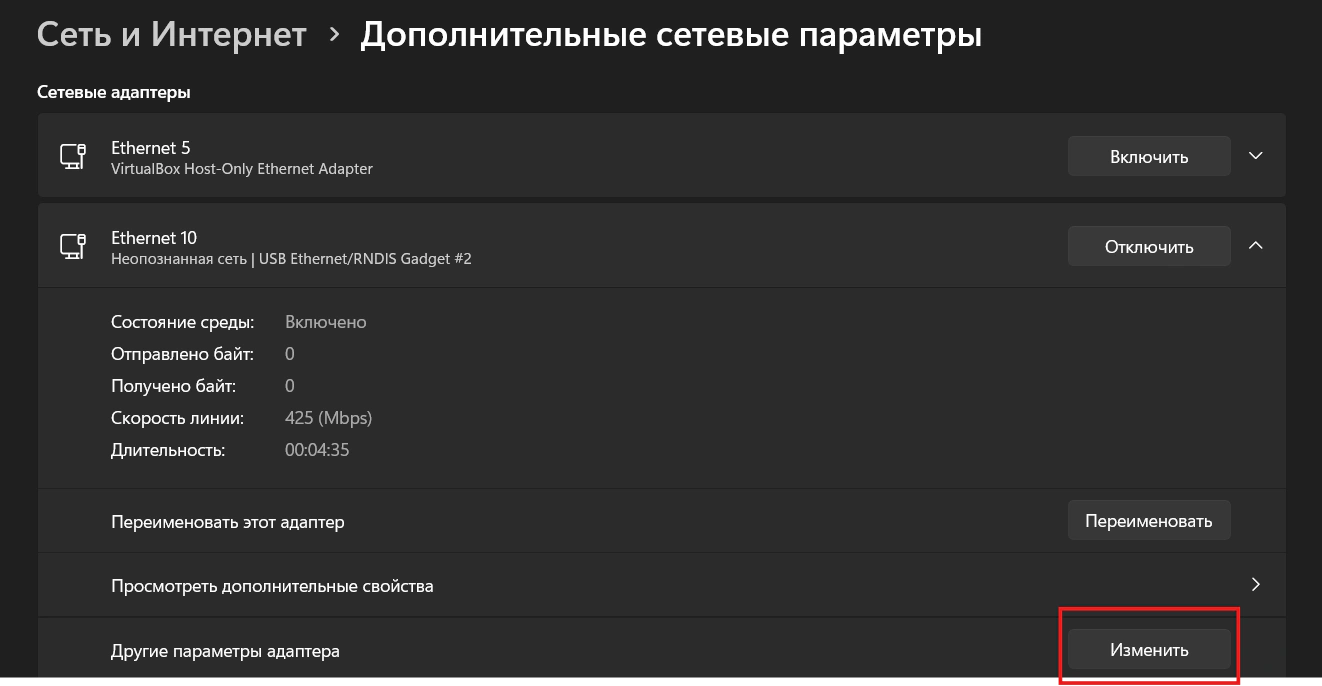
Настройки параметров адаптера
В «Дополнительные сетевые адаптеры» выберем появившийся сетевой адаптер
В параметрах выберем настройку IP версии 4
Установить статический IP адрес - 10.10.11.1
В командной строке с помощью команды «ping 10.10.11.2» проверим наличие связи с модулем SVCAM
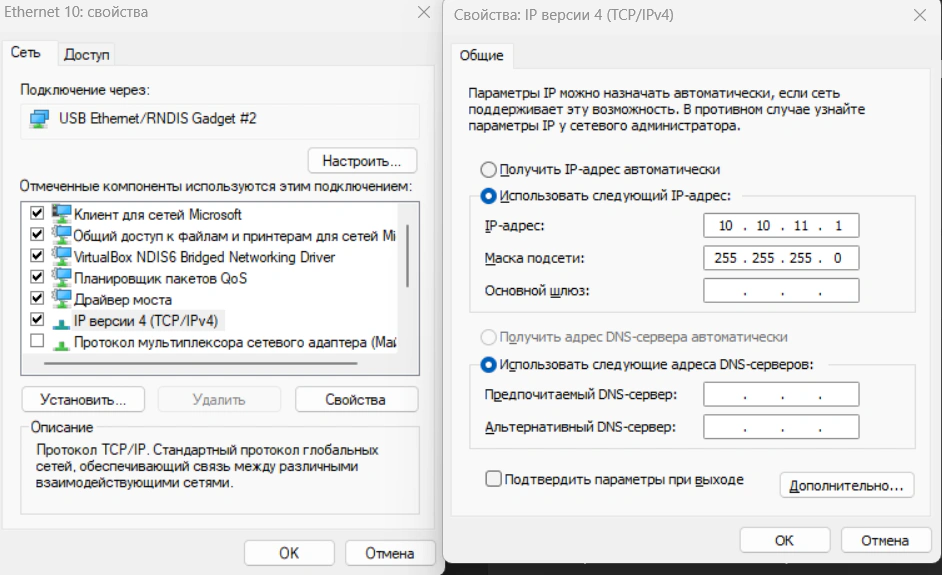
Выставление статического IP адреса
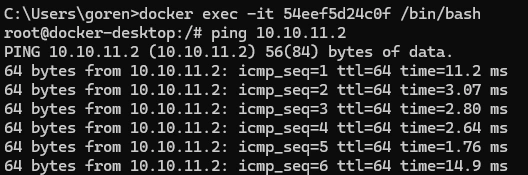
Проверки доступности устройства SVCAM в сети
2.3. Работа со стереокамерой на ОС Linux и микрокомпьютере Raspberry Pi
Так как модуль SVCAM является самостоятельным устройством, то его можно подключать к различным системам. Разберем пуско-наладку на примере микрокомпьютера Raspberry Pi.
Для начала работы необходимо подготовить образ с ОС для контроллера. Для этого переходим по ссылке: https://www.raspberrypi.com/software/. Скачиваем установщик образа и выбираем рекомендуемую ОС – Raspberry Pi OS (32-bit).
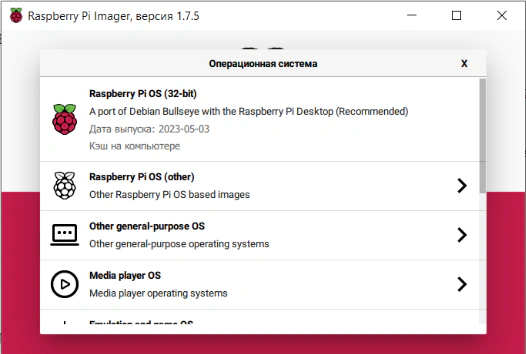
Выбор ОС в приложении Raspberry Pi Imager
Для установки образа необходимо использовать SD-карту (рекомендуемый объем памяти – 32Гб). На ней будет храниться вся программная часть контроллера.
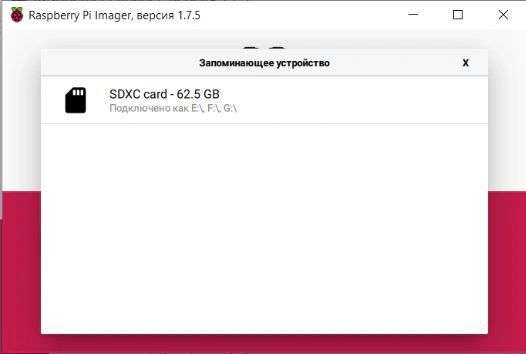
Выбор запоминающего устройства для записи образа
По окончанию загрузки образа на карту памяти, необходимо вставить ее в контроллер Raspberry Pi. Следующим шагом является подключение внешнего питания к контроллеру, рекомендуемое параметры блока питания – 5В, 3А
Помимо питания, необходимо подключить монитор по HDMI интерфейсу, клавиатуру и мышь по USB интерфейсу.
После первого включения контроллера необходимо провести первичную настройку ОС: выбрать часовой пояс, язык, раскладку, подключится к сети Wi-Fi и создать пользователя. Далее контроллер готов к работе.
Способ работы с контроллером
Для первого включения и настройки ОС необходимо наличие устройств ввода/вывода (монитор, мышь, клавиатура). Однако для дальнейшей работы можно использовать удаленное управление по сетевому протоколу SSH. Для этого необходимо подключить рабочий компьютер к той же сети, к какой подсоединён контроллер. Для работы c ОС Windows необходимо установить на рабочий компьютер программу для удаленного управления, например - https://mobaxterm.mobatek.net/
При первом включении контроллера с подключенными устройствами ввода необходимо убедиться, что подключение по SSH разрешено. Для этого требуется нажать на символ Raspberry Pi в правом верхнем углу >>> RaspberryPi Configuration >>> Interfaces и включить ssh и 1-Wire
Далее узнаем IP адрес контроллера:
Открываем терминал на Raspberry Pi
Вводим команду $ ip address
Обратим внимание на wifi интерфейс wlp3s0 или wlan0, в строке inet выводится IP-адрес контроллера.

Пример вывода адреса устройства
Для ОС Windows
Открываем MobaXterm
Session >>> SSH >>> вводим IP адрес контроллера
Вводим логин и пароль контроллера
Доступ открыт
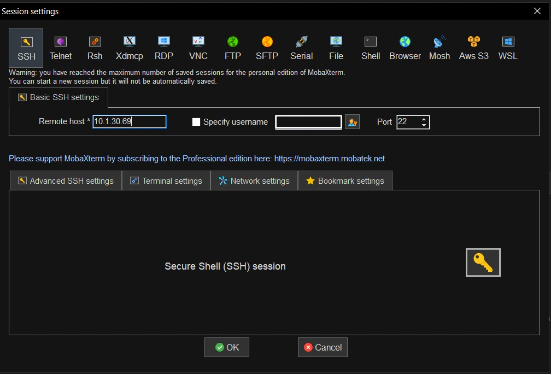
(а)
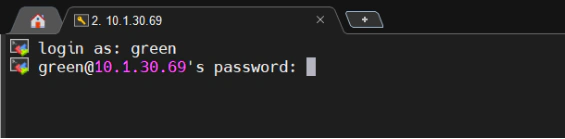
(б)
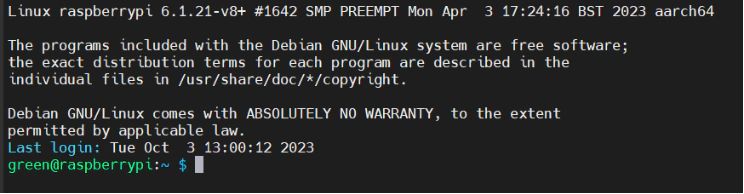
(в)
Пример подключения на ОС Windows (а, б, в)
Для ОС Linux
После того как узнали IP-адрес Raspberry Pi, введем команду в терминале компьютера:
bash
$ ssh green@192.168.1.167где green - имя Raspberry Pi, которое было задано при установке Raspberry Pi OS, 192.168.1.167 - IP-адрес Raspberry Pi
При возникновении ошибки подключения необходимо ввести:
bash
$ rm .ssh/known_hosts
$ ssh green@192.168.1.167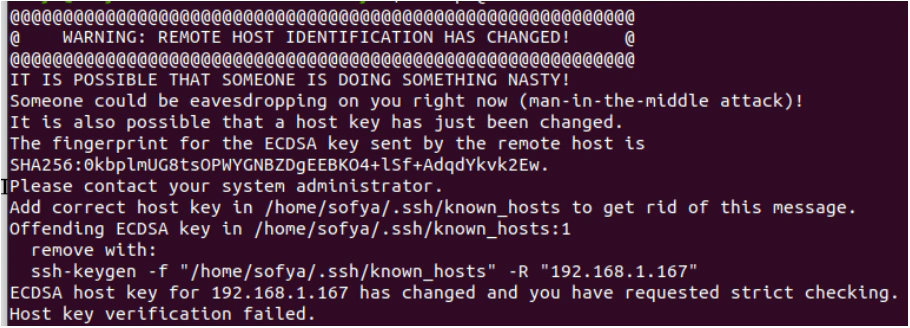
Ошибка при подключении
После этого система запросит ввести пароль, который был задан при установке Raspberry Pi OS.
Таким образом удалось подключится к микрокомпьютеру Raspberry Pi удаленно по протоколу SSH.
2.4. Установка Docker и контейнера на Raspberry Pi
Для начала работы с модулем SVCAM необходимо установить образ с необходимым программным обеспечением. Далее будет представлено ряд команд для установки Docker и образа на устройство. Их необходимо ввести в терминале.
Обновляем систему:
bash
pi@raspberrypi:~ $ sudo apt update
pi@raspberrypi:~ $ sudo apt upgrade
Выполняем автоматическую установку Docker:
bash
pi@raspberrypi:~ $ curl -sSL https://get.docker.com | shДобавляем текущего пользователя в группу docker, чтобы не использовать каждый раз команду sudo:
pi@raspberrypi:~ $ sudo usermod -aG docker $USER
где $USER – название контроллера (pi)
Выходим из текущей сессии и перезагружаем контроллер:
bash
pi@raspberrypi:~ $ logoutПроверяем добавлен ли docker в группы, в выводе появится название
bash
«docker»:
pi@raspberrypi:~ $ groups
Для проверки системы запустим проверочный скрипт:
bash
pi@raspberrypi:~ $ docker run hello-worldПри успешной установке появится сообщение со следующим текстом:
bash
Hello from Docker!
This message shows that your installation appears to be working correctly.
Для установки образа с кейсами введем команду:
bash
pi@raspberrypi:~ $ docker pull thetwelfthmoon/svcam:latestДля начала работы нужно запустить образ командой:
bash
pi@raspberrypi:~ $ docker run -it --env="DISPLAY" --env="QT_X11_NO_MITSHM=1" --volume="/tmp/.X11-unix:/tmp/.X11-unix:rw" --privileged --device /dev:/dev --net=host thetwelfthmoon/svcamПосле запуска вместо pi@raspberrypi откроется root@raspberrypi, а значит контейнер корректно открылся. Данная команда выполняется единожды, она запускает изображение внутри контейнера.
Чтобы выйти из контейнера, необходимо ввести команду:
bash
pi@raspberrypi:~ $ exitКоманды для работы в docker аналогичны для всех систем, поэтому для просмотра и открытия новых контейнеров необходимо использовать такие же команды, как в разделе с работой на ОС Windows.
2.5. Подключение модуля SVCAM к Raspberry Pi
Для работы с модулем SVCAM необходимо физически подключить устройство к Raspberry Pi. Аналогично, как было показано ранее в разделе про подключение камеры к ОС Windows, подключаем блок питания и micro-USB. Далее необходимо выставить статический IP адрес на Raspberry Pi. Для этого необходимо зайти в настройки сетевого адаптера и выставить адрес: 10.10.11.1
В командной строке с помощью команды «ping 10.10.11.2» проверим наличие связи с модулем SVCAM.
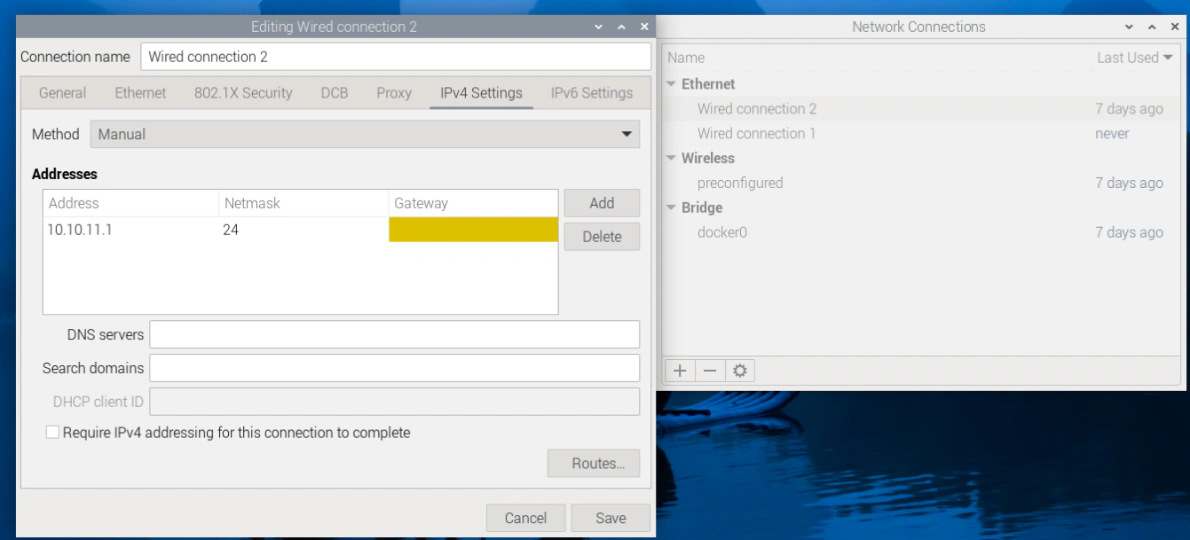
Настройка статического IP на Raspberry Pi
2.6. Подготовка рабочего пространства контейнера для запуска примеров
Данный раздел подходит для работы как c системой arm64, так и amd64. Для начала работы необходимо подготовить пространства для запуска ROS.
ROS (Robot Operating System) — это набор программных инструментов и библиотек, предназначенных для программирования и управления роботами.
С помощью ROS можно упрощать разработку сложных робототехнических систем, разбивая их на отдельные модули, такие как:
обработка изображений с камер;
анализ данных с датчиков;
управление моторами и сервоприводами;
навигация, планирование маршрута и т.д.
Каждый такой модуль в ROS называется узлом (node). Узлы обмениваются данными через специальные каналы — топики, что позволяет строить гибкую, модульную систему управления.
Пример: в мобильном роботе один узел может считывать данные с камеры, другой — находить на изображении линию движения, третий — управлять мотором в зависимости от положения этой линии. Все узлы работают параллельно и взаимодействуют друг с другом благодаря ROS.
ROS активно используется в университетах, исследовательских центрах и даже промышленности, поэтому его изучение помогает учащимся познакомиться с реальными инженерными инструментами и современными подходами в программировании роботов.
Подготовим пространство и запустим ROS. Если образ запущен вводим команду для входа в контейнер:
bash
pi@raspberrypi:~ $ docker exec -it <CONTAINER ID> /bin/bashДалее заходим в домашнюю директорию и настраиваемым среду ROS Noetic:
bash
root@raspberrypi:/# cd
root@raspberrypi:~# source /opt/ros/noetic/setup.bash
Зайдем в директорию catkin_ws и загружаем окружение из собранного ROS-проекта:
bash
root@raspberrypi:~# cd catkin_ws/Также, обратим внимание на ввод команды для загрузки графических интерфейсов при работе на ОС Windows:
bash
root@docker-desktop:~# export DISPLAY=host.docker.internal:0.0В случае arm64:
bash
root@raspberrypi:~/catkin_ws# source devel_isolated/setup.bashВ случае amd64:
bash
root@docker-desktop:~/catkin_ws# source devel/setup.bashЗапуск ROS:
bash
root@raspberrypi:~/catkin_ws# roslaunch trackingcam3d_client_ros trackingcam3d_client_ros.launchПосле этого откроется окно графического интерфейса - RViz, в котором в дальнейшем будет отображаться видеопоток с камеры
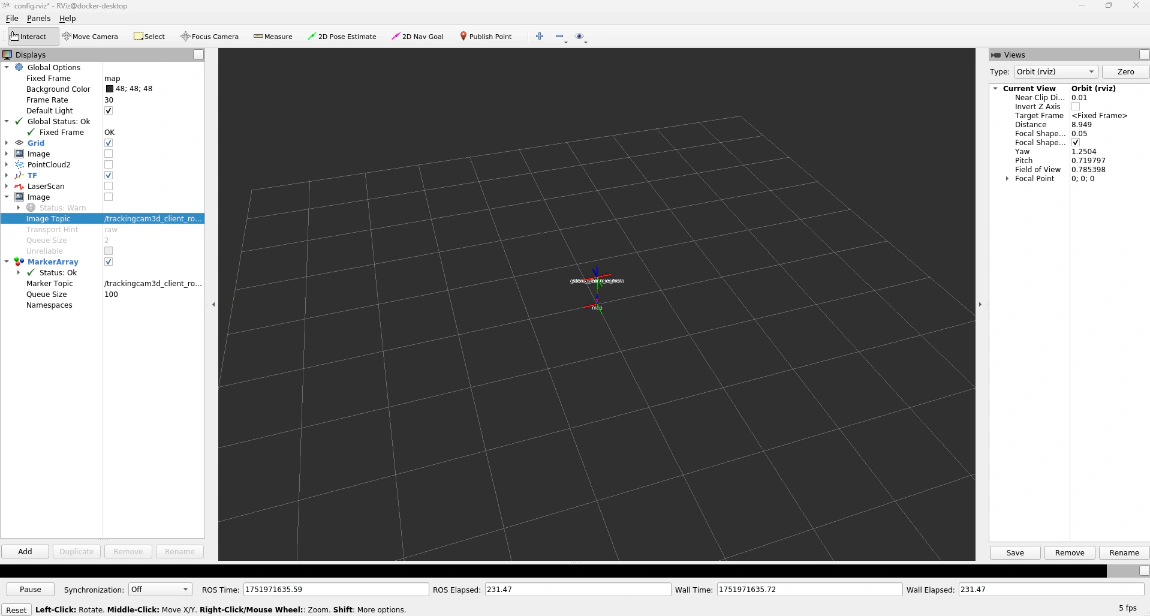
RViz