
Глава 1. Подготовка к обновлению. Настройка Сети.
1.1.Принцип прошивки
Для обновления прошивки на одноплатных микрокомпьютерах (модуль технического зрения TrackingCam V3 также является одноплатным микрокомпьютером) будет демонстрироваться способ использующий специальных функционал позволяющий обновлять прошивку через веб-интерфейс.
1.2. Настройка сети
Перед тем как переходить к обновлению необходимо настроить доступ микрокомпьютера к сети. Для этого подключаем устройство через провод mini-USB или же micro-USB (в зависимости от того устройства на котором будет проходить обновление) к компьютеру.
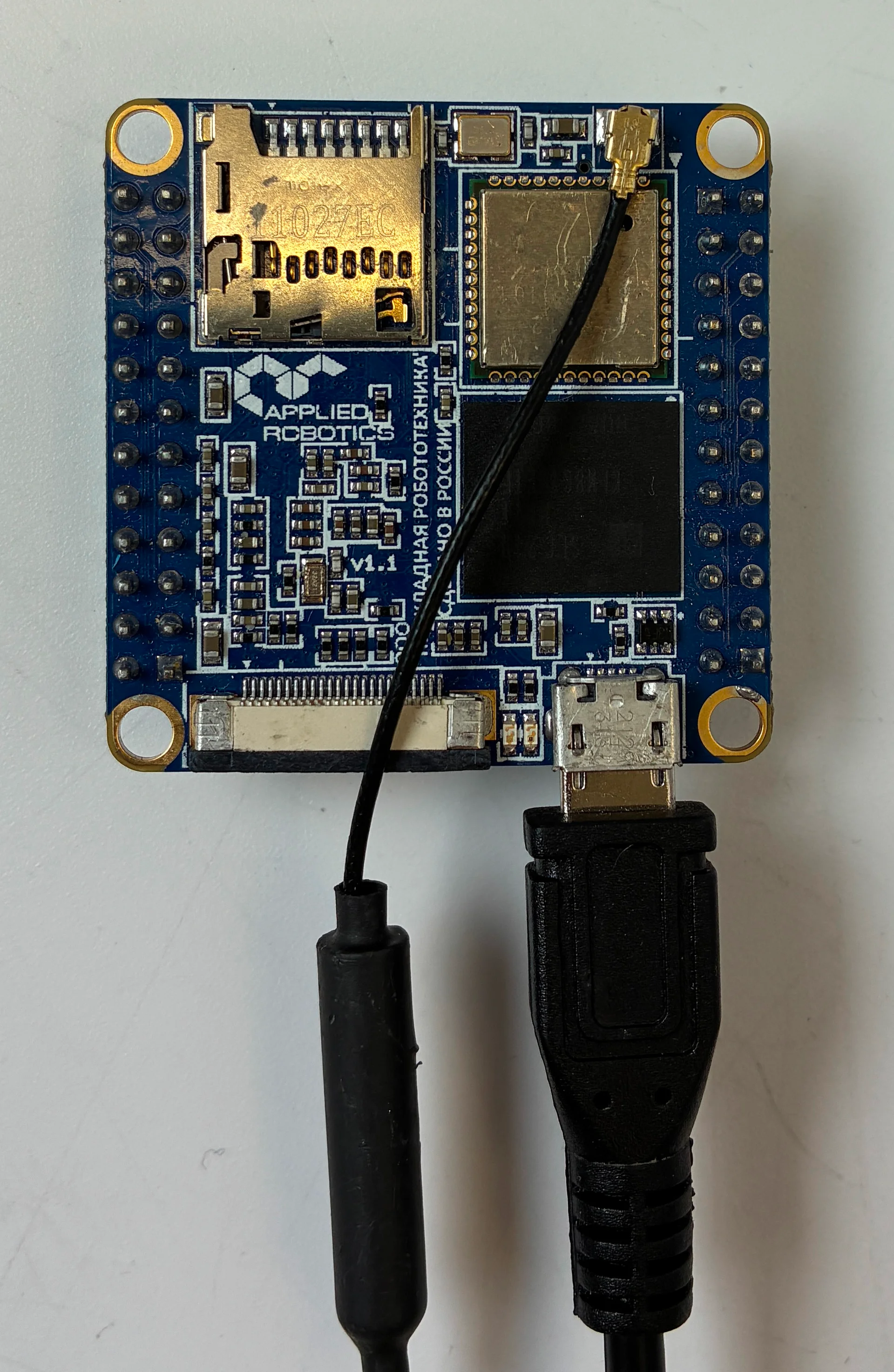
Рис. 1.1 Подключение NanoPi-AR
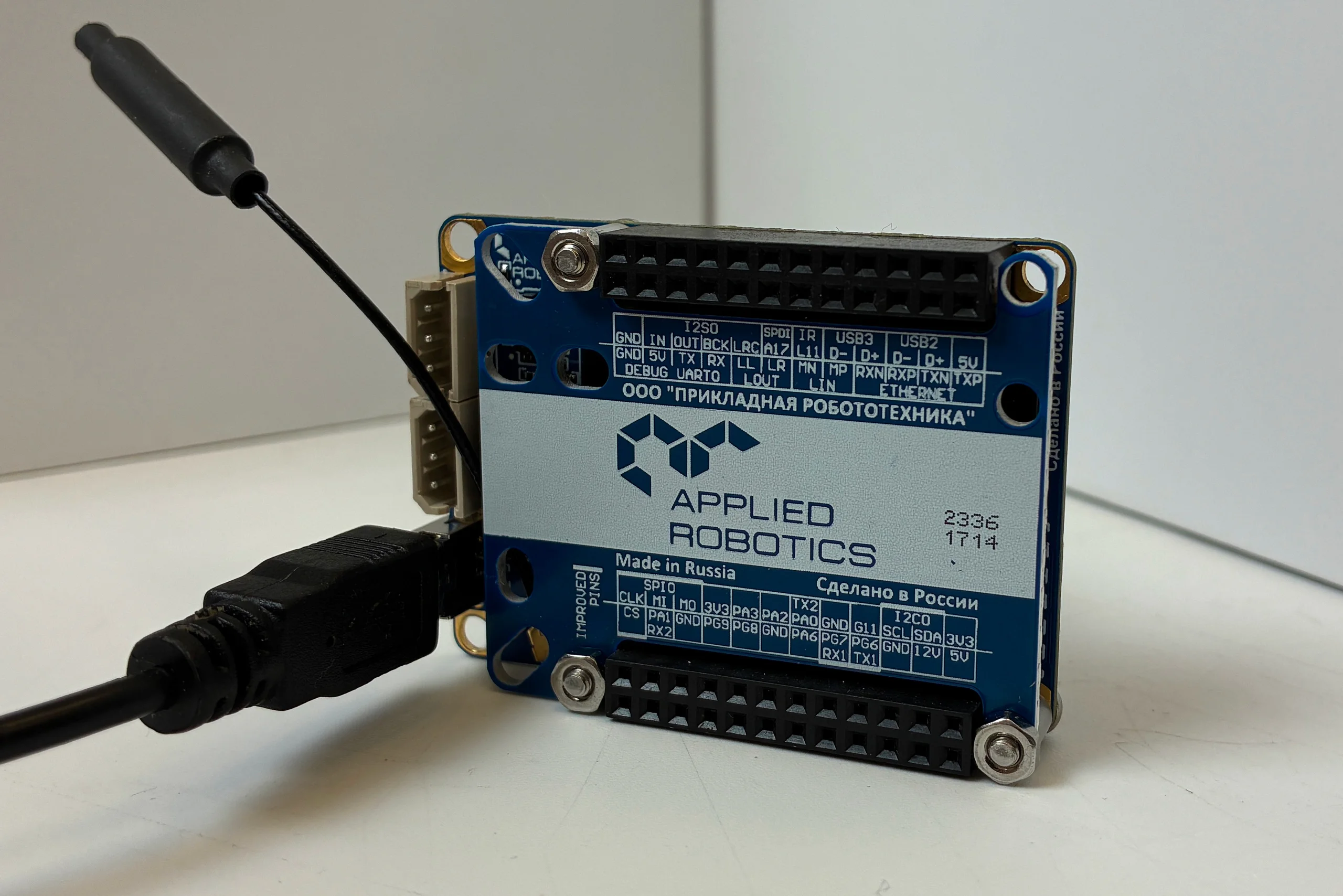
Рис. 1.2. Подключение модуля технического зрения
Переходим в браузер и в адресной строке вводим http://manipulator.local:9999 или http://trackingcam3.local:9999 (также можно использовать ip адрес устройства разницы между входом через ip и доменным именем нет) взависимости от устройства на котором будет происходить обновление (разницы в настройке и процессе обновления микрокомпьютеров нет).
После перехода по ссылке мы попадаем на окно входа в панель управления устройством. В поле «User name» вводим «root», в поле «Password» пароль «12345». Нажимаем «Log in» для входа на панель.
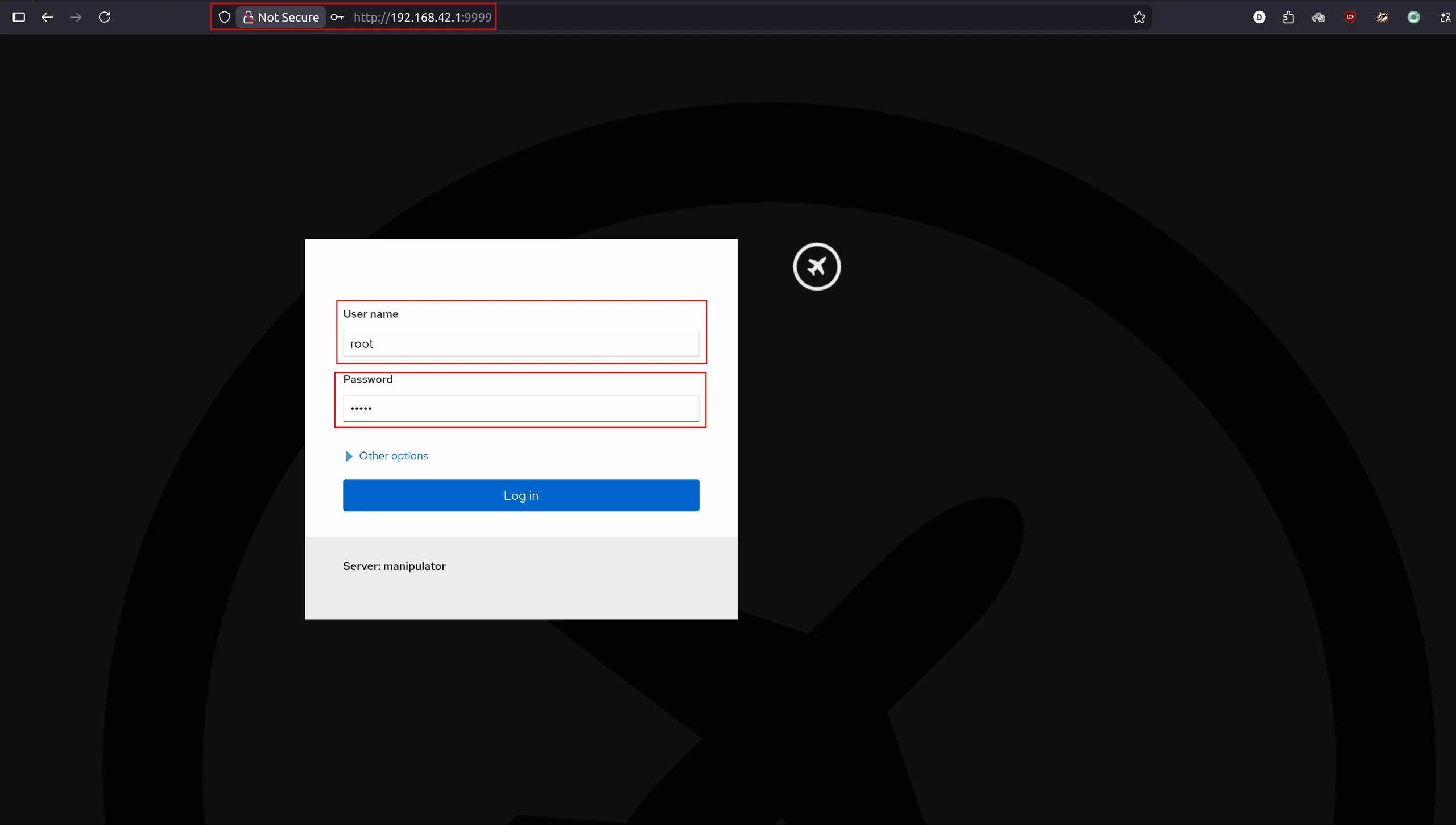
Рис. 1.3. Окно входа на панель управления
Как только мы вошли на панель управления в меню навигации переходим в раздел «Networking».
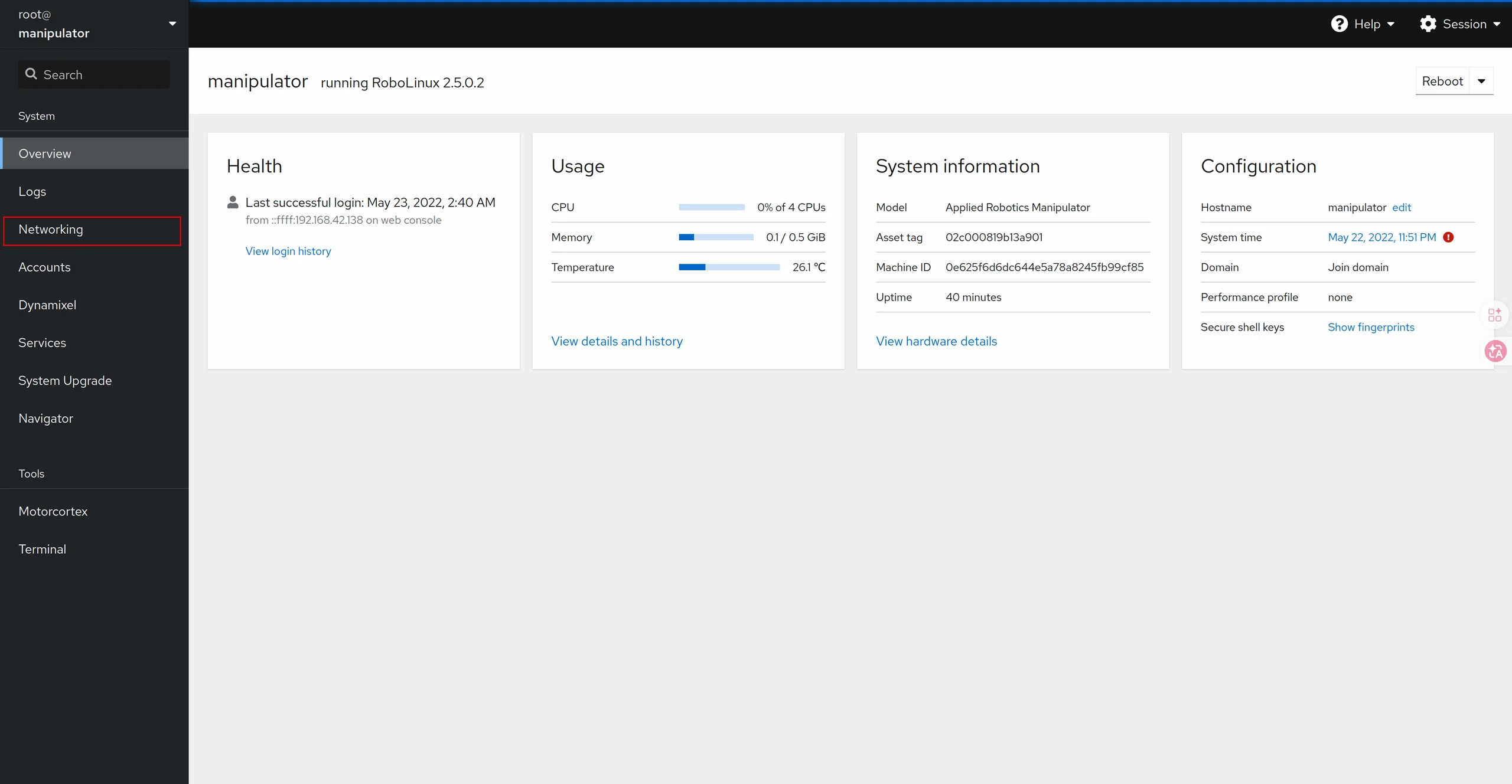
Рис. 1.4. Переход в раздел «Networking»
В окне «Interfaces» выбираем соединение с именем «wlan0».
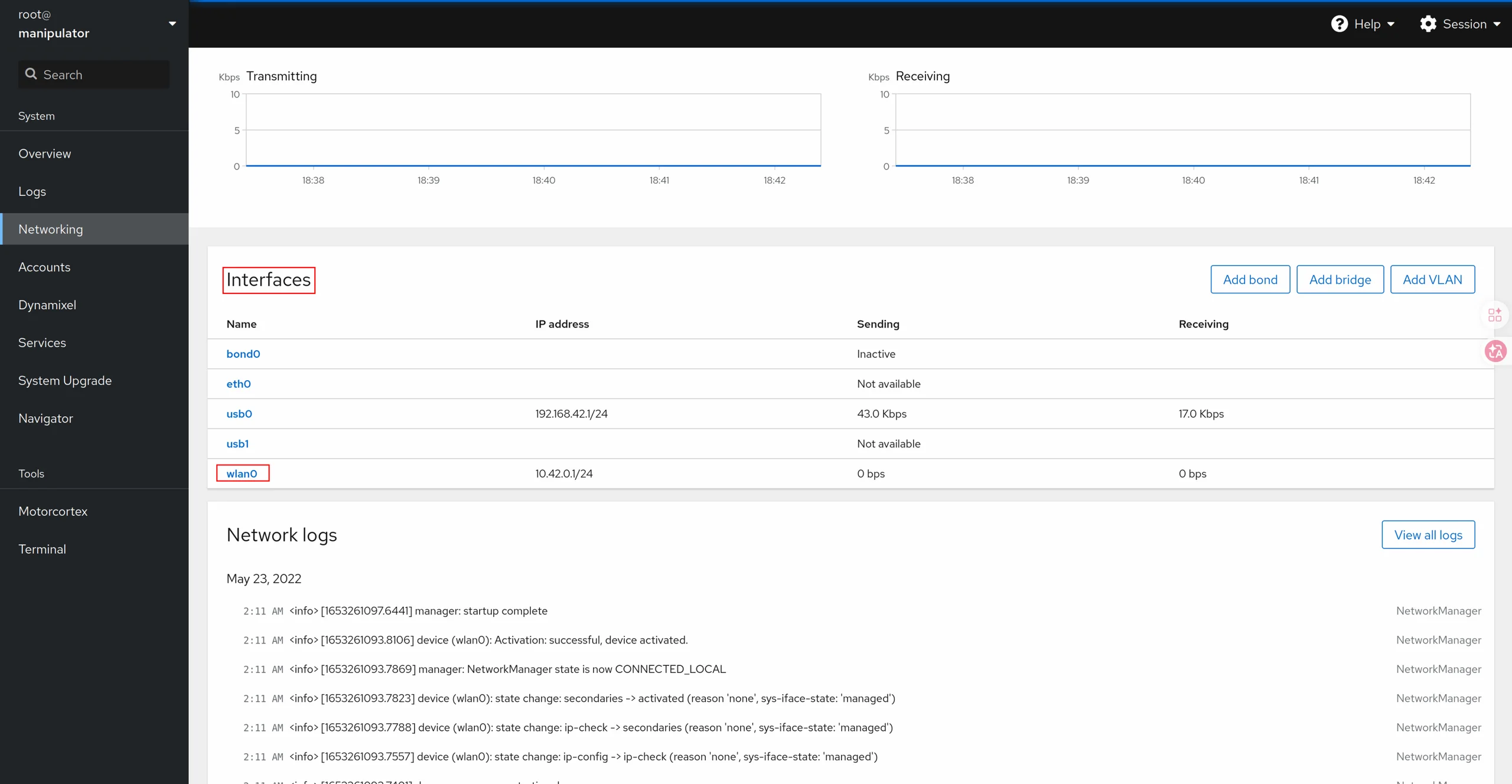
Рис. 1.4. Раздел «Networking»
После того как мы открыли окно редактирование соединения «wlan0» меняем конфигурацию «IPv6» на «ignore»
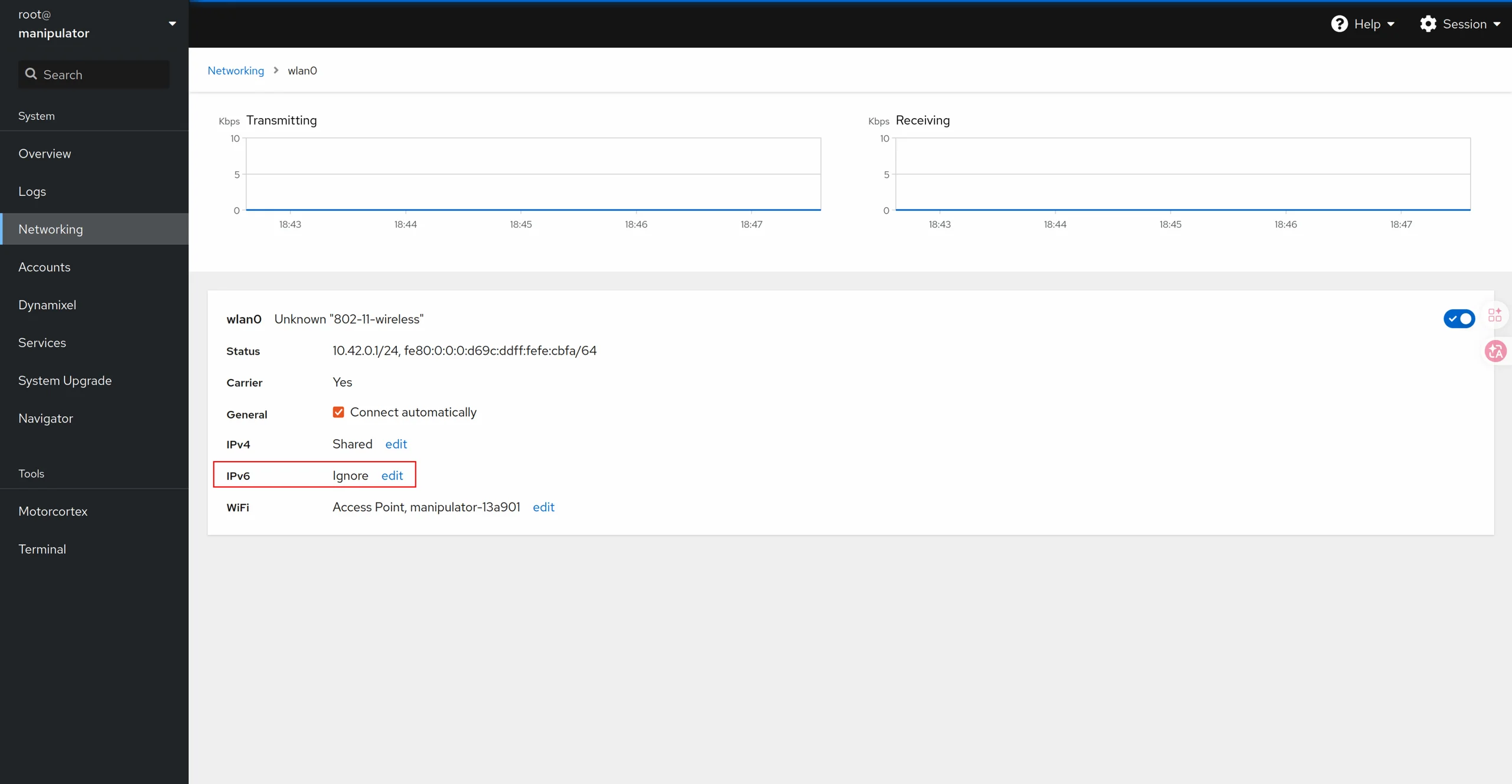
Рис. 1.5. Редактирование IPv6
Нажимаем на «edit» и в открывшемся окне «IPv6 setting» в строке «Addresses» меняем подключение с «Automatic» на «ignore», и нажимаем «Apply» для подтверждения настроек.
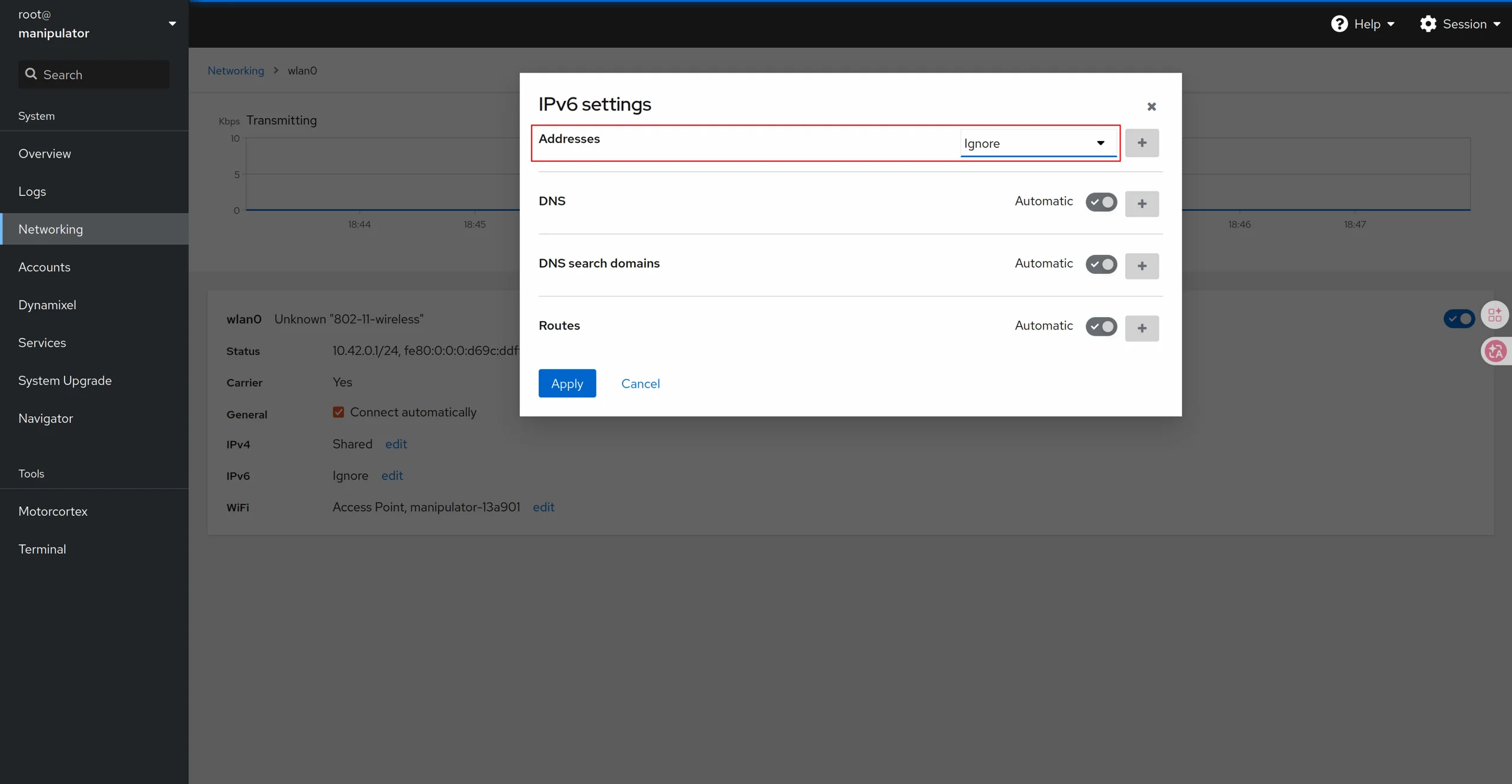
Рис. 1.6. Изменение статуса подключения по IPv6
Возвращаемся на предыдущие окно и переходим к редактированию «Wifi».
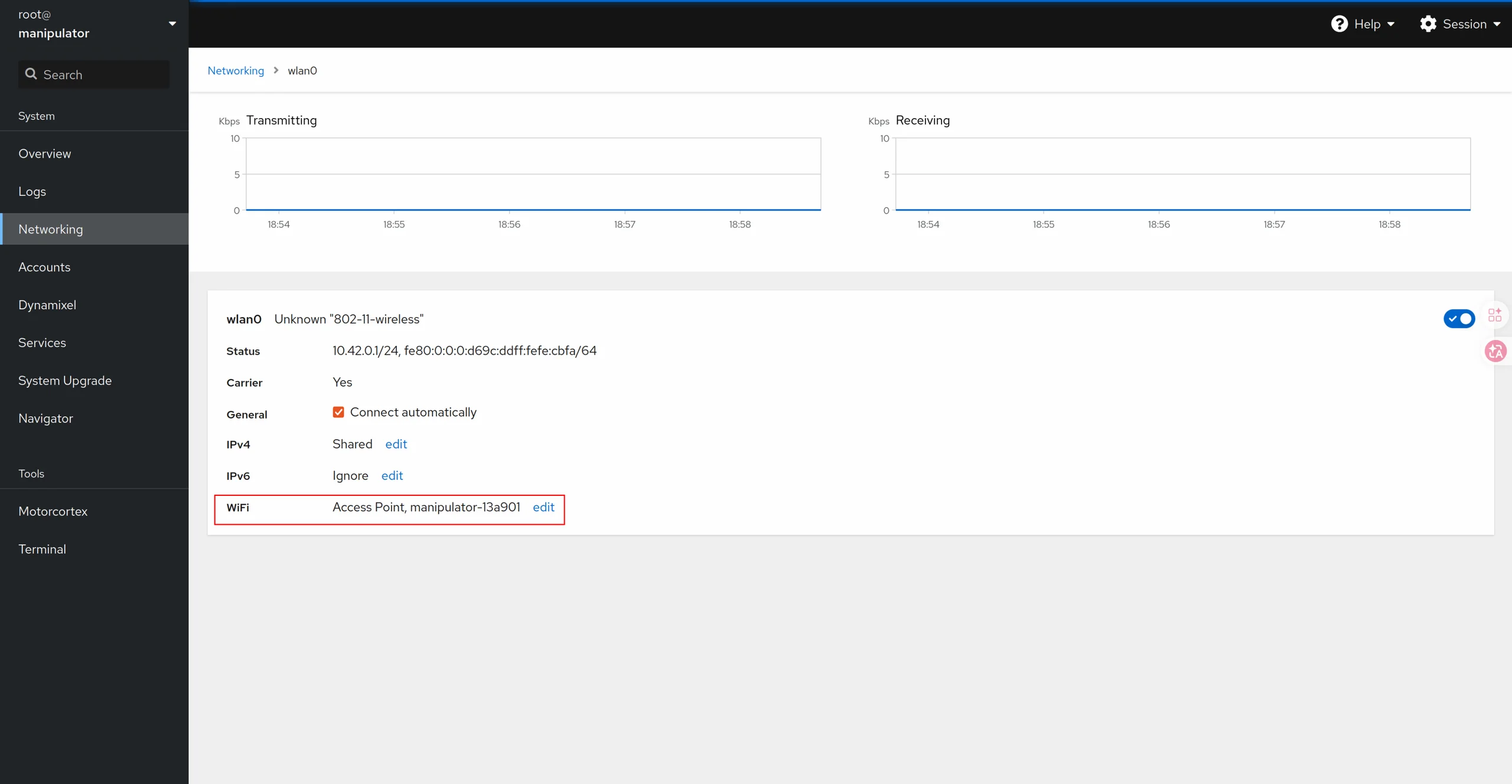
Рис. 1.7. Редактирование Wifi соединения
В открывшемся окне в поле «Mode» выбираем «Client» для подключения к Интернету. В поле SSID записываем название нашего Wifi соединения для подключения (в нашем случае applied_robotics у вас соединение будет отличатся ). В поле «Password» вводим пароль от Wifi. Далее нажимаем «Apply».
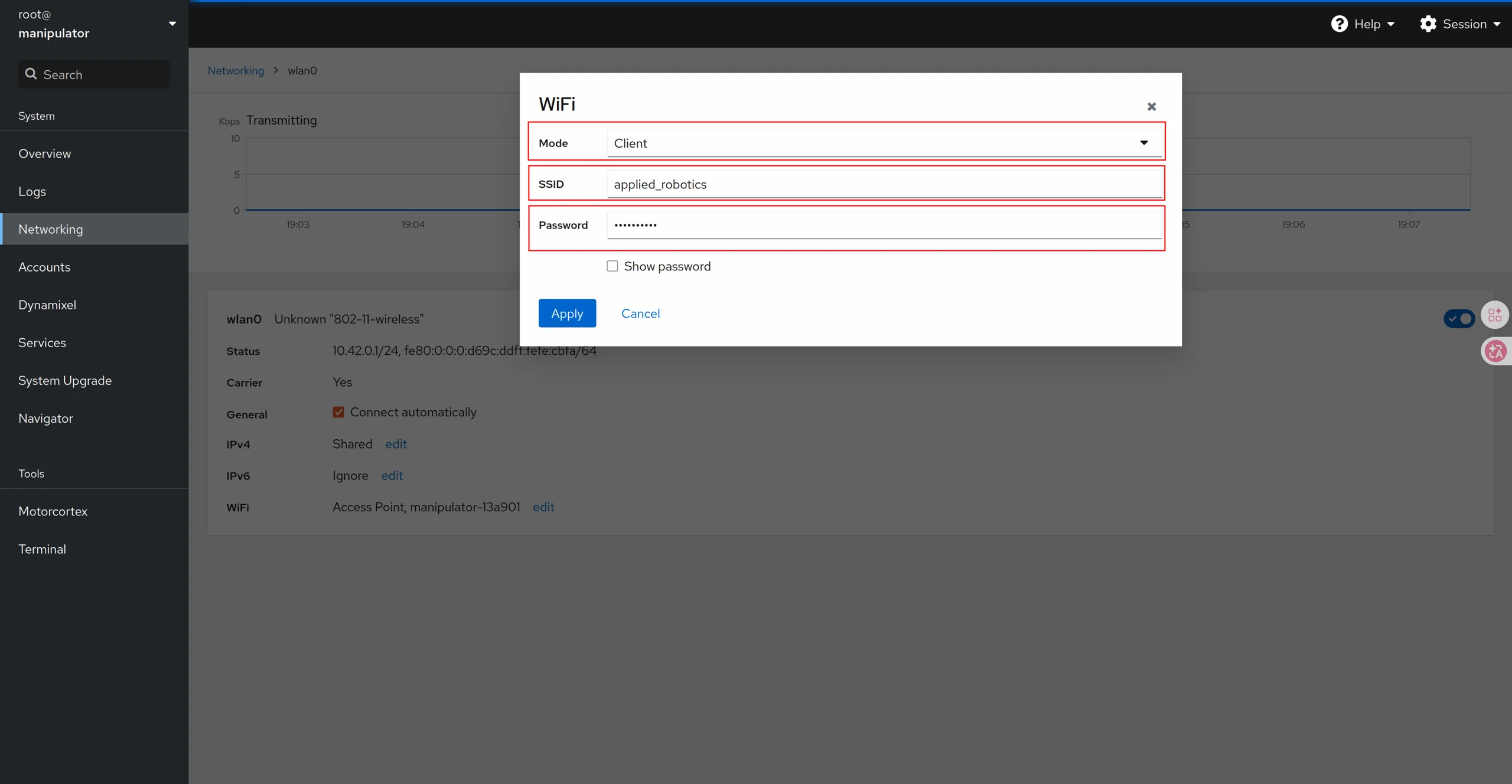
Рис. 1.8. Настройка Wifi соединения.
После подтверждения настроек ожидаем пока в поле «Status» устройству не будет выдан IP адресс.
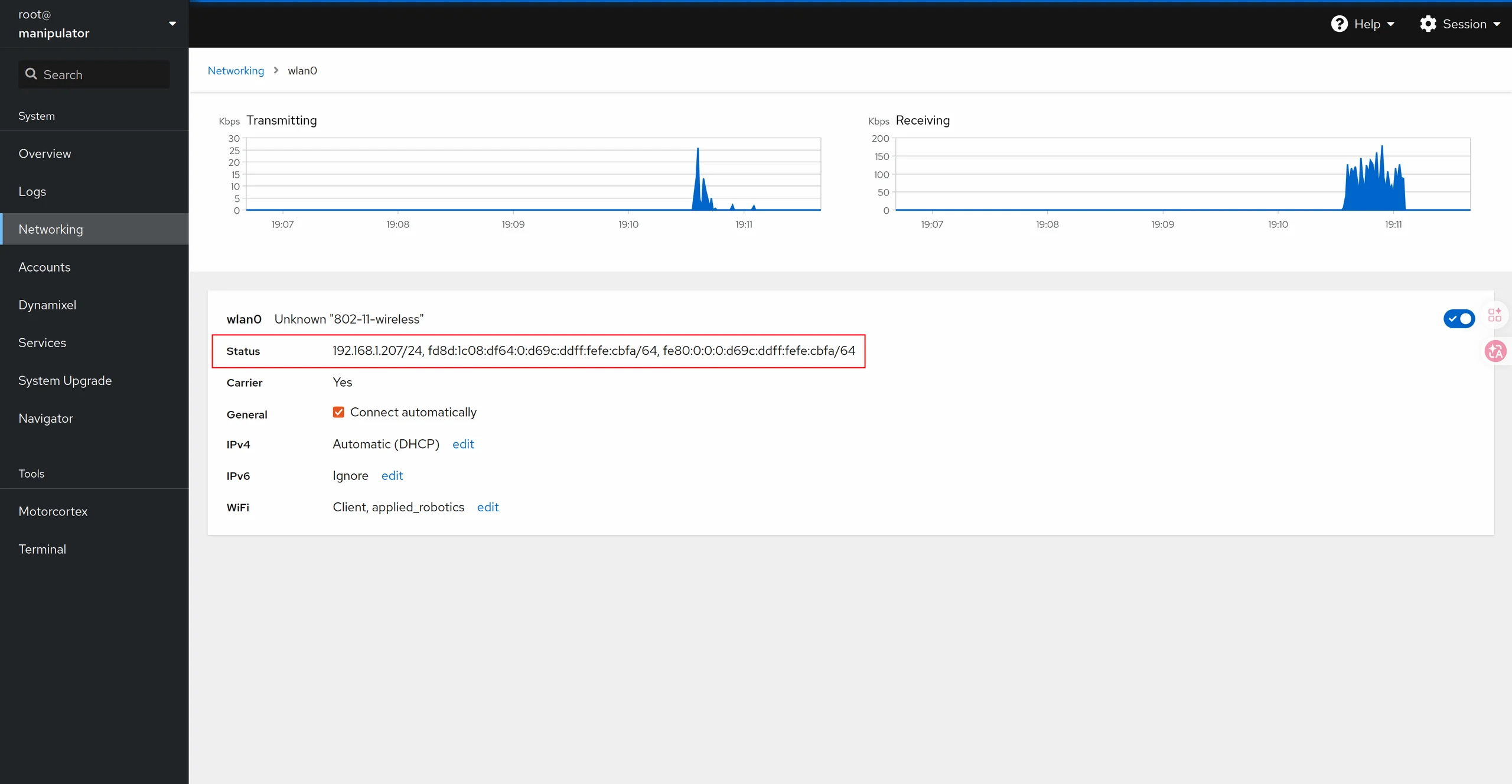
Рис. 1.9. Устройство подключено к сети