
Глава 3. Обновление модуля технического зрения TrackingCam V3.
3.1 Обновление модуля технического зрения TrackingCam V3 с версии 3.0.0+
Для обновления модуля технического зрения TrackingCam V3 на веб-интерфейсе переходим в раздел «Navigator» через меню навигации.
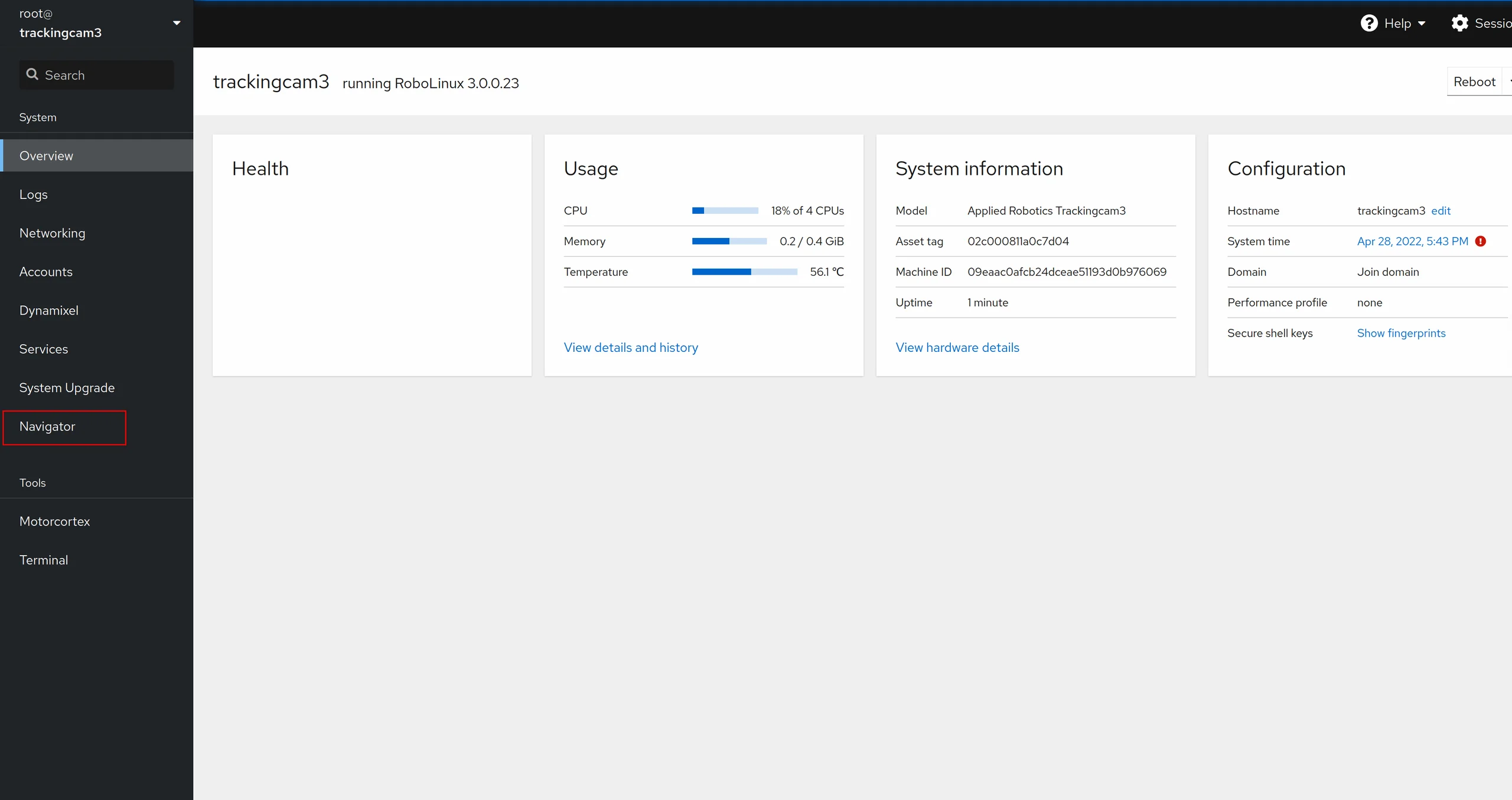
Рис. 3.1. Раздел Navigator
После перехода в раздел открываем проводник с ранее скаченной прошивкой (в нашем случае image_update_trackingcam, прошивка может быть иная в зависимости от ваших задач) по ссылке.
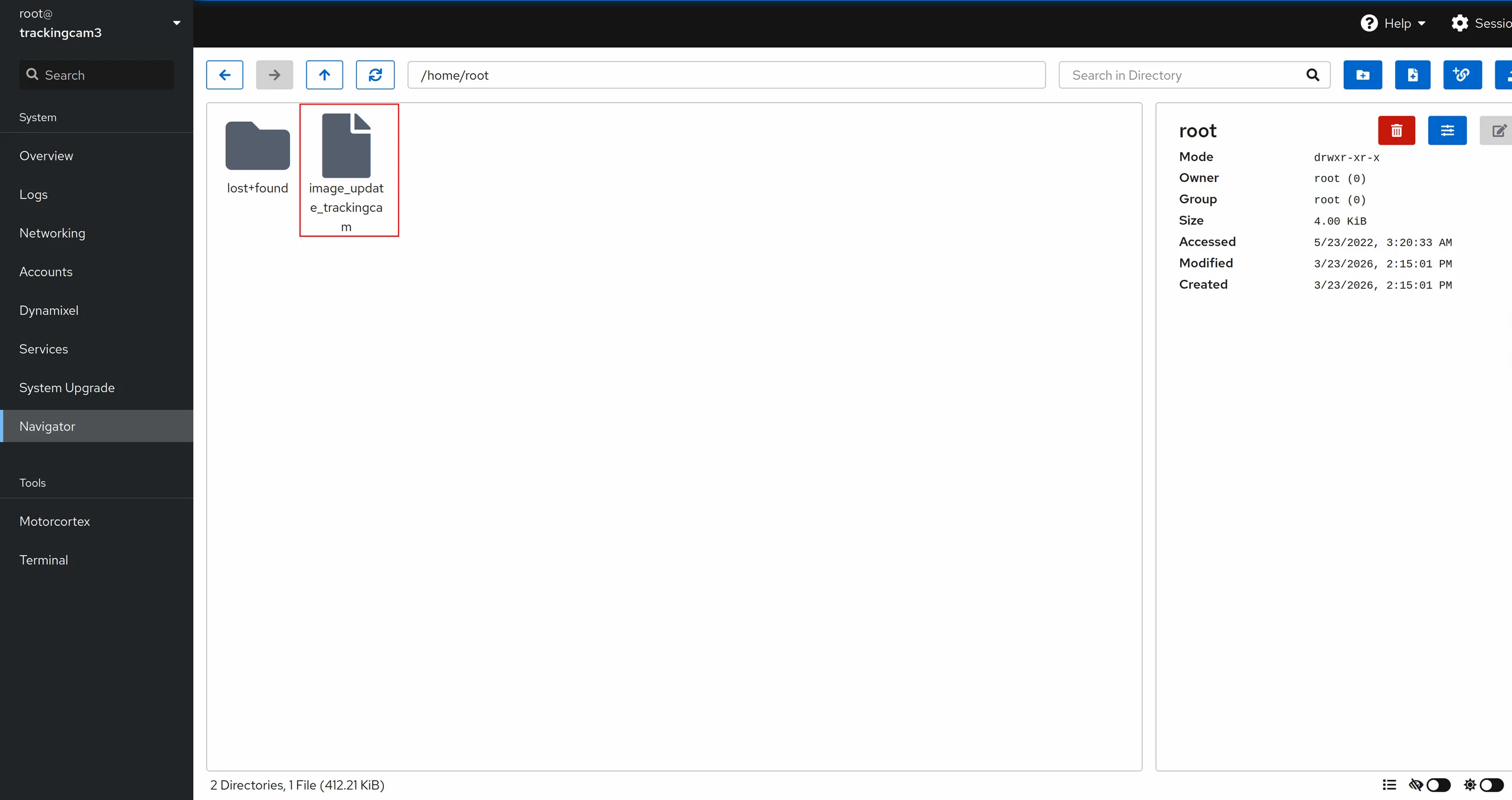
Рис. 3.2. Перенос файла прошивки на устройство
Как только файл с прошивкой мы перенесли переходим в раздел «Terminal» в меню навигации.
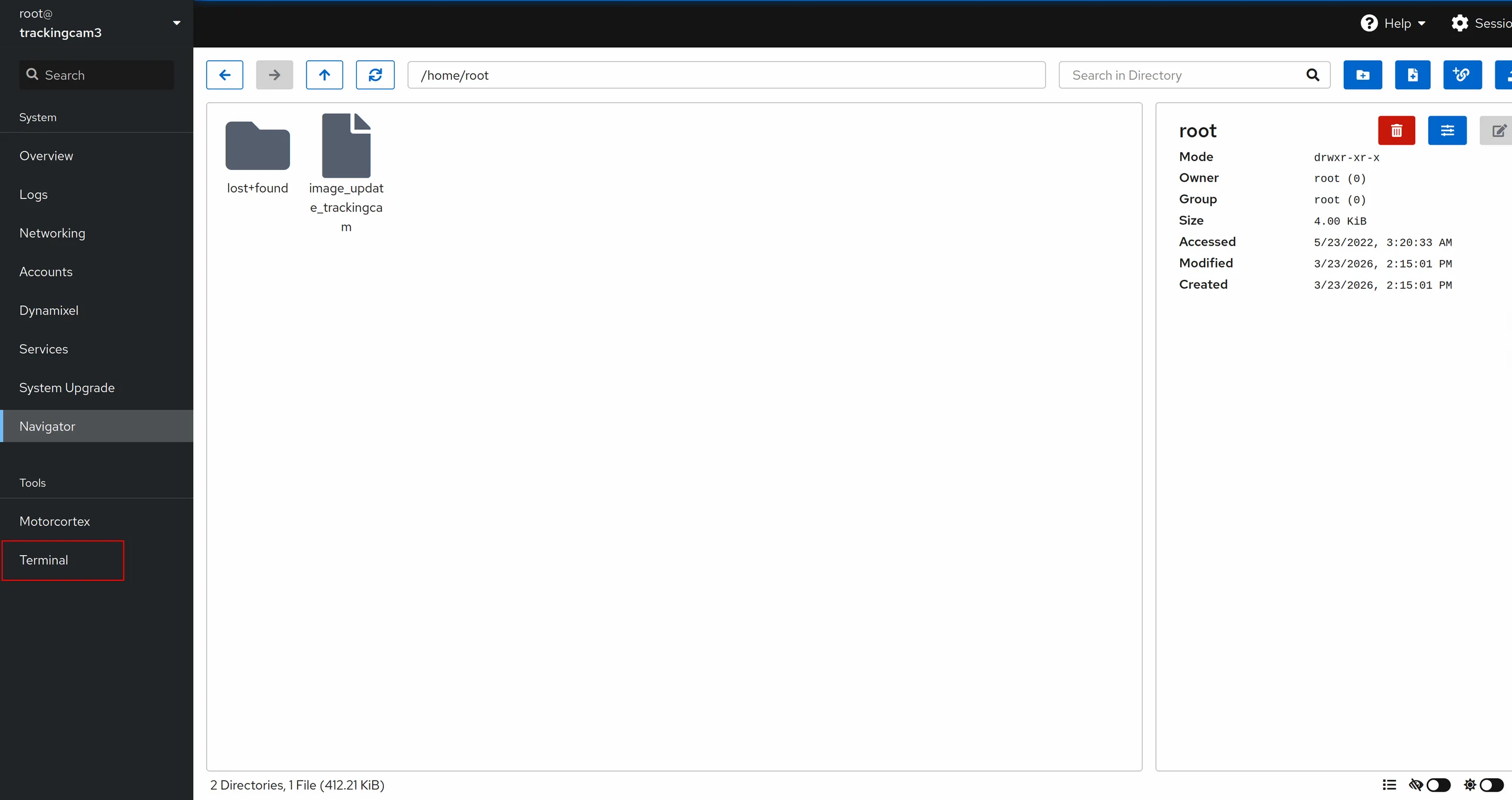
Рис. 3.3. Раздел терминал
В открывшемся терминале вводим команду «ls» для просмотра содержимого домашней папки (Если в домашней папке нет файла прошивки то для навигации в терминале используйте команды «cd ./название папки» и «cd .. для возвращения в предыдущую папку»).
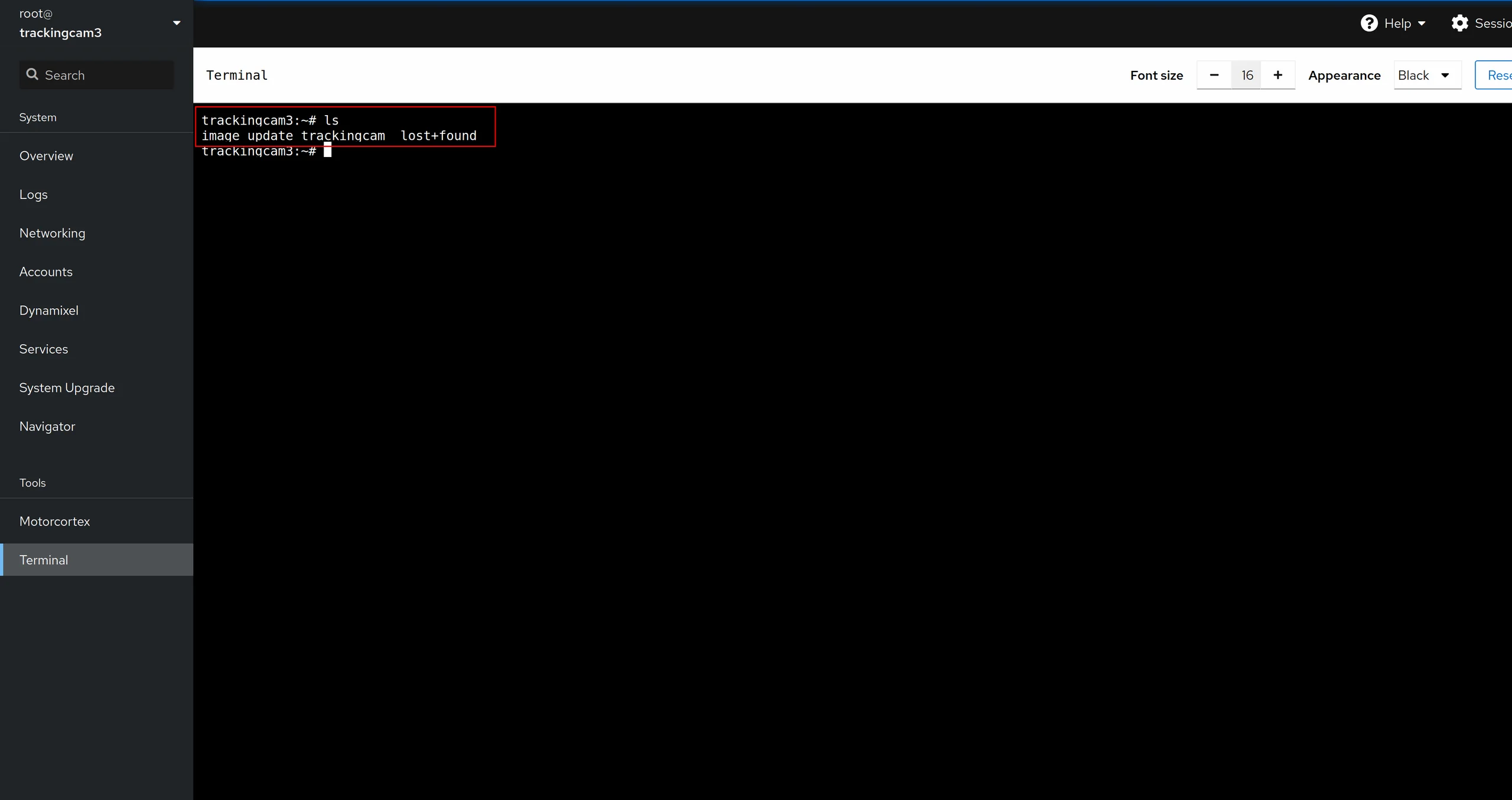
Рис. 3.4. Просмотр папки с прошивкой
Убедившись что наш файл прошивки лежит в правильном месте даем файлу права на исполнение (так как без них файл не будет запускаться) командой «chmod +x название файла прошивки».
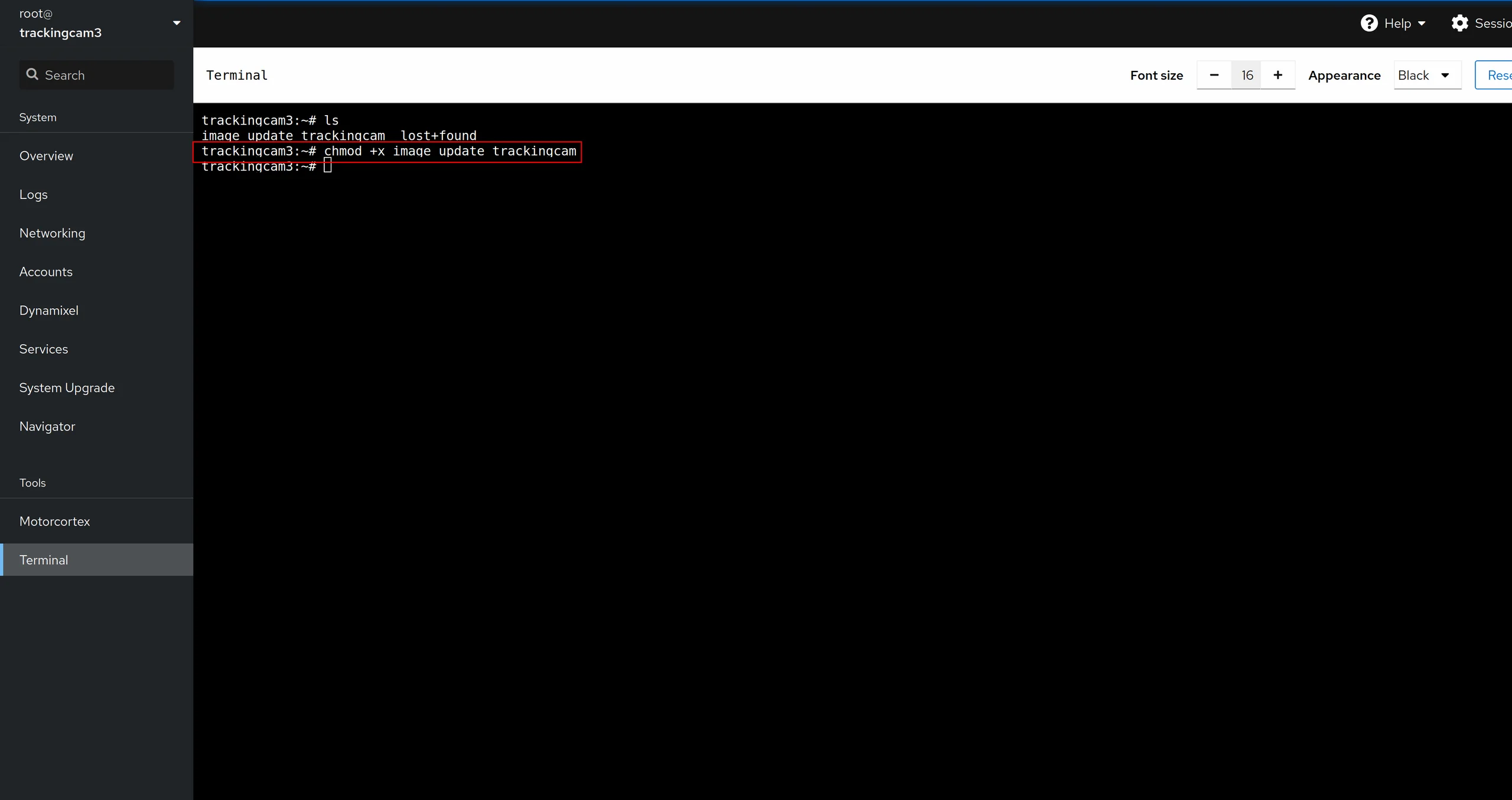
Рис. 3.5 Выдача прав файлу прошивки
После выдачи файлу прав на исполнение запускаем обновление устройства командой «./название файла прошивки» (перед тем как запустить обновление устройства убедитесь что устройство подключено к интернету).
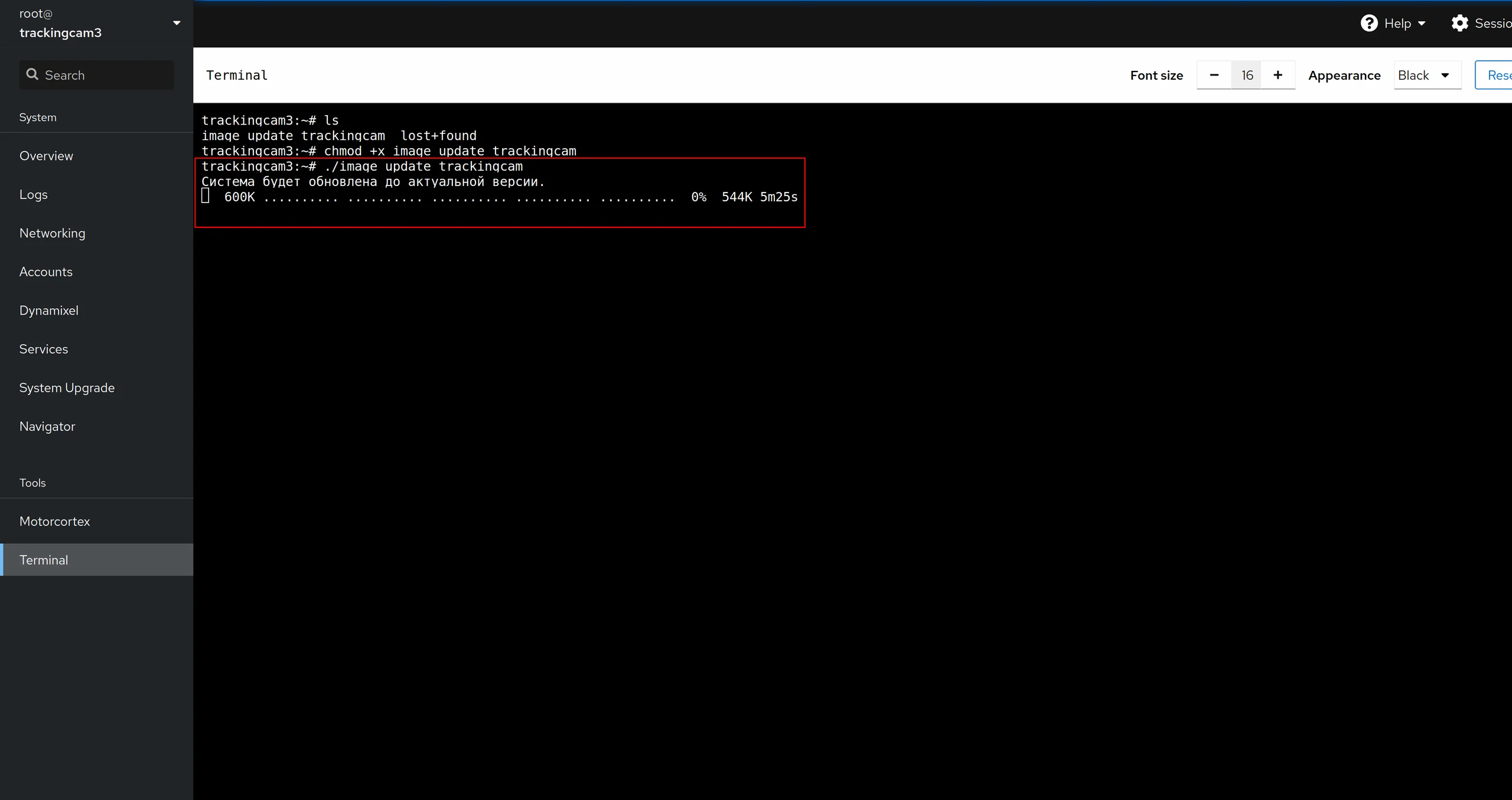
Рис. 3.6. Запуск файла прошивки
Как только устройство перезагрузилась после обновления повторно заходим в раздел «Overview»и проверяем что прошивка соответствует последней версии на данный момент 3.1.12.9.
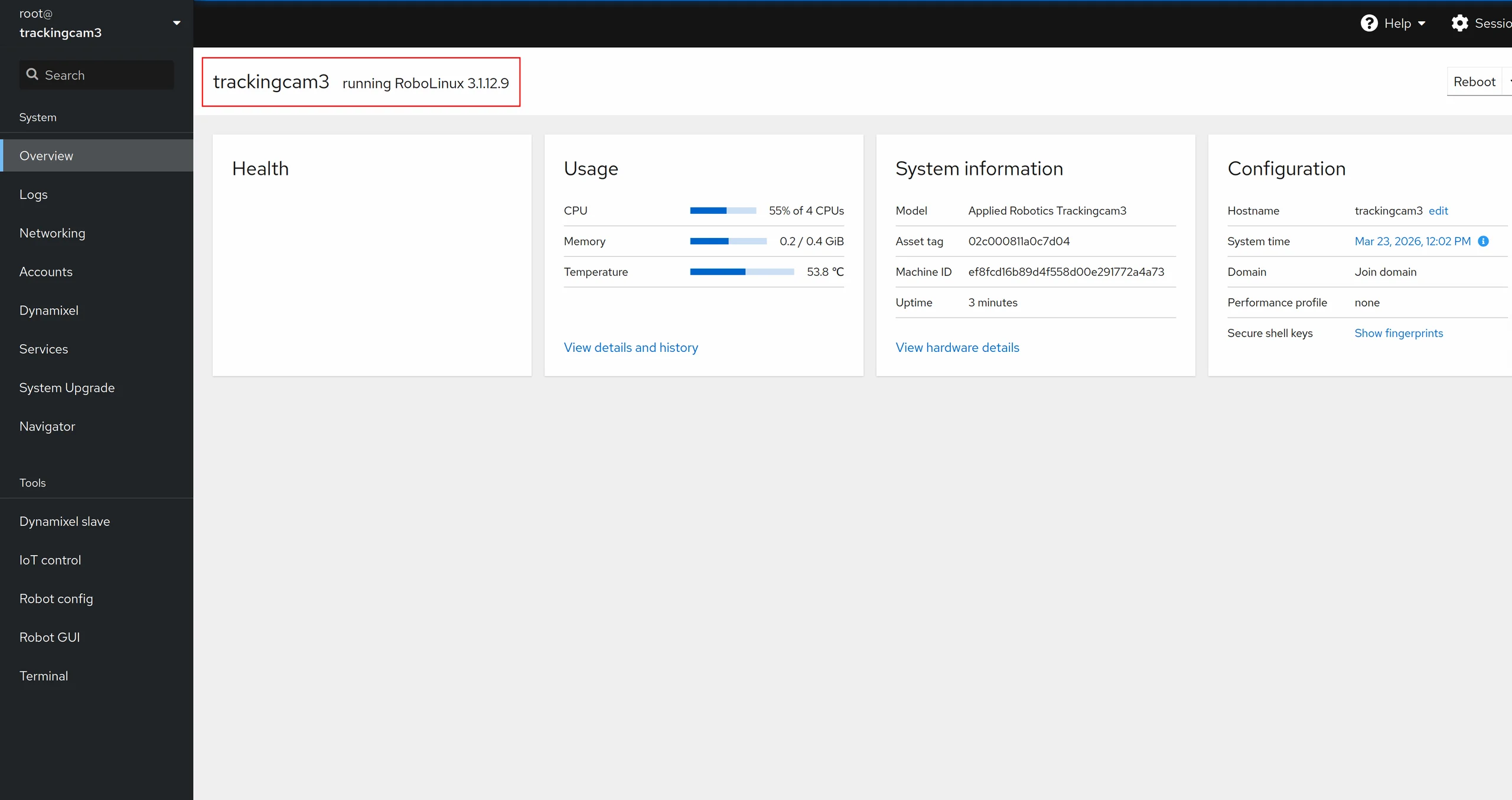
Рис. 3.7. Финальная версия прошивки
3.2 Обновление модуля технического зрения TrackingCam V3 с версии 2.5.0+
Для обновления модуля технического зрения TrackingCam V3 на веб-интерфейсе переходим в раздел «Navigator» через меню навигации.
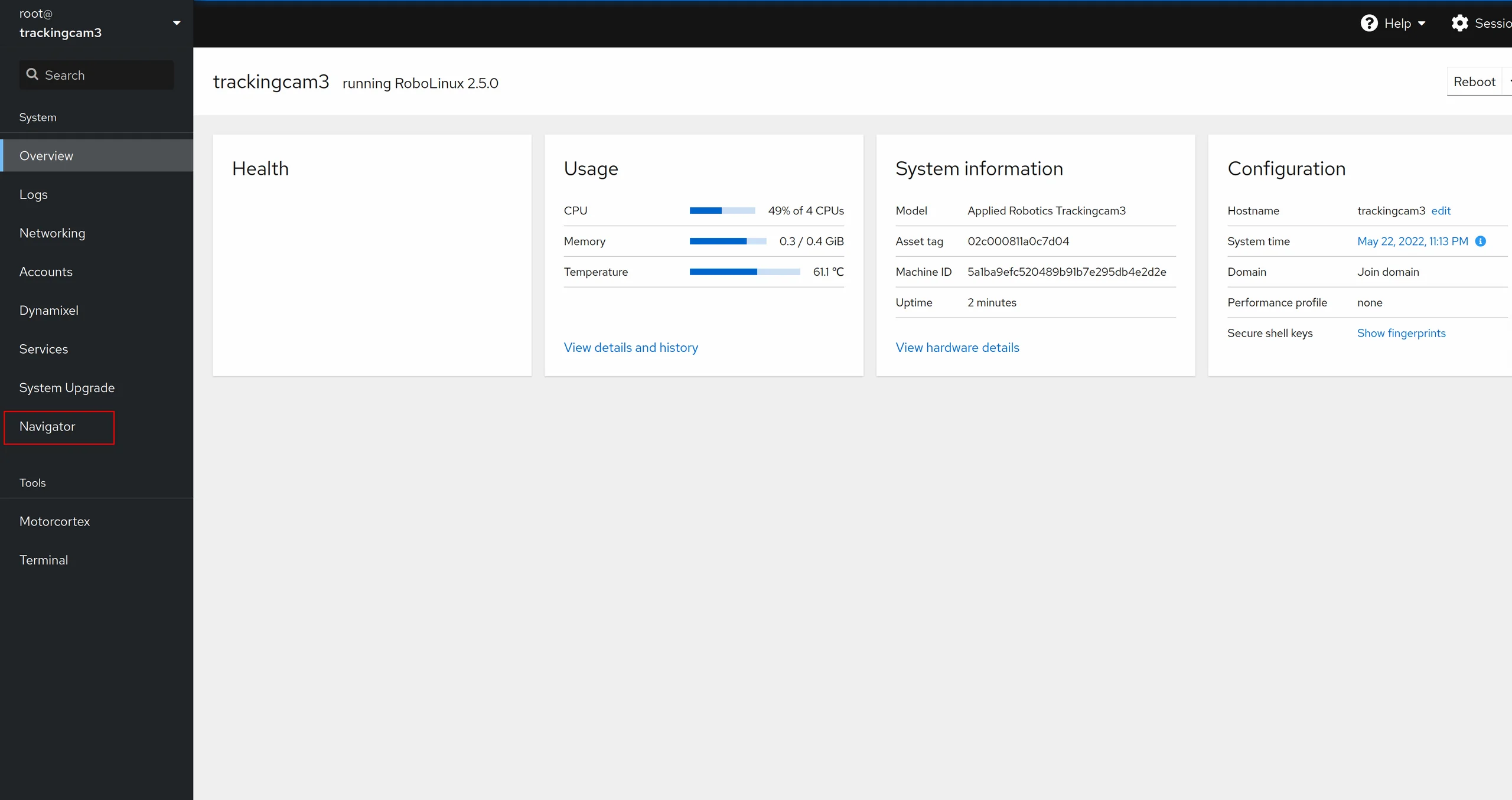
Рис. 3.8. Раздел Navigator
После перехода в раздел открываем проводник с ранее скаченной прошивкой (в нашем случае image_update_trackingcam, прошивка может быть иная в зависимости от ваших задач) по ссылке для NanoPI-AR и переносим его в открытое окно навигации.
Рис. 3.9. Перенос прошивки TrackingCam V3 на компьютер
Как только файл с прошивкой мы перенесли переходим в раздел «Terminal» в меню навигации.
Рис. 3.10. Раздел терминал в TrackingCam V3
В открывшемся терминале вводим команду «ls» для просмотра содержимого домашней папки (Если в домашней папке нет файла прошивки то для навигации в терминале используйте команды «cd ./название папки» и «cd .. для возвращения в предыдущую папку»).
Рис. 3.11. Просмотр содержимого папки с прошивкой TrackingCam V3
Убедившись что наш файл прошивки лежит в правильном месте даем файлу права на исполнение (так как без них файл не будет запускаться) командой «chmod +x название файла прошивки».
Рис. 3.12. Выдача прав на исполнение файл прошивки TrackingCam V3
После выдачи файлу прав на исполнение запускаем обновление устройства командой «./название файла прошивки» (перед тем как запустить обновление устройства убедитесь что устройство подключено к интернету).
Рис. 3.13. Запускаем файл обновления TrackingCam V3
По окончанию процесса обновления устройство перезагрузиться. Для повторного входа на устройство перезагрузим страницу, и в открывшем окне входа как упоминалось выше. На главном экране (Главный экран это раздел «Overview») в левом верхнем углу мы можем увидеть версию прошивки после первого обновления.
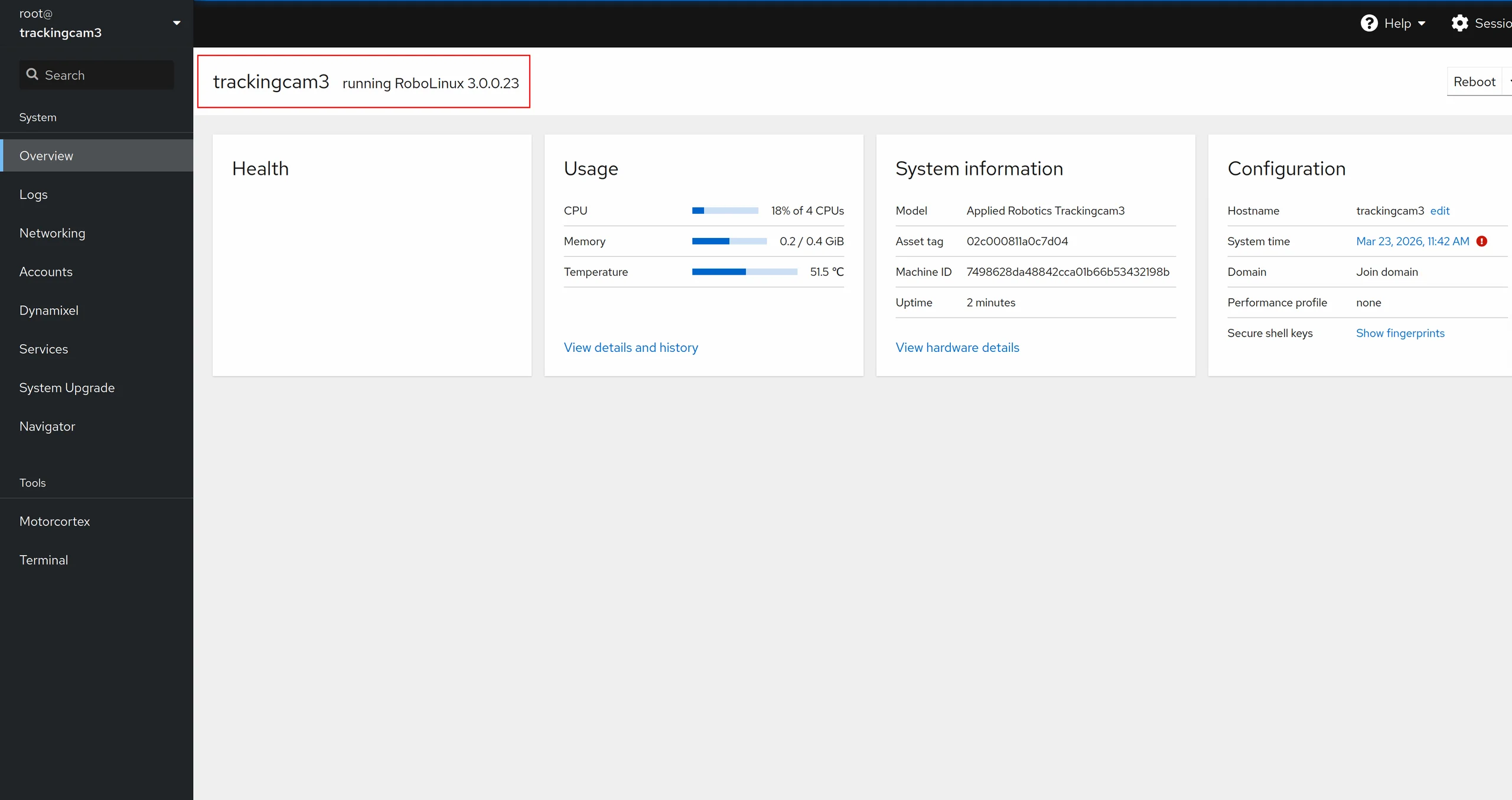
Рис. 3.14. Промежуточная версия прошивки TrackingCam V3
Для обновления на последнюю версию повторяем те-же самые действия с терминалом и не забываем проверить раздел «Networking» для обновления устройства. Как только устройство перезагрузилась после обновления повторно заходим в раздел «Overview»и проверяем что прошивка соответствует последней версии на данный момент 3.1.12.9.
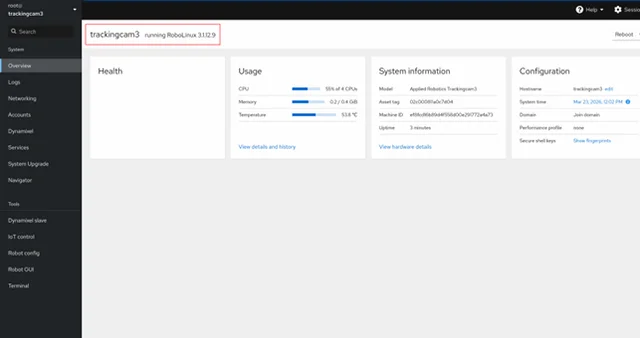
Рис. 3.15 Финальная версия прошивки TrackingCam V3