
Глава 4. Настройка сетевого подключения
Для подключения микрокомпьютера к сети через Ethernet необходимо произвести настройку сетевого интерфейса. Для этого можно использовать прямое подключение к микрокомпьютеру NanoPi-AR, описанное в главе 1.1, либо воспользоваться подключением к отладочному порту.
Также микрокомпьютер реализует точку доступа, в которой можно произвести настройку интерфейсов через браузер.
4.1. Настройка сети через отладочный порт
Настройка сети через последовательный интерфейс может производиться при помощи программы MobaXterm, либо через другой эмулятор терминала. Для настройки через MobaXTerm необходимо подключить ПК к микрокомпьютеру через отладочный порт периферийной платы и установить драйвера для работы с последовательным портом. Файл установки находится в каталоге «/nanopi_examples/additional/serial/». После установки драйверов в диспетчере устройств отобразится COM порт с определённым номером, по которому необходимо произвести подключение (Рис. 4.1)

Рис. 4.1. Диспетчер устройств
Для подключения необходимо открыть окно MobaXTerm и войти во вкладку «Serial» (Рис. 4.2), после чего откроется окно настроек подключения. В настройках подключения нужно выбрать необходимый СOM порт и установить скорость соединения 115200, после чего нажать кнопку «OK».
После входа в терминал нужно ввести логин «root» и пароль «12345», после чего ввести команду «nmtui» для входа в утилиту настройки сетевых интерфейсов. В открывшемся окне необходимо выбрать строку «Edit a connection» (Рис. 4.3).
В открывшемся меню отобразится список всех сетевых подключений, доступных в данной системе (Рис. 4.4). Для редактирования подключения Ethernet необходимо выбрать пункт «Wired connection 1» и нажать кнопку «EDIT».
В меню редактирования соединений можно выбрать mac адрес подключения, режим получения IP адреса IPv4 и IPv6 (Рис. 4.5). Для установки IP адреса вручную необходимо установить параметр «IPv6 CONFIGURATION» в режим «Manual». После этого станут доступны пункты «Addresses» и «Gareway», в которых можно указать желаемый IP адрес устройства, префикс сети и основной шлюз.
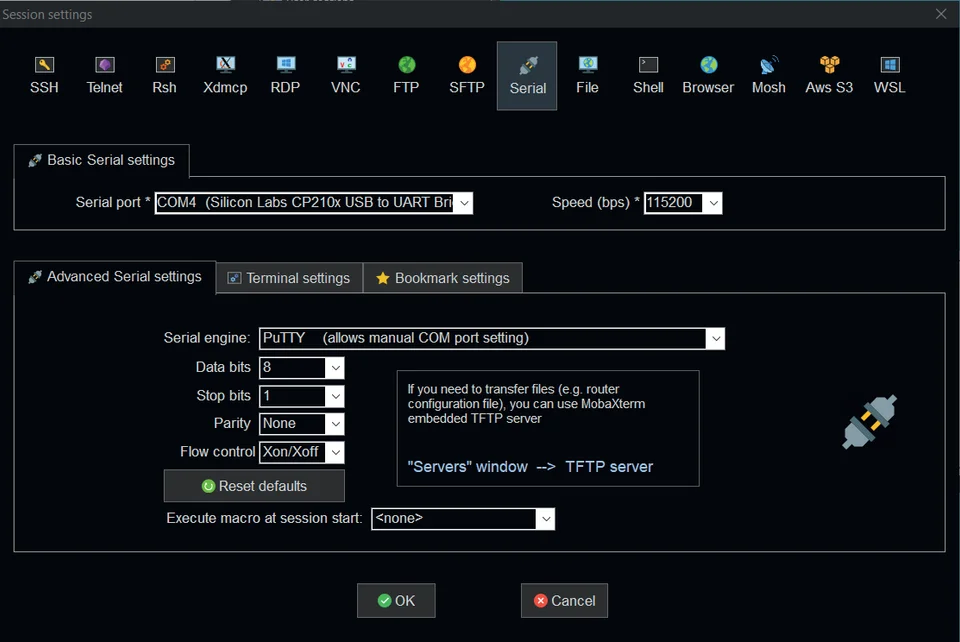
Рис. 4.2. Настройка «Serial» в окне программы MobaXTerm
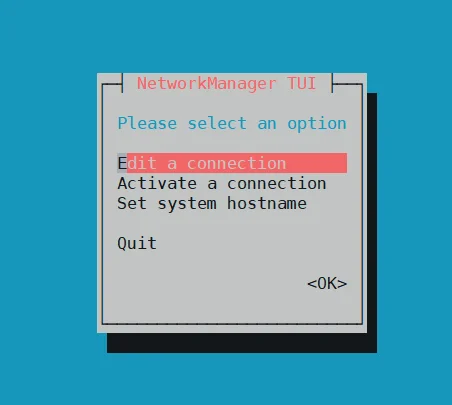
Рис. 4.3. Окно утилиты nmtui
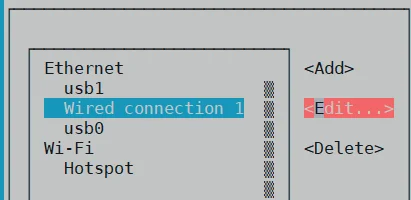
Рис. 4.4. Выбор сетевого подключения в окне утилиты nmtui
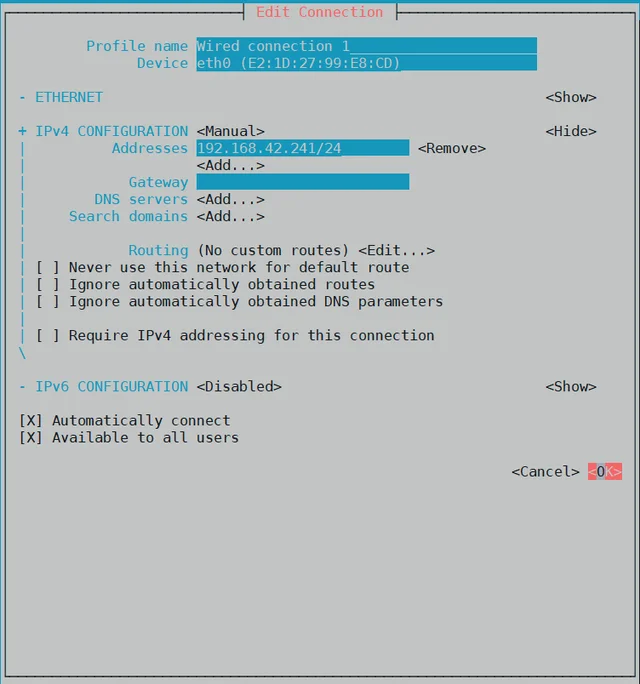
Рис. 4.5. Окно редактирования соединений
После проведения необходимых настроек, нужно нажать кнопку «ОК» и перезагрузить интерфейс микрокомпьютера. После этого микрокомпьютер готов к включению в сеть.
4.2. Настройка сети через Wi-Fi
Настройка проводного соединения может проводиться при помощи точки доступа Wi-Fi, которая активна в микрокомпьютере по умолча- нию. Для доступа к интерфейсу настройки необходимо зайти в сетевые подключения используемого устройства и подключиться к точке доступа, найдя в списке Wi-Fi подключений соединение вида «manipulator- XXXXXX», где X - уникальный идентификатор микрокомпьютера. Пароль для подключения к данной сети – 12345678.
После подключения нужно открыть браузер и ввести в адресной строке: «http://manipulator.local:9999». В открывшемся окне (Рис. 4.6) нужно ввести логин «root» и пароль «12345».
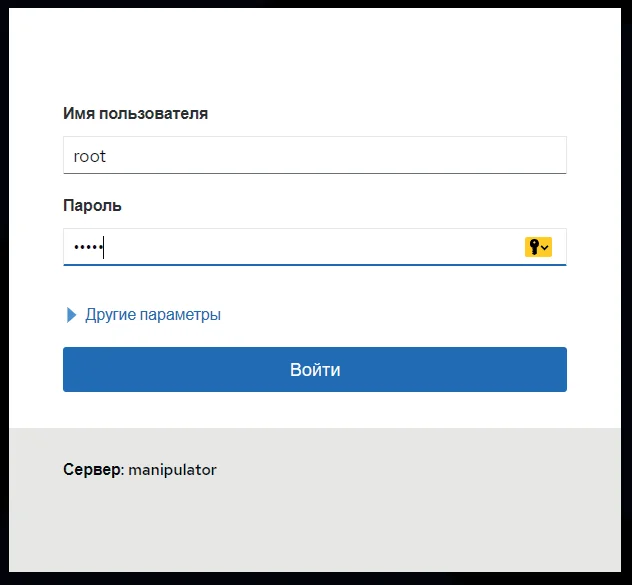
Рис. 4.6. Страница входа: http://manipulator.local:9999
После получения доступа к графическому интерфейсу необходимо перейти во вкладку Сеть (Рис. 4.7) и выбрать интерфейс «eth0».
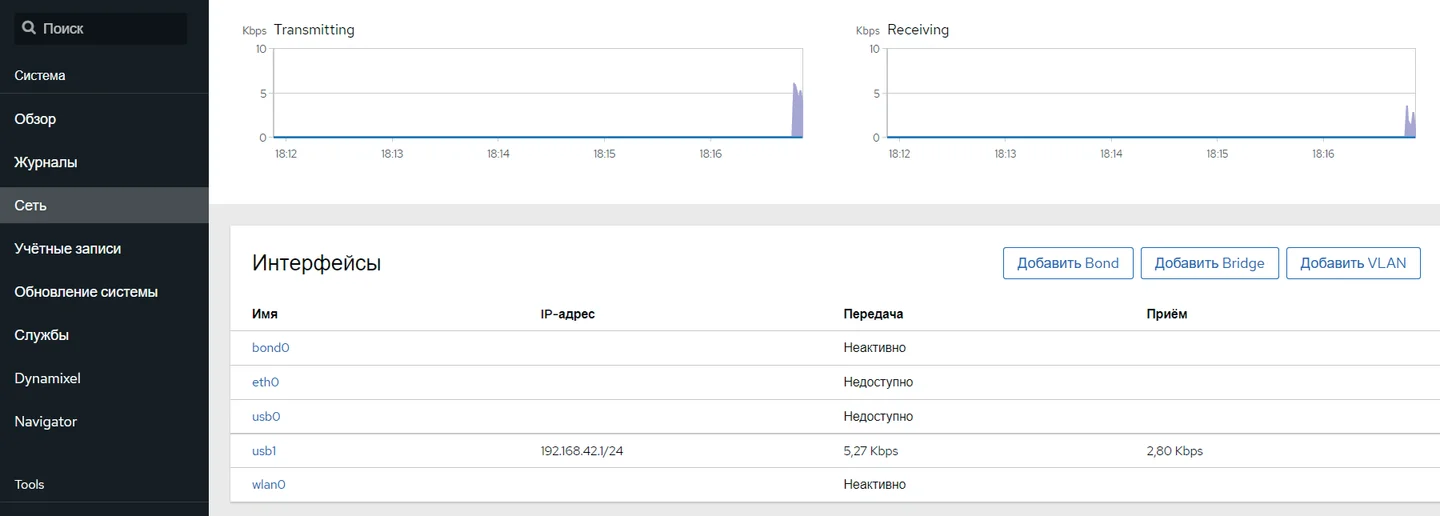
Рис. 4.7. Окно редактирования сетевых параметров
Далее в окне интерфейса «eth0» необходимо нажать кнопку «редактировать» напротив строки IPv4 (Рис. 4.8).
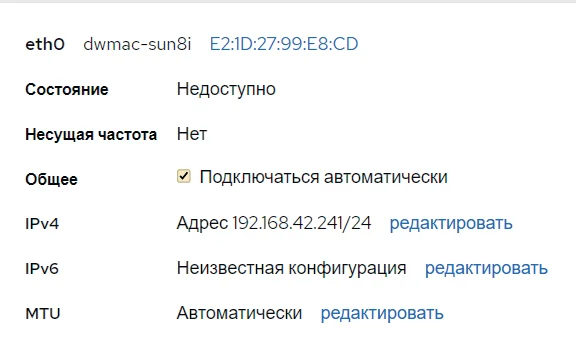
Рис. 4.8. Окно редактирования сетевых протоколов
В открывшемся окне (Рис. 4.9) необходимо установить параметр получения IP адреса «вручную» и ввести желаемые IP адрес, маску сети и основной шлюз устройства.
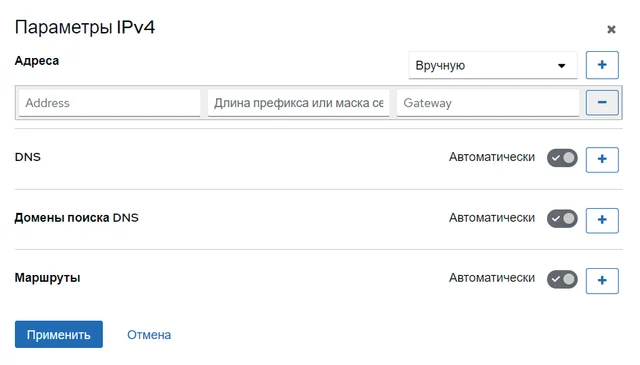
Рис. 4.9. Окно выбора параметров IPv4
После настройки нужно нажать кнопку «Применить» и перезапустить сетевой интерфейс. Таким же способом настраивается и беспроводное соединение.