
Глава 1. обзор комплекта
Комплект учебного оборудования для отработки навыков управления квадрокоптером представляет собой совокупность учебного стенда, образовательного квадрокоптера и среды симуляции для отработки навыков пилотирования.
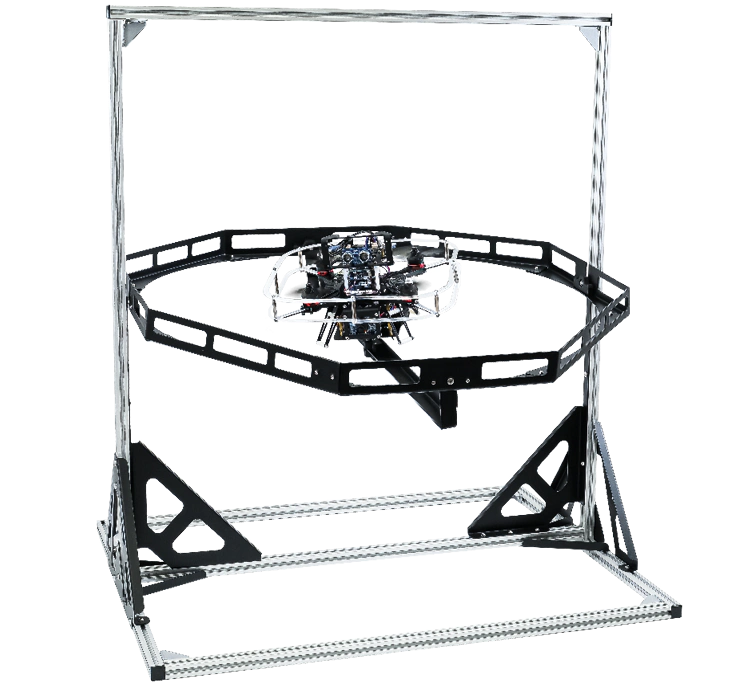
Внешний вид учебного стенда управления БПЛА
Учебный стенд управления БПЛА — это устройство, на котором закрепляется квадрокоптер, позволяющее безопасно и эффективно проводить настройку и тестирование беспилотных летательных аппаратов в стационарных условиях . Основная задача, которую решает стенд — фиксация дрона для изучения различных режимов полёта, включая проверку работы датчиков, моторов и других систем.
1.1. Учебный стенд
Стенд позволяет проводить начальную настройку полётного контроллера, выполнять калибровку и диагностику оборудования. Благодаря устойчивой конструкции, устройство исключает неконтролируемый подъем или движения квадрокоптера, что особенно важно при тестировании моторов или оттачивании сложных манёвров.
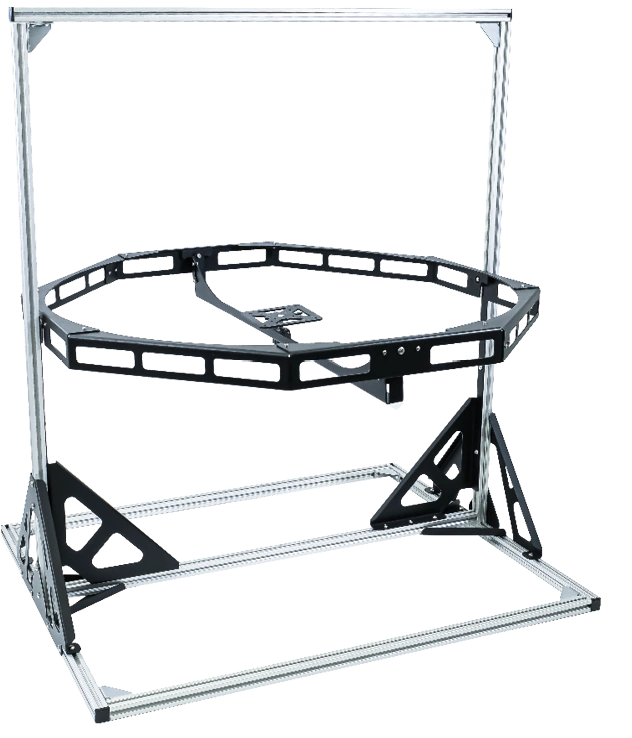
Внешний вид учебного стенда управления БПЛА
Стенд с установленным на нем квадрокоптером позволяет одновременно подключить физический дрон и дрон в симуляторе. При этом, они оба будут подключены к одному пульту. Это удобный инструмент для обучения, анализа алгоритмов управления и отработки сложных сценариев полета.
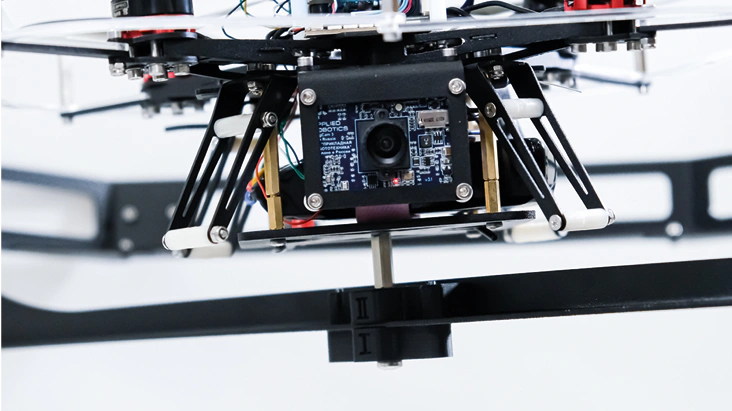
Крепление БПЛА к учебному стенду
Использование стенда снижает риск повреждения техники и упрощает процесс внесения изменений в настройки, обеспечивая безопасность и контроль на всех этапах работы с дроном.
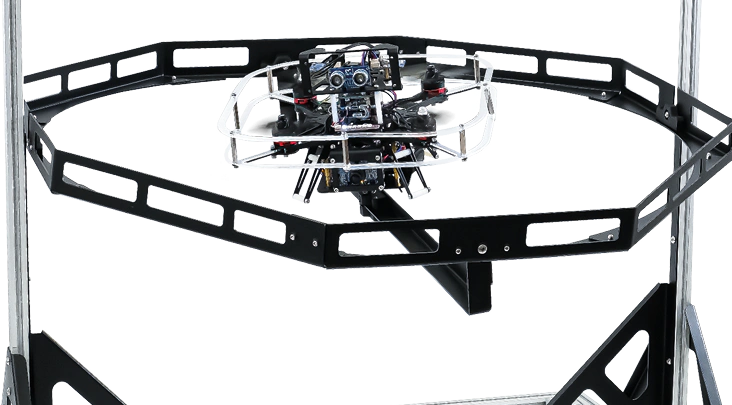
Внешний вид стенда с установленным БПЛА
Основные элементы учебного стенда
Указаны следующие конструктивные элементы:
- Опора;
- Подвижная рама;
- Осевой стержень;
- Место под крепление.
В место под крепление БПЛА на стенде устанавливается механизм крепления, позволяющий закрепить дрон на учебном стенде.
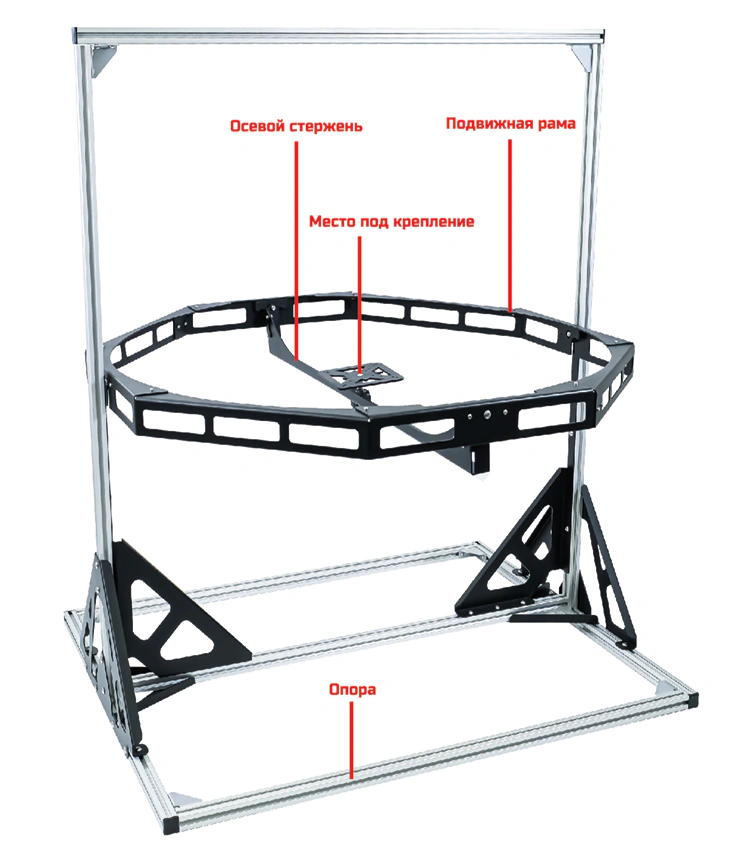
Основные элементы учебного стенда
Сборка стенда
- Устанавливаем опору на ровную поверхность, руками проверяем осевой стержень и подвижность рамы. Детали должны двигаться свободно, по осям.
- Устанавливаем крепление для БПЛА. Затем устанавливаем на стойки .
- Закрепляем БПЛА на стойки с помощью 4 винтов.
1.2. Конструктор учебного квадрокоптера ARA EDU
В состав комплекта для отработки навыков управления квадрокоптером входит образовательный робототехнический набор «Конструктор учебного квадрокоптера ARA EDU», предназначенный для изучения основ управления и программирования беспилотных летательных аппаратов (БПЛА). Такой конструктор предоставляет учащимся возможность освоить различные методы и технологии управления дронами, развить навыки программирования и выполнения маневров.
Конструктор позволяет собрать модульный квадрокоптер, который оснащается программируемым контроллером, модулем технического зрения и другими электронными модулями. Кроме пилотирования, также возможно программирование квадрокоптера. Оно осуществляется в открытой среде разработки ROS, с использованием языков программирования C/C++ и Python.
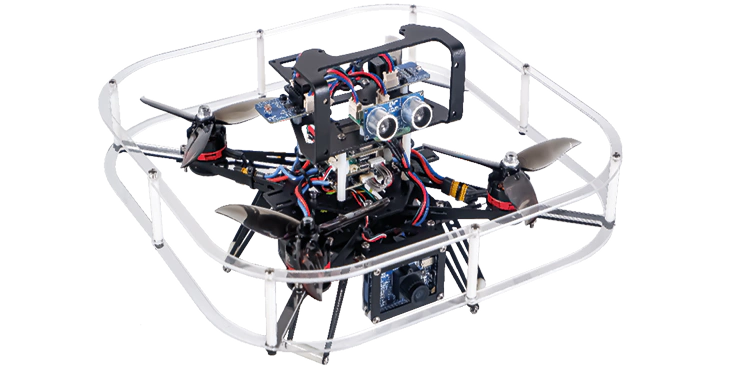
Учебный квадрокоптер ARA EDU
1.3. Программное обеспечение AgroTechSim
Симулятор — это программное обеспечение, которое имитирует реальные условия и ситуации, создавая впечатление действительности через отображение определенных физических и поведенческих свойств в виртуальной среде.
AgroTechSim - это симулятор, разработанный для обучения операторов беспилотных летательных аппаратов. Продукт предназначен для подготовки операторов дронов, обеспечивая приближенные к реальности условия эксплуатирования. Симулятор представляет комплекс функциональных возможностей для обучения управлению и программированию беспилотных летательных аппаратов.
Пользователям предлагаются следующие версии симулятора AgroTechSim, лицензии которых входят в состав комплекта учебного оборудования для отработки навыков управления квадрокоптером:
AgroTechSim. Ручные полеты
Данная версия симулятора предназначена для отработки навыков ручного пилотирования дронов . Симулятор предлагает широкий набор уроков, направленных на освоение различных маневров, включая сложные траектории, взлет, посадку, обход препятствий и другие действия. Удобный интерфейс и реалистичная физика полетов позволяют пользователям развивать точность и уверенность в управлении дроном.
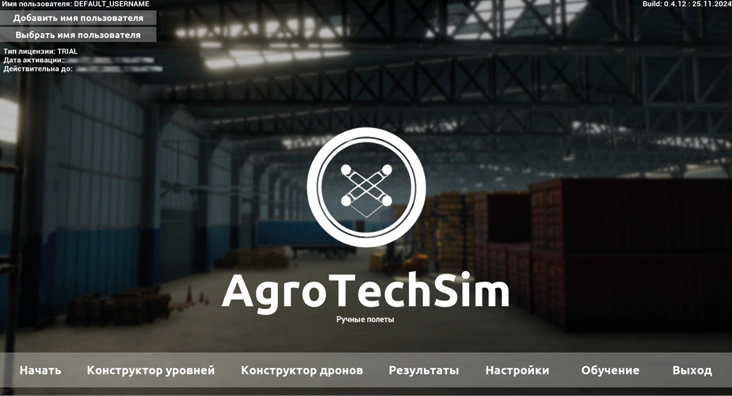
AgroTechSim. Ручные полеты
AgroTechSim. Автономные полеты
Данная версия симулятора ориентирована на обучение программированию дронов и созданию автономных маршрутов . Пользователи могут разрабатывать сценарии автономного полета, настраивать алгоритмы управления, тестировать работу автопилота и адаптировать дроны к выполнению сложных задач. Включает разнообразные уроки для отработки автоматизированных действий, таких как: обход препятствий, мониторинг территорий и целевая доставка.
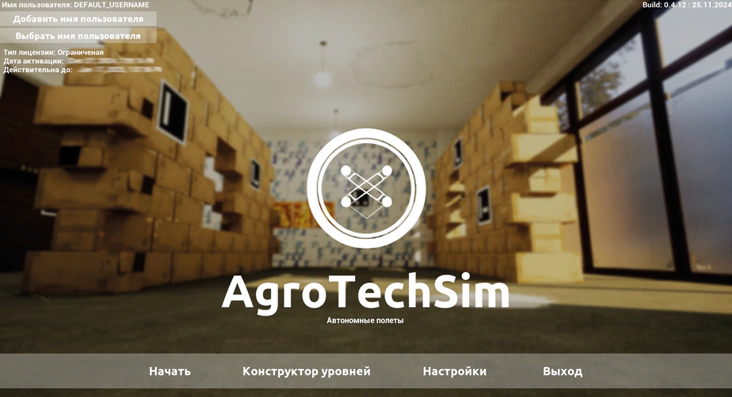
AgroTechSim. Автономные полеты
AgroTechSim. Десктопное программное обеспечение
Комбинированный симулятор, включающий возможности ручных и автономных полетов . Позволяет пользователям отрабатывать управление дроном как вручную, так и в автоматическом режиме, совмещая навыки пилотирования и программирования. Программное обеспечение предоставляет гибкость в обучении, позволяя переходить между разными режимами и расширяя возможности подготовки операторов и разработчиков.
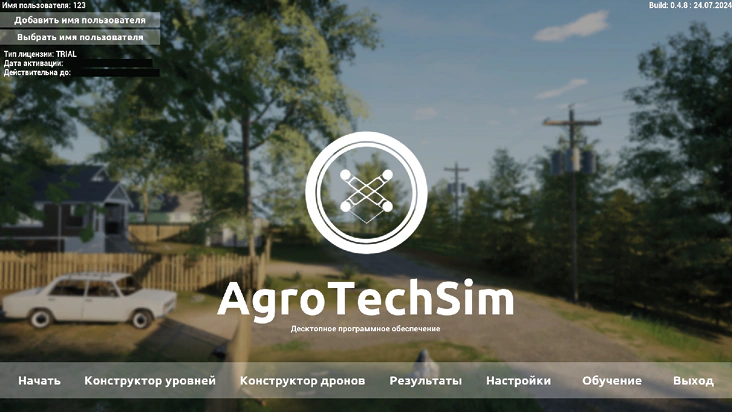
AgroTechSim. Десктопное программное обеспечение
1.4. Установка и запуск симулятора
Системные требования
Операционная система: Windows 10/11(только 64-бит) / Linux
- Графический процессор: совместимый с DirectX 11 / OpenGL 4.5 NVIDIA GeForce GTX 1660 super или мощнее;
- Свободное место на диске: 5 Гб;
- Процессор: CORE i3 6100 и выше;
- Оперативная память: 8 Гб и выше;
- Устойчивое соединение с интернетом. Требуется для активации лицензии и первичной загрузки карты полетной миссии. После активации лицензии и первичного запуска, при дальнейшей работе интернет не обязателен.
Установка симулятора
Если на компьютере есть антивирусное программное обеспечение, то удалите его или отключите, иначе антивирус не позволит открыть симулятор. Распакованный архив содержит папку с заранее скомпилированным симулятором .

Приложение симулятора
Активация лицензии
Правила работы с ключами активации:
- Ключ привязывается к операционной системе. Если на одном компьютере установлено несколько операционных систем, то ключ будет активен только на одной из них.
- Переустановка операционной системы приведет к потери ключа.
- Ключ привязывается к компонентам компьютера. Для работы ключа требуется отключить от компьютера или извлечь все внешние устройства (носители информации, внешние Wi-Fi адаптеры, внешние видеокарты и тд).
- Ключ привязывается к уникальным серийным номерам комплектующих компьютера. Даже если используются одинаковые модели, каждый компьютер имеет свой набор серийных номеров, что обеспечивает уникальность лицензии.
- Любое изменение комплектующих компьютера ведёт к потере активации.
- Ключ активации нельзя переносить между компьютерами.
- При работе через виртуальную машину лицензия привязывается к тем техническим характеристикам, что были установлены при её создании.
Способы активации лицензии:
- Онлайн активация (есть интернет и нет прокси)
Распаковываем архив «license_activation» и запускаем «license_wizard.exe» .

Файл приложения
В верхнем правом углу нажимаем на «+Активация лицензии» .

Активация лицензии
При выборе «На каком компьютере Вы хотите активировать лицензию?» выбираем «На этом» .
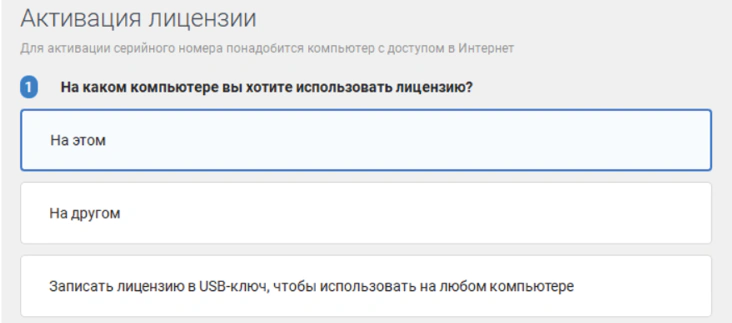
Выбор компьютера для активации
В появившемся ниже поле вводим «Серийный номер», поставленный вместе с симулятором, и нажимаем «Получить лицензию» .
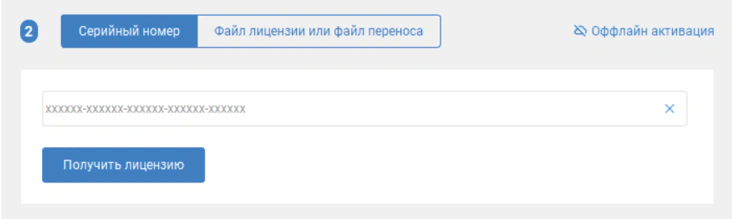
Вводим ключ
На главном экране программы активации появится информация о продукте и сроках лицензии .
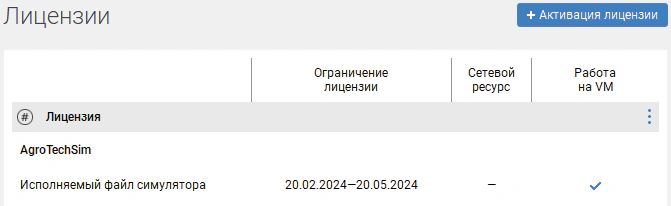
Информация о лицензии
- Онлайн активация (есть интернет и есть прокси)
Требуется предоставить доступ сервису лицензирования в прокси. После вернитесь к варианту активации «Онлайн активация (есть интернет и нет прокси)».
Сервис: https://getlicense.guardant.ru
Порт: 443
Протокол: https
- Офлайн активация (нет интернета)
Распаковываем архив «license_activation» и запускаем файл «license_wizard.exe» .
Файл приложения
В верхнем правом углу нажимаем на «+Активация лицензии» .
Активация лицензии
При выборе «На каком компьютере Вы хотите активировать лицензию?» выбираем «На этом» .
Выбор компьютера для активации
В появившемся ниже поле выбираем «Офлайн активация» .
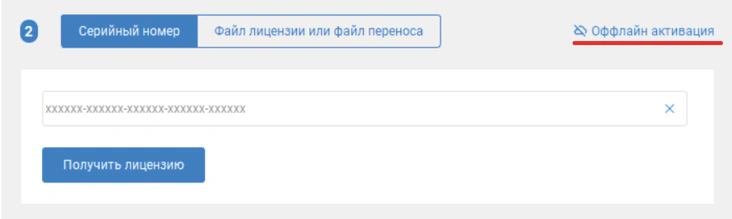
Оффлайн активация
В появившемся поле выбираем «Новая лицензия». Сохраняем файл-запрос и переносим на компьютер с выходом в интернет и предустановленной программой «license_wizard.exe» .
Имя файла-запроса: «имя компьютера.activation.request».
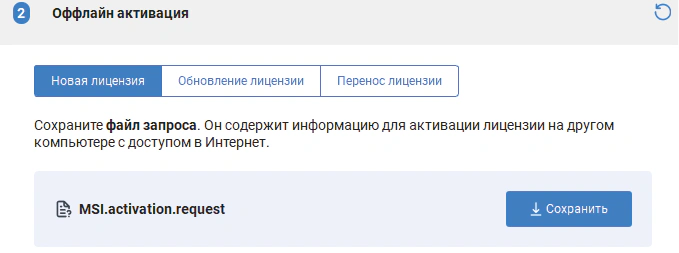
Файл для активации ключом
Запускаем «license_wizard» на компьютере, где есть интернет.
В верхнем правом углу нажимаем на «+Активация лицензии».
При выборе «На каком компьютере вы хотите активировать лицензию?» выбираем «На другом» .
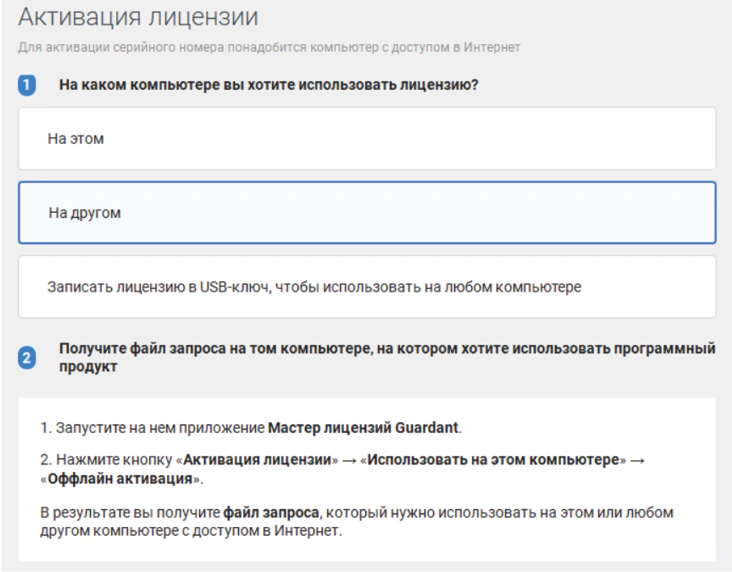
Активация на другом компьютере
Выбираем файл-запрос, который был сохранен и перенесен с компьютера, где нет выхода в интернет .
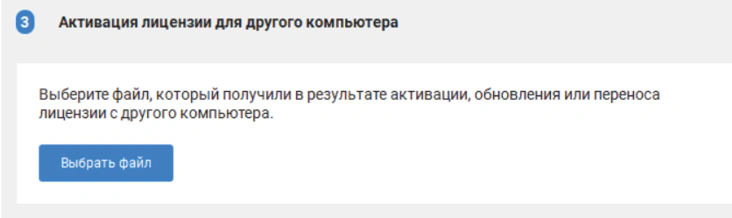
Загрузка перенесенного файла
Вводим ключ и нажимаем «Активировать новую лицензию» .
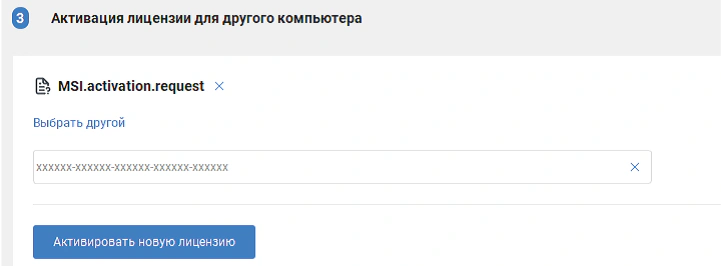
Вводим ключ
Сформируется файл-активатор с расширением «.license». Сохраняем его и переносим на тот компьютер, где был сформирован файл-запрос.
На первоначальном компьютере (тот, что не был подключен к интернету), выбираем «Продолжить». Далее «Продолжить, у меня есть файл лицензии» и выбираем файл-активатор .
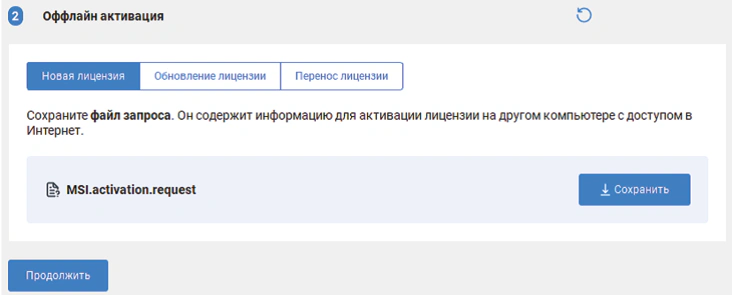
Загрузка перенесенного файла
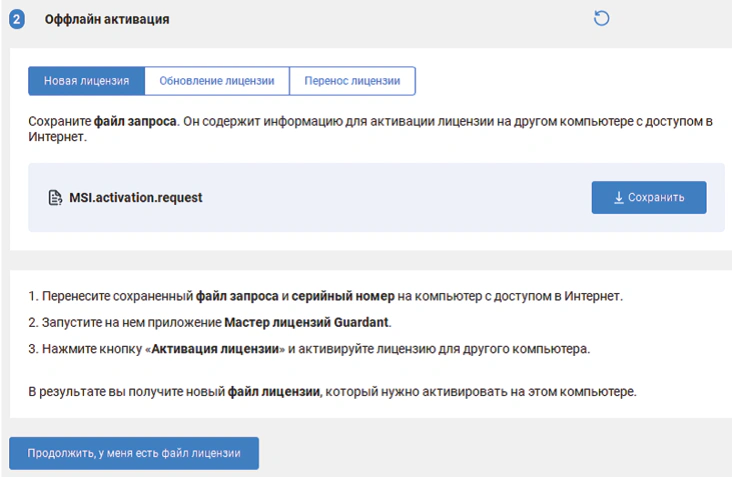
Продолжение активации
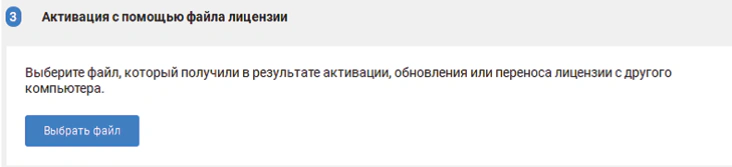
Выбор файла активации
После активации на главном экране программы активации появится информация о продукте и сроках лицензии.
Запуск симулятора
В папке с предварительно скомпилированным симулятором находится файл симулятора. Запускаем его .

Файл симулятора
При первом запуске система безопасности может предупредить об угрозе. Для запуска симулятора требуется выбрать «Подробнее» ---> «Выполнить в любом случае».
Даем разрешение данному приложению вносить изменения. Если такой запрос от системы появится.
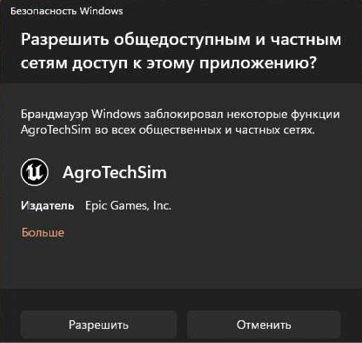
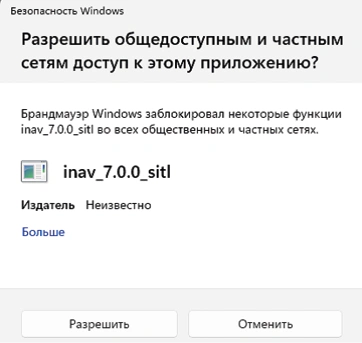
При первом запуске предоставляем доступ к локальной сети, нажав «Разрешить».
Даем разрешение общедоступным и частным сетям доступ к конфигуратору полетного контроллера «inav_7.0.0_sitl» .
 |  |
|---|---|
Разрешения общедоступным и частным сетям
При первом запуске система может потребовать загрузить «framework» для правильной работы. При успешном запуске появится окно «Главного меню».
Есть вероятность, что «Безопасность Windows» распознает данный симулятор как угрозу и не позволит повторно запустить. Для решения данной проблемы:
- Открываем «Безопасность Windows» .
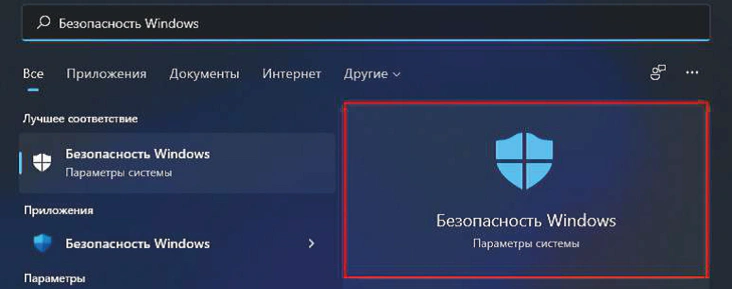
Безопасность Windows
- Открываем раздел «Защита от вирусов и угроз» .
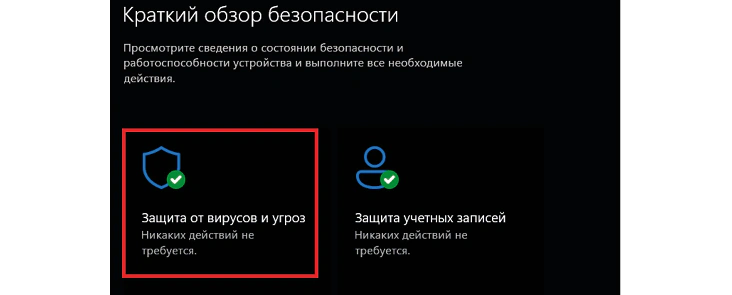
Защита от вирусов и угроз
- Заходим в «Управление настройками» .
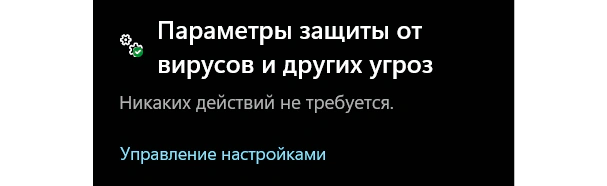
Управление настройками
- «Добавление или удаление исключений .
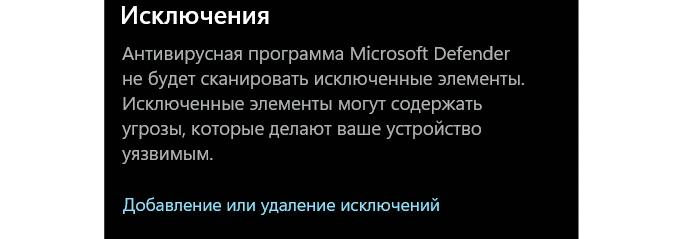
Добавление исключений
- Кликаем мышкой «Добавить исключение» и выбираем «Папка». В открывшемся проводнике выбираем папку с симулятором .
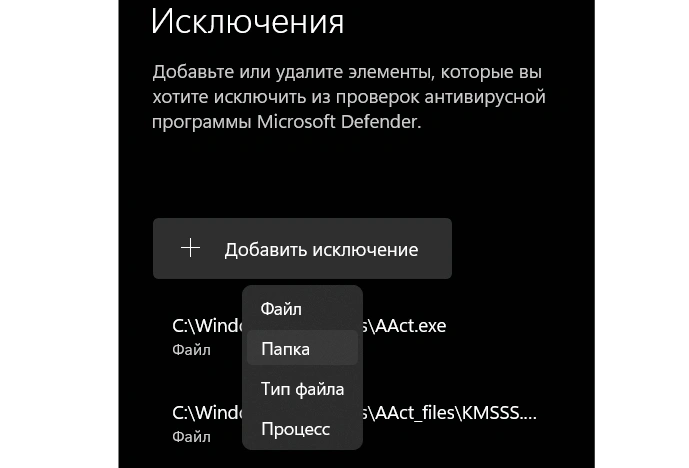
Добавление папки в исключения системы безопасности
- Теперь симулятор является исключением для системы безопасности и сможет повторно запускаться .

Исключения системы безопасности
Установка конфигуратора полетного контроллера
Скачиваем конфигуратор по ссылке
Распаковываем скачанный архив и открываем его.
Приложение конфигуратора выглядит как «inav-configurator.exe» .

Приложение конфигуратора
В дальнейшей работе запуск конфигуратора происходит через двойной клик по вышеописанному приложению.