
Глава 2. Настройка среды симуляции
2.1. Главное меню
Знакомство с симулятором и его основным инструментарием будет проходить на основе версии симулятора «AgroTechSim. Десктопное программное обеспечение». После запуска, откроется экран «Главное меню».
Главное меню содержит основной инструментарий симулятора, а именно следующие вкладки: «Начать», «Конструктор уровней», «Конструктор дронов», «Результаты», «Настройки», «Обучение» и «Выход» . При первом запуске симулятора может возникнуть зависание. В этом случае рекомендуется перезагрузить компьютер.
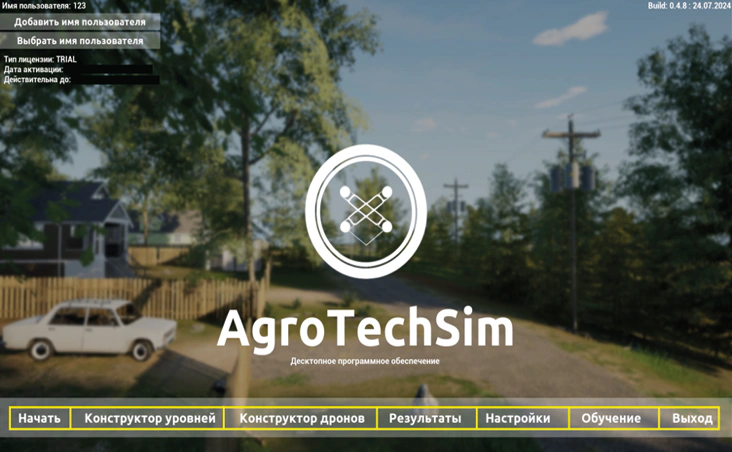
Главное меню
Следует обратить внимание, на экране выводится информация о типе лицензии, дате активации и её окончании.
В симуляторе создана реалистичная звуковая атмосфера. Присутствуют шум моторов БПЛА, звуки окружающей среды, фоновая музыка, а также звуковые эффекты при взаимодействии с кнопками.
Громкость звука можно регулировать с помощью стандартных элементов управления звуком на вашем устройстве.
Для выбора вкладки наводим курсор и выбираем её.
Выход
Нажав на «Выход», завершается работа и закрывается симулятор.
Обучение
Во вкладке «Обучение» описан основной образовательный функционал симулятора.
Настройки
Во вкладке «Настройки», открываются 3 области настроек: «Графика», «Контроллер», «Управление».
Далее, рассмотрим меню «Настройки» подробнее.
2.2. Настройки
2.2.1. Графика
Данная вкладка содержит следующие поля :
- Режим отображения - это параметр, который определяет способ представления изображения на экране устройства. Может быть «Полноэкранным», «Оконным» и «Окно без рамки». Для стабильной работы используйте «Оконный режим».
- Разрешение экрана - количество пикселей в строке, где первое число — их количество по горизонтали, второе — по вертикали. Может принимать значения, доступные для Вашего монитора, например: 1024x768, 1152x864, 1280x720, 1280x800, 1280x1024, 1280x960, 1366x768, 1920х1080, 1440x900, 1440x1080, 1600x900, 1600x1024, 1680x1050, 1920x1080. Чем выше разрешение, тем из большего количества пикселей состоит изображение. А значит, тем оно четче и детализированнее.
- Вертикальная синхронизация - это технология, синхронизирующая частоту обновления кадров монитора с частотой обновления кадров графического процессора. Во включенном состоянии симулятор работает плавно и без аномалии или искажения, которые могут возникать при отображении графики. В выключенном состоянии возможно присутствие тормозов или притормаживание во время движения камеры или объектов на экране.
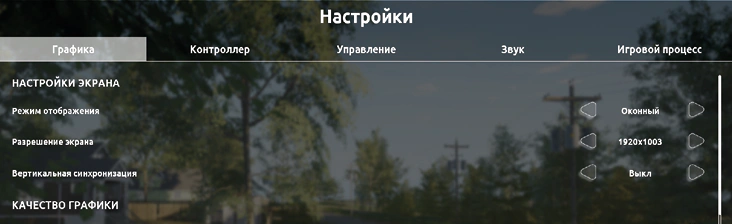
Вкладка настройки графики
- Качество графики - регулирует общее качество картинки (Эпическое, Очень высокое, Высокое, Среднее и Низкое). Чем выше качество — тем четче, реалистичнее картинка. А также с помощью параметров «Качество текстур», «Дальность прорисовки», «Глобальное освещение», «Качество теней», «Качество шейдеров», «Пост-обработка», «Качество отражений», «Качество эффектов», «Качество растительности», «Качество сглаживания» можно задать пользовательские настройки.
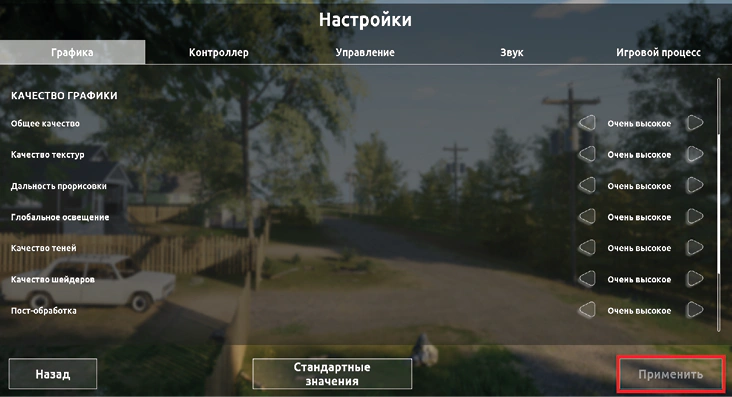
Применение выбранных настроек графики
Выставив настройки, нажимаем на кнопку «Применить» .
Для сброса настроек графики до первоначальных используем кнопку «Стандартные значения» .
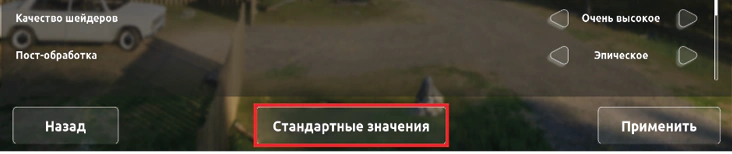
Кнопка «Стандартные значения» во вкладке настройки графики
2.2.2. Контроллер
Калибровка аппаратуры управления
Происходит поиск и настройка аппаратуры управления. Включаем пульт, подключаем его к компьютеру, на котором запущен симулятор. На экране пульта появятся доступные режимы работы, выбираем режим «USB Joystick(HID)» .
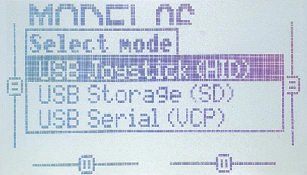
Доступные режимы работы
До подключения пульта к компьютеру, калибровка пульта недоступна .
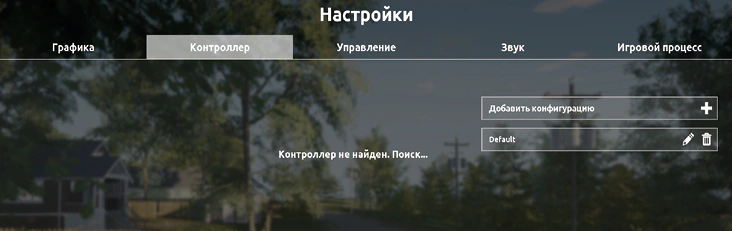
Настройки контроллера без подключения пульта
После обнаружения аппаратуры выводится модель пульта. Для начала калибровки нажимаем на кнопку «Начать калибровку» .
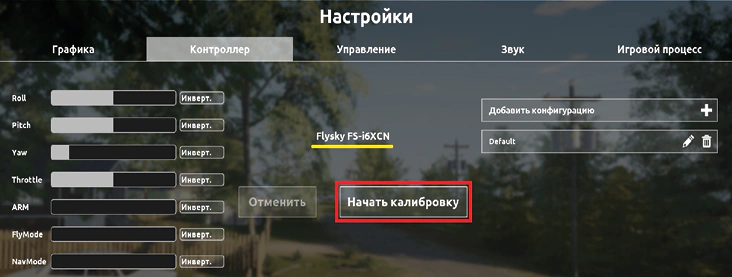
Настройки контроллера
После этого запустится таймер, в течение которого требуется вращать всеми стиками одновременно, например, по кругу .
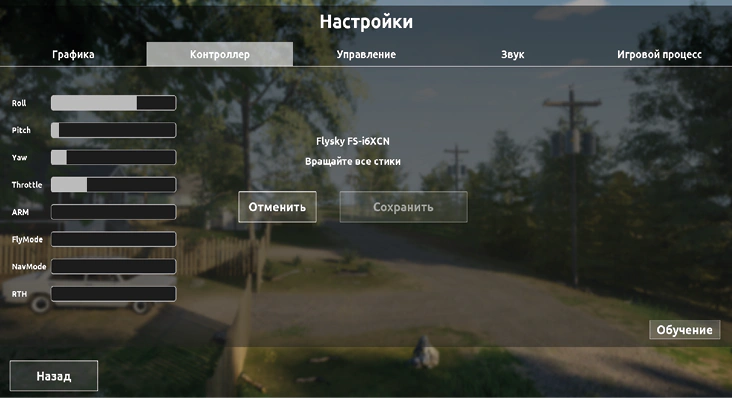
Настройки контроллера во время калибровки пульта
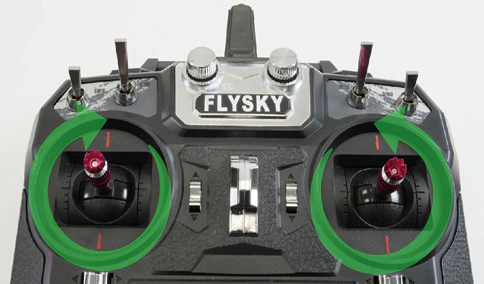
Положение стиков пульта управления
После запустится таймер, в течение которого выставляем стики в центральное положение .
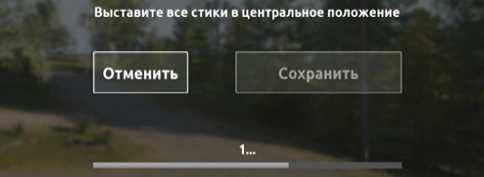
Настройки контроллера во время калибровки пульта
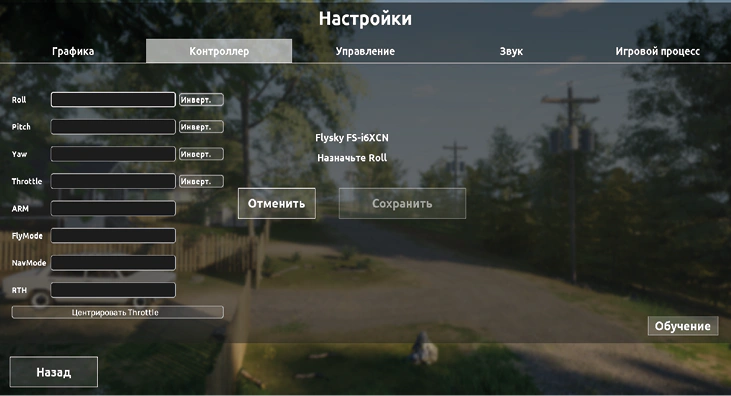
Назначение «Roll» во вкладке настройки контроллера
Назначаем «Roll» (Крен) на пульте. Для этого тянем правый стик вправо или влево .
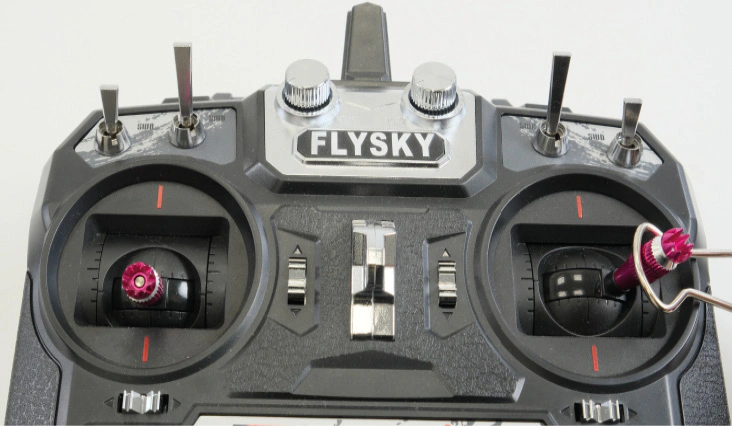
Положение стиков пульта управления при назначении «Roll»
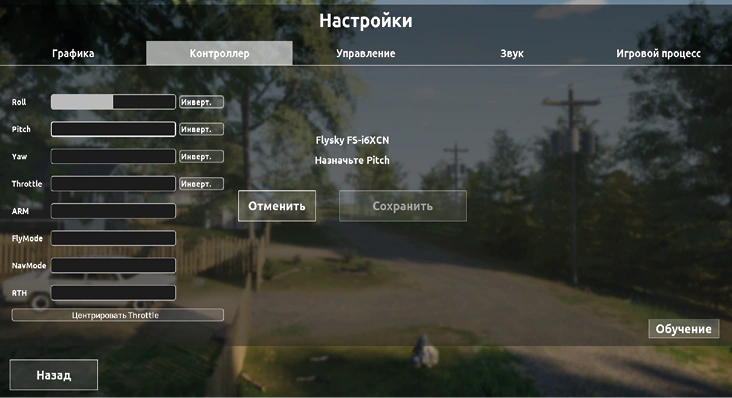
Назначение «Pitch» во вкладке настройки контроллера
После «Roll» (Крен) назначаем «Pitch» (Тангаж). Для этого тянем правый стик вниз или вверх .
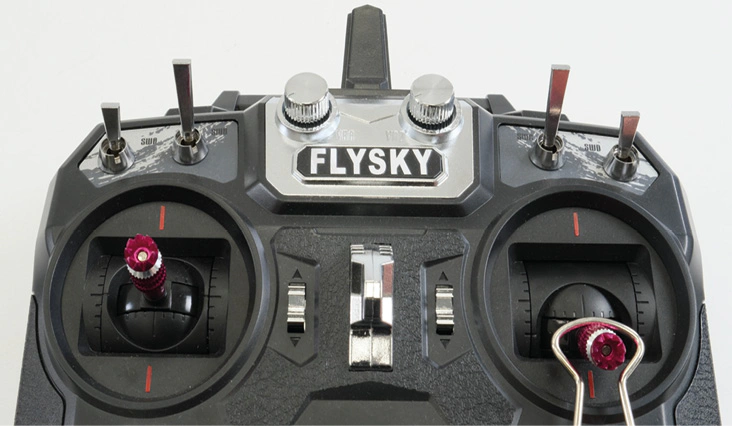
Положение стиков пульта управления при назначении «Pitch»
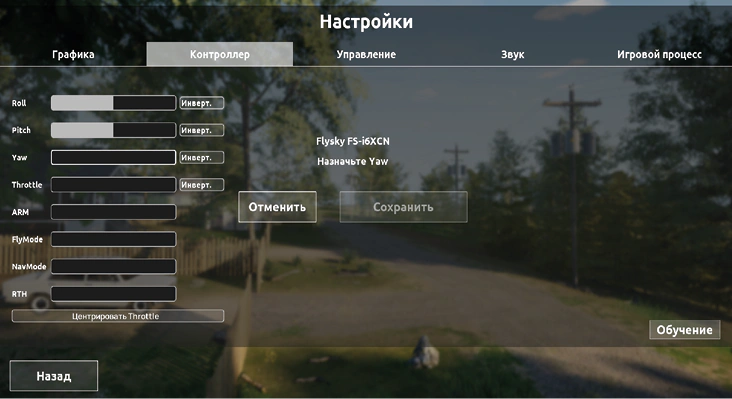
Назначение «Yaw» во вкладке настройки контроллера
После «Pitch» (Тангаж) назначаем «Yaw» (Рыскание). Для этого тянем левый стик вправо или влево .
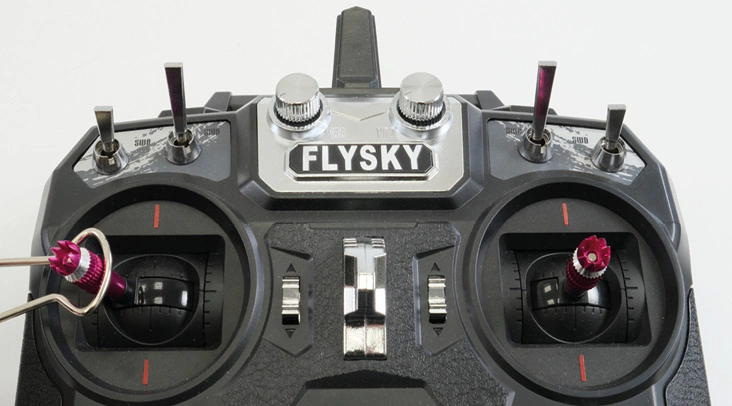
Положение стиков пульта управления при назначении «Yaw»
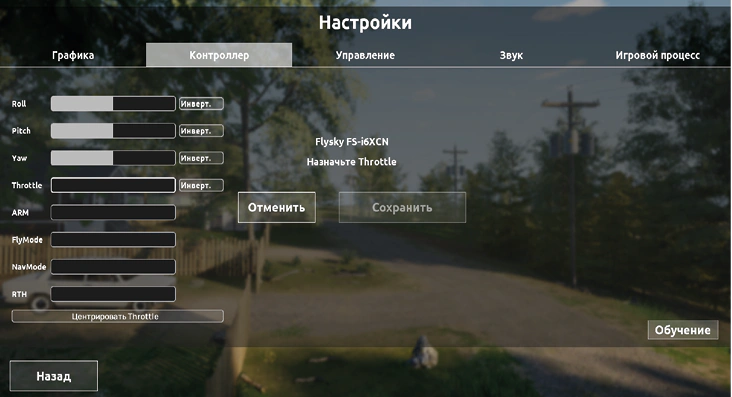
Назначение «Throttle» во вкладке настройки контроллера
После «Yaw» (Рыскание) назначаем «Throttle» (Газ). Для этого тянем левый стик вниз или вверх .
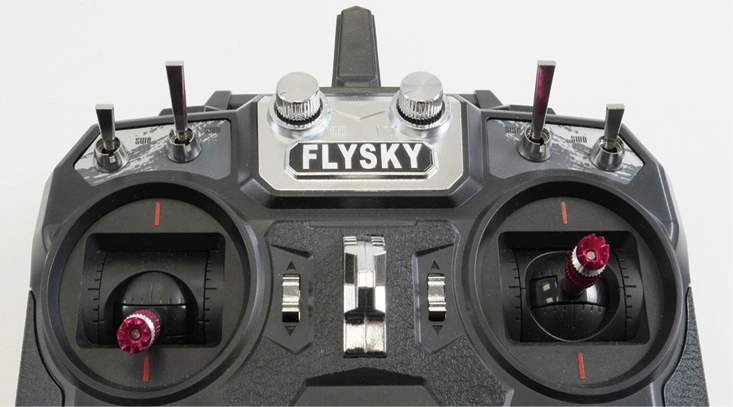
Положение стиков пульта управления при назначении «Throttle»
После назначения основных четырех каналов, назначаем режимы работы, такие как: ARM, FlyMode, NavMode и RTH. Для этого делаем движение одним из тумблеров на корпусе пульта, и он закрепится за ARM .
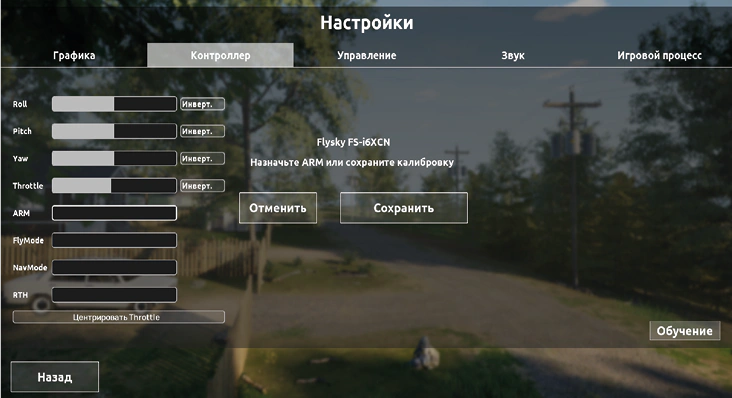
Назначение трех тумблеров на FlyMode, NavMode, RTH во вкладке настройки контроллера
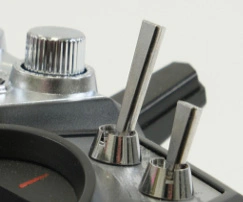
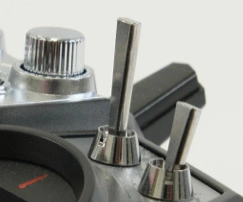
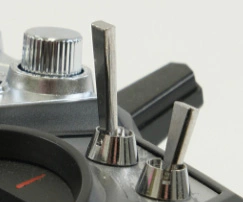
Назначаем еще 3 тумблера на FlyMode, NavMode, RTH. Обращаем внимание, что для NavMode потребуется тумблер, который может принимать 3 состояния .
 |  |  |
|---|---|---|
Три возможных состояния тумблера
Для закрепления режимов за стиками перемещаем их, пока не истечет время . В случае ошибки при калибровке нажимаем на кнопку «Отменить» и начинаем заново .
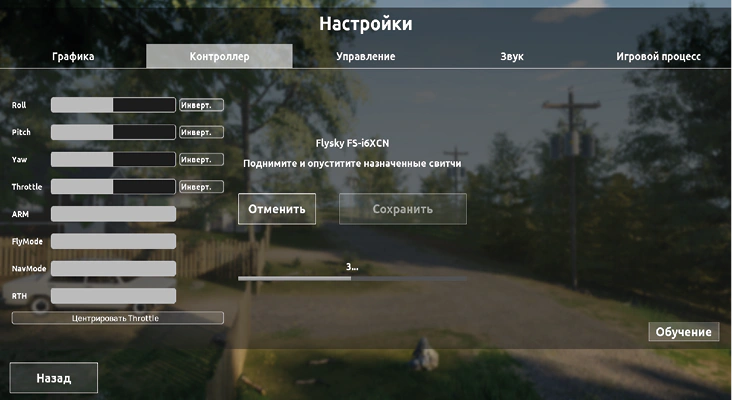
Закрепление режимов за стиками
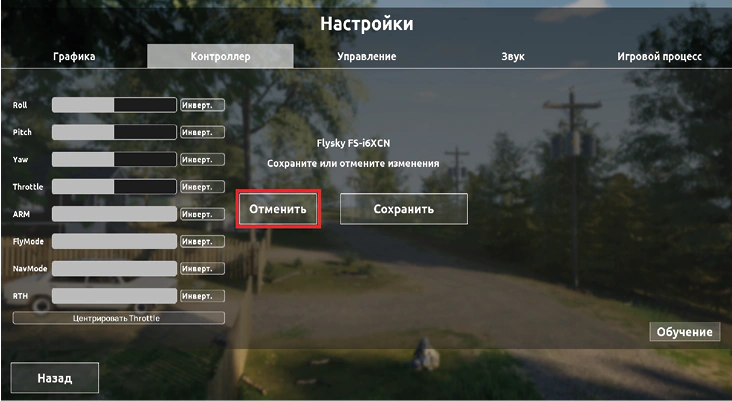
Закрепление режимов за стиками
После завершения назначения всех каналов, если понадобится, выбираем инвертированный канал, нажав на «Инверт.» у необходимого канала (после нажатия появится галочка).
Кнопка «Обучение» содержит алгоритм калибровки, описанный выше.
Кнопка «Центрировать Throttle» нужна для повышения удобства управления пультами, в которых левый стик изначально стоит в центре (после нажатия появится галочка).
Сохраняем калибровку, нажав на кнопку «Сохранить» .
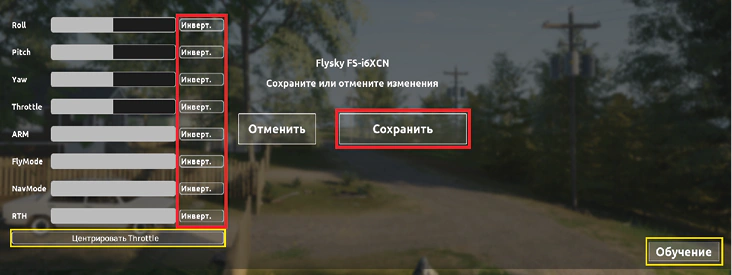
Сохранение калибровки контроллера
2.2.3. Управление
Во вкладке «Управление» меню «Настроек» находится основная информация о горячих клавишах и возможностях, закрепленных за ними. После ознакомления нажимаем на кнопку «Назад», чтобы вернуться в главное меню.
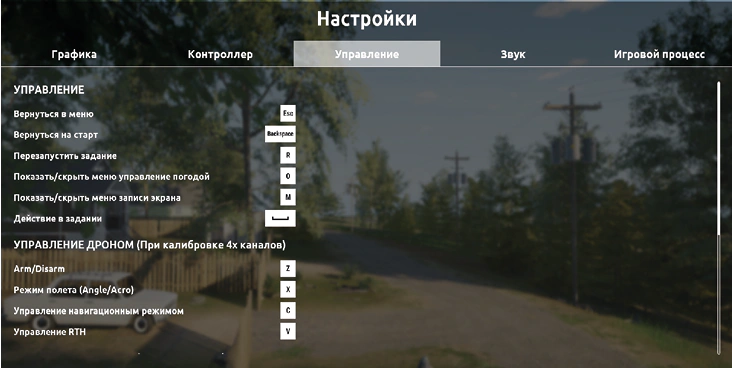
Вкладка «Управление» (часть 1)
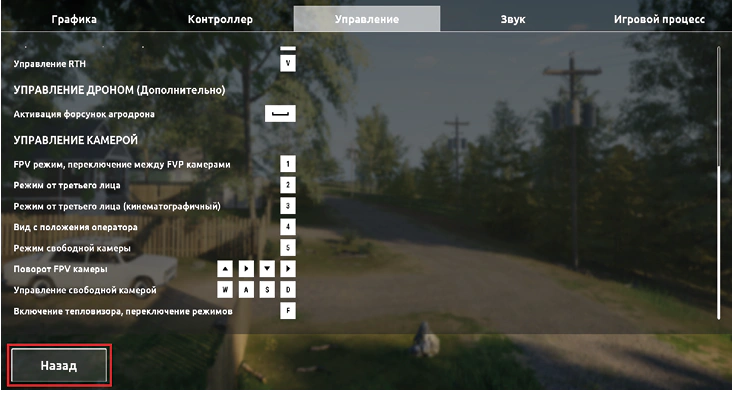
Вкладка «Управление» (часть 2)
2.3. Результаты
В данной вкладке главного меню симулятора располагается таблица рекордов, позволяющая получить список лучших результатов каждой миссии .
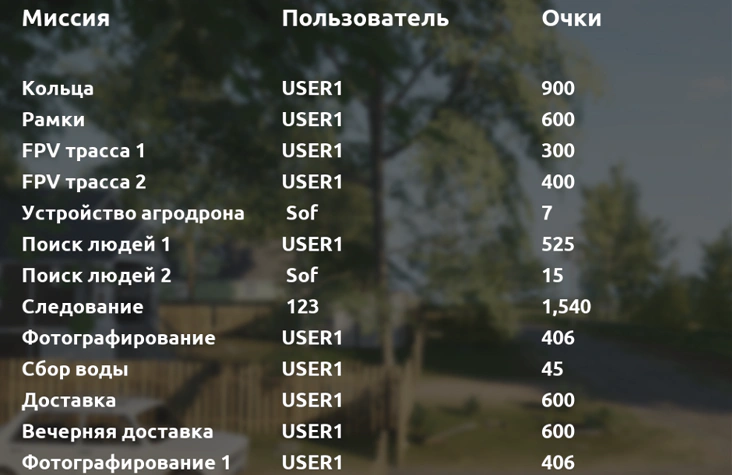
Таблица результатов
2.4 Конструктор дронов
Конструктор дронов позволяет создать в симуляторе свой уникальный дрон с особыми свойствами:
- Тип БПЛА: коптерный, самолетный, гибридный ;
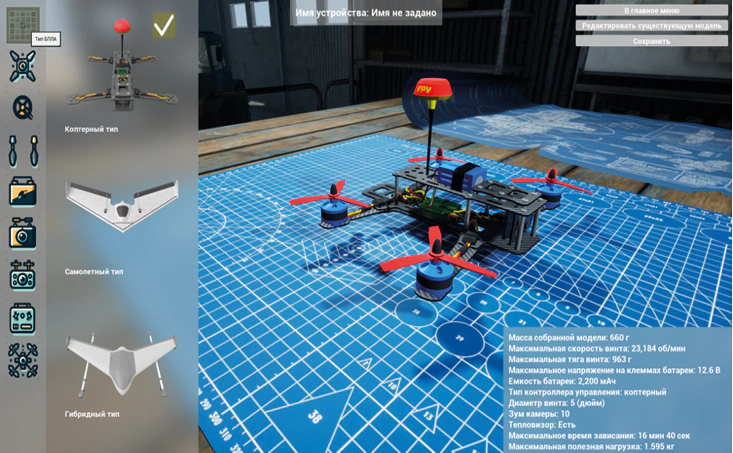
Выбор типа БПЛА в конструкторе дронов
- Рама (выбор из нескольких вариантов с разными характеристиками) ;
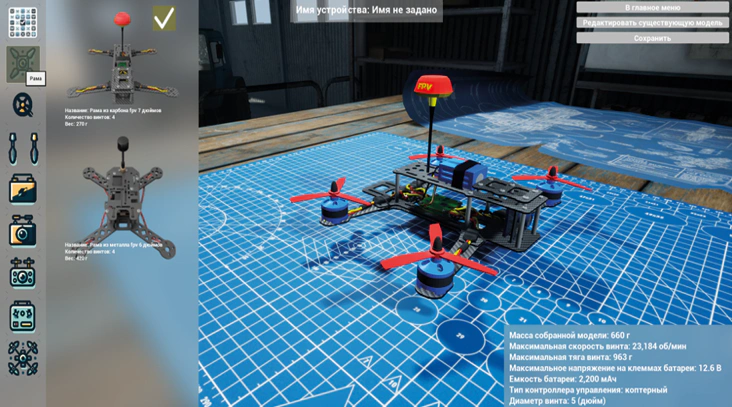
Выбор рамы в конструкторе дронов
- Моторы (выбор из нескольких вариантов с разными характеристиками, например, коэффициент KV) ;
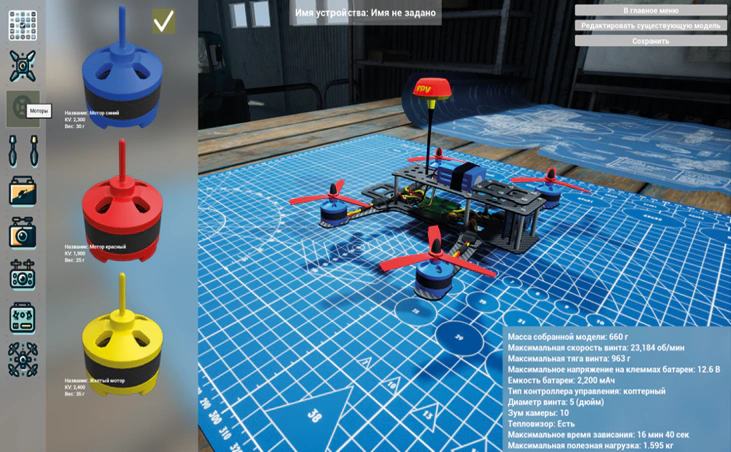
Выбор мотора в конструкторе дронов
- Лопасти (выбор из нескольких вариантов с разными характеристиками) ;
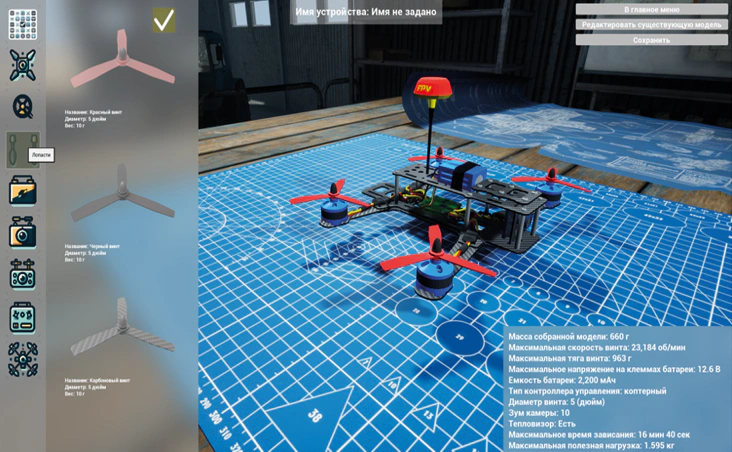
Выбор лопастей в конструкторе дронов
- Аккумулятор (выбор из нескольких вариантов с разными характеристиками, например, количеством ячеек, емкость, напряжение на ячейке) ;
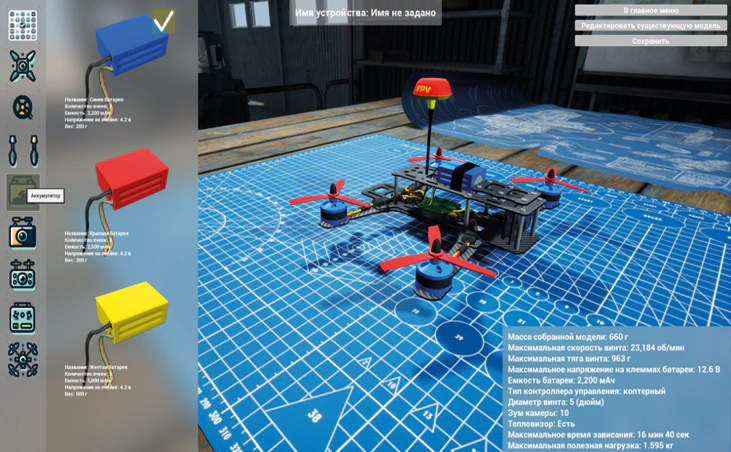
Выбор аккумулятора в конструкторе дронов
- Камера (выбор из нескольких вариантов с разными характеристиками) ;
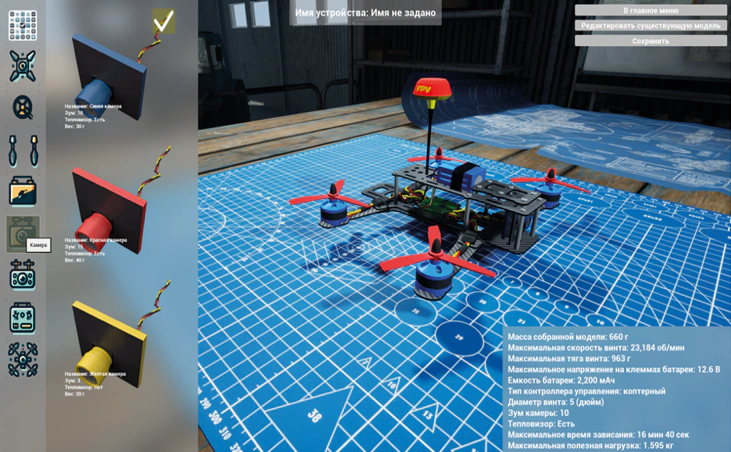
Выбор камеры в конструкторе дронов
- Полезная нагрузка (выбор из нескольких вариантов с разными характеристиками) ;
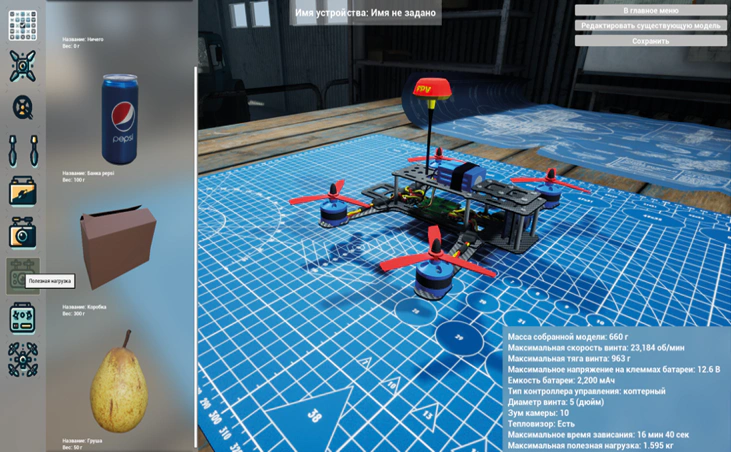
Выбор Полезной нагрузки в конструкторе дронов
- Контроллер (выбор из нескольких вариантов с разными характеристиками) ;
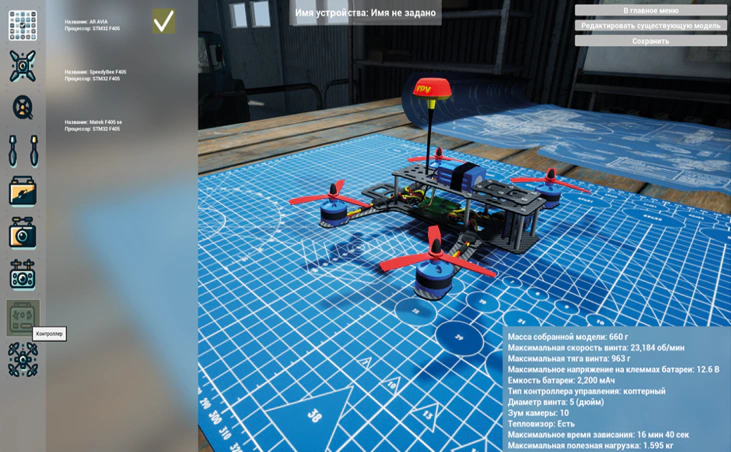
Выбор контроллера в конструкторе дронов
- Защита (усиление рамы для меньших повреждений) (выбор из нескольких вариантов с разными характеристиками) .
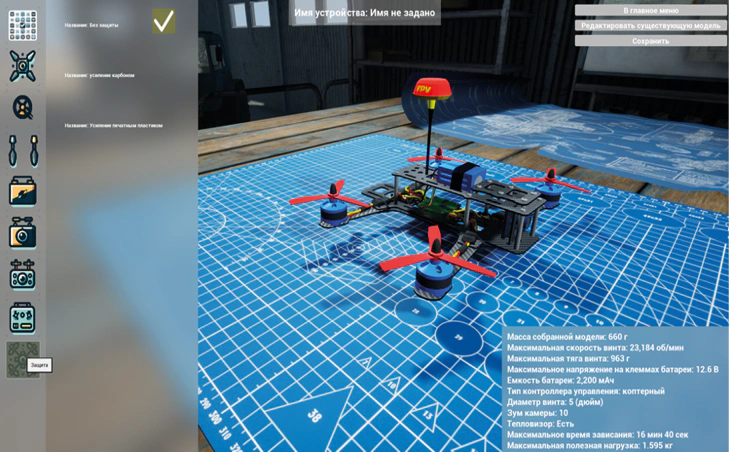
Выбор защиты в конструкторе дронов
Изменение параметров конфигурации дрона влияет на характеристики, например тяга, отображаемые в правом нижнем углу.
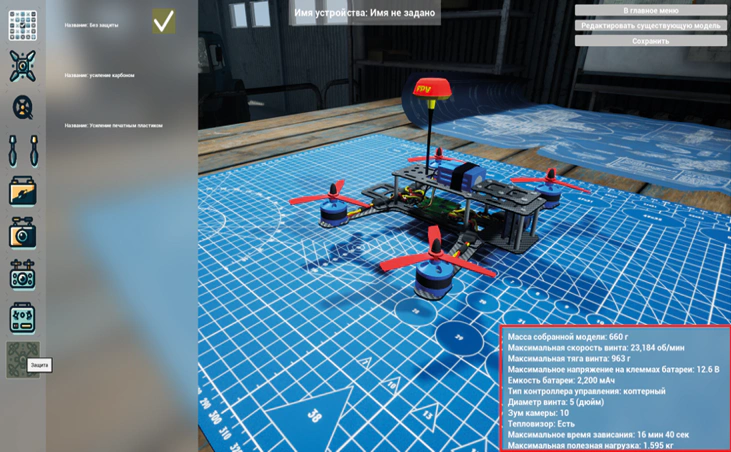
Характеристики дрона, конфигурируемого в «конструкторе дронов»
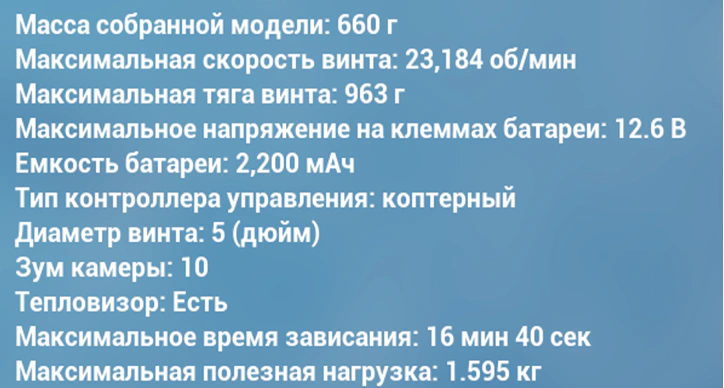
Характеристики конфигурируемой модели дрона
Для сохранения необходимо нажать кнопку «Сохранить» в правом верхнем углу . После чего необходимо ввести название БПЛА .
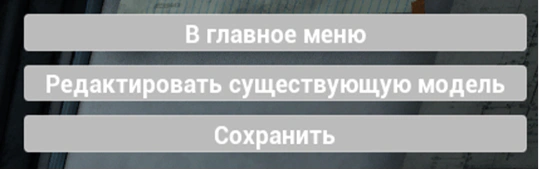
Сохранение изменений модели дрона
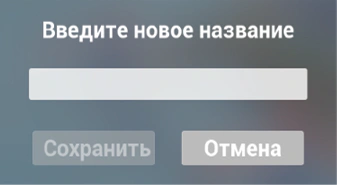
Ввод наименования новой модели дрона
В последствии, в окне выбора дрона появится созданный дрон с припиской «(КАСТ)» .
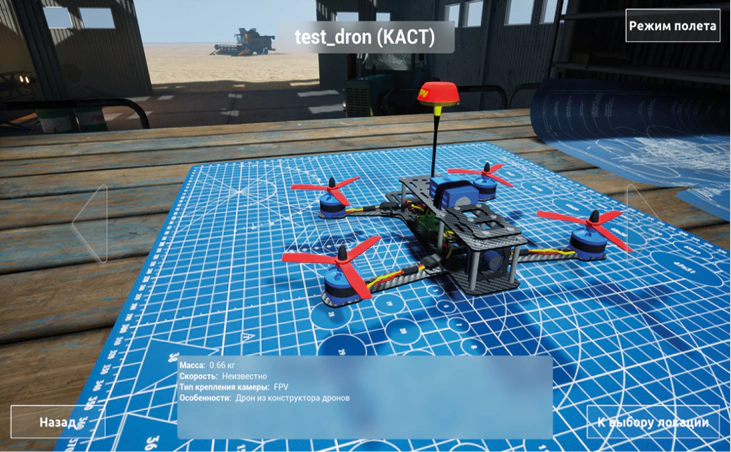
Новая модель отражается «конструкторе дронов
Для редактирования собственных БПЛА нажимаем на «Редактировать существующую модель» в верхнем правом углу .
Для выхода в «Главное меню» нажимаем «В главное меню» в правом верхнем углу.
2.5. Конструктор уровней
В конструкторе уровней предоставляется возможность создать собственную карту или отредактировать ранее созданную . Все созданные карты доступны как для «Одиночного», так и для «Многопользовательского» режимов.
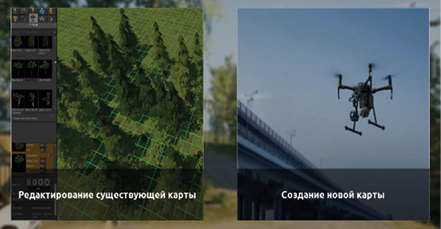
Меню «Конструктора дронов»
2.5.1 Создание карты
Нажав на «Создание новой карты», станет доступно создание карт двух видов: «Открытое пространство» и «Закрытое помещение».
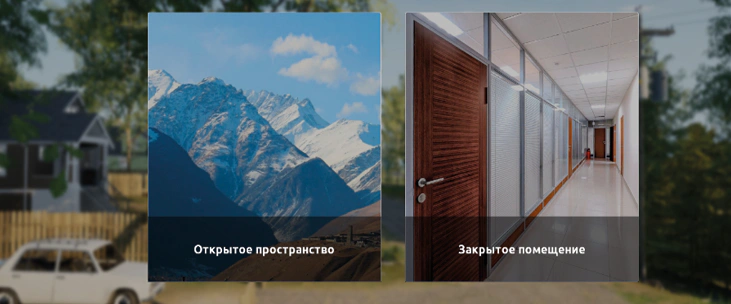
Выбор вида создаваемой карты
Закрытое помещение
Выбрав «Закрытое помещение» происходит переход в редактор уровня с пространством, ограниченным полом, размером 10 на 10 метров, и виртуальными стенами, высотой 15 метров.
В редакторе уровня в центре располагается рабочее пространство, где можно располагать предметы. В нижней части представлена панель элементов с декоративными элементами для наполнения локации .
Панель инструментов содержит 2 вкладки: «Доступные» и «Расположенные». В «Доступных» содержатся все объекты, а в «Расположенных» - только те, что уже расположены в рабочем пространстве.
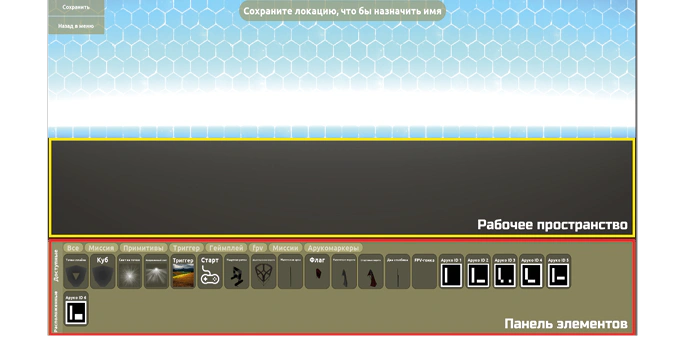
Редактор карты вида «Закрытое помещение»
Для перемещения используем клавиши «W», «A», «S», «D» и зажатую правую клавишу мыши.
Для разворота зажимаем правую кнопку мыши и перемещаем мышь.
Для добавления элемента перетаскиваем его в рабочее пространство.
При нажатии на клавиатуре на клавишу «W» включается режим перемещения, при нажатии на клавишу «E» - режим вращения, при нажатии на клавишу «R» - режим масштабирования. Используем стрелки или оси вращения элемента для изменения его положения и размера. Или пользуемся таблицей в правом углу для более точной настройки, где единицы измерения для линейных размеров метры, для угловых - градусы .
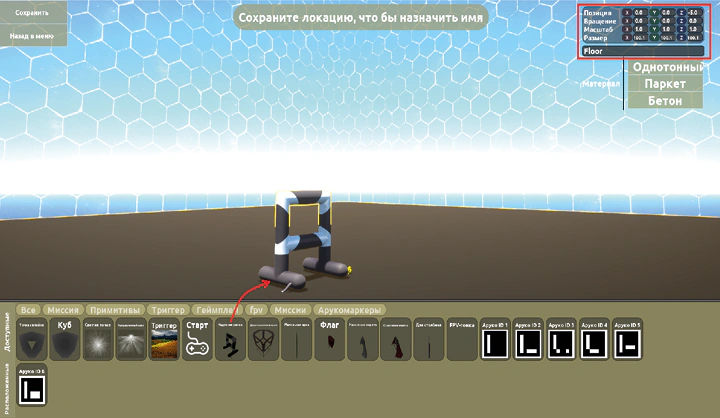
Добавление элемента на карту
При наведении на предмет в панели элементов появляется информация о данном предмете .
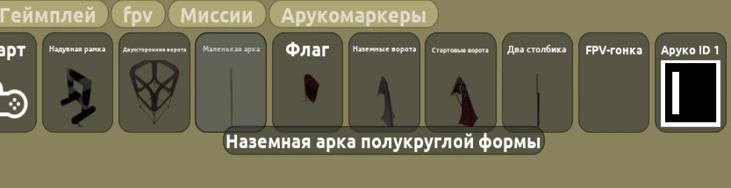
Информация об элементе
У некоторых объектов доступно изменение свойства, например, нажав на пол, можно изменить материал .
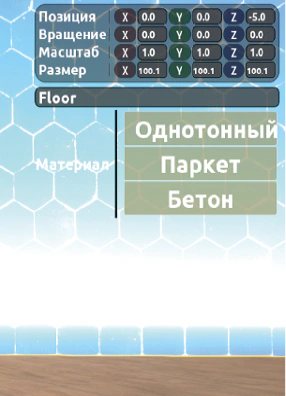
Изменение материала элемента
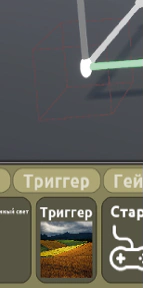
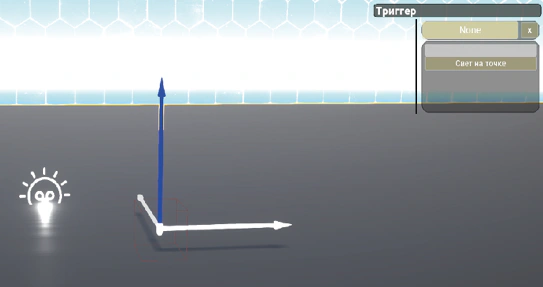
В доступных элементах имеется триггер, который в редакторе выглядит как полупрозрачный куб . При попадании БПЛА в него срабатывает заданное событие.
Для установки события нужно разместить его на карте. Рассмотрим пример - свет на точке. Для этого в доступных событиях для триггера выберите «Свет на точке» и разместите его на карте .
 |  |
|---|---|
Размещение триггера события на карте
Можно изменить стартовую позицию дрона, разместив элемент «Старт» на карте или переместив уже существующий в необходимое место.
Для сохранения изменений и последующего выхода нажимаем клавишу «ESC» или кнопку «Сохранить» в верхнем левом углу . После чего задаем имя. Для выхода без сохранения нажимаем «Назад в меню».
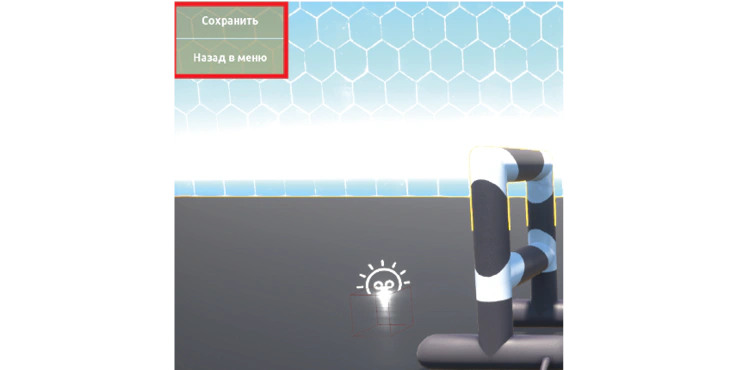
Сохранение изменений карты
Все созданные и сохраненные карты хранятся по пути {ПУТЬКПРОЕКТУ}/AirSimWorld/Content/CustomLevels , с помощью чего можно импортировать и экспортировать уровни.
Создание сценариев FPV уроков
Создание FPV уроков доступно как на открытых картах, так и на закрытых.
Чтобы создать свой сценарий урока, для начала, нужно расположить объект «FPV-гонка» на карту .
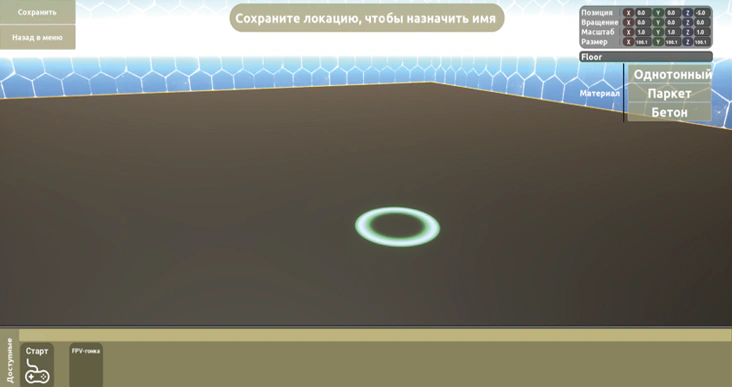
Расположение объекта «FPV-гонка» на карте
Потом с помощью компонента «Точка сплайна» сформировать желаемый путь. Точка сплайна представляет собой кольцо. Порядок точек устанавливается в порядке создания точек. Последняя добавленная точка является стартовой для урока .
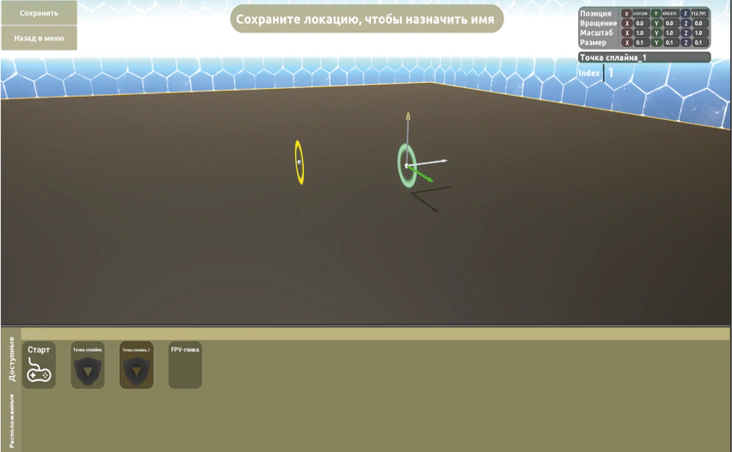
Стартовая точка для урока
Урок привязывается к карте и активируется автоматически при выборе этой карты в режиме свободного полета .
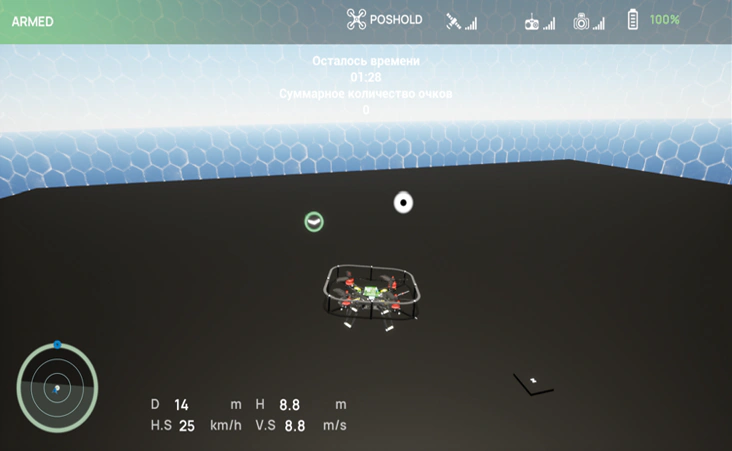
Автоматическая активация сохраненного урока при выборе карты
Открытое пространство
После открытия данного режима предлагается несколько шаблонов пространств. После выбора конкретного нужно нажать кнопку «Создать» .
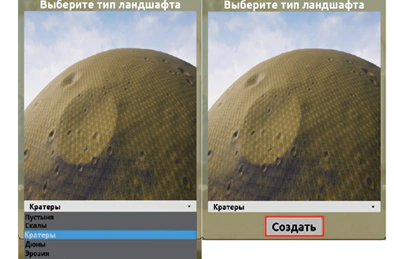
Выбор типа ландшафта
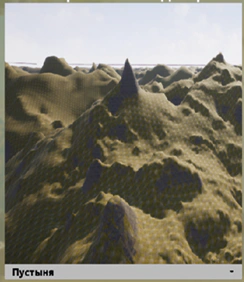
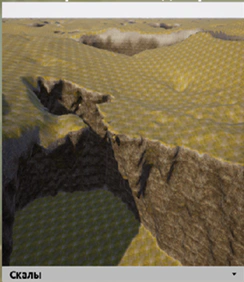
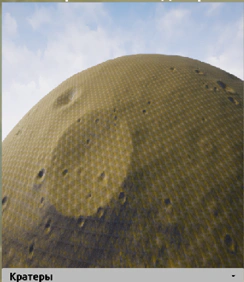
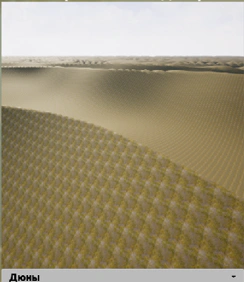
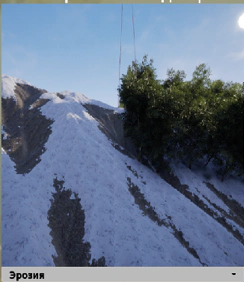
На выбор пользователю предлагается 5 типов ландшафтов :
 |  |  |
|---|---|---|
| а) Пустыня | б) Скалы | в) Кратеры |
 |  |
|---|---|
| г) Дюны | д) Эрозия |
Возможные типы ландшафтов
а) Пустыня. Большое гористое пространство со сложным рельефом;
б) Скалы. Поверхность с большим количеством ям, обрывов, низменностей, пещер;
в) Кратеры. Ровная сферическая поверхность;
г) Дюны. Большое пространство с малым перепадом высот;
д) Эрозия. Сложный рельеф с большим количеством каналов и перепадов.
После создания карты появляется мир и интерфейс его редактирования. Данный интерфейс позволяет как изменять наполнение мира (добавлять объекты), так и редактировать ландшафт .
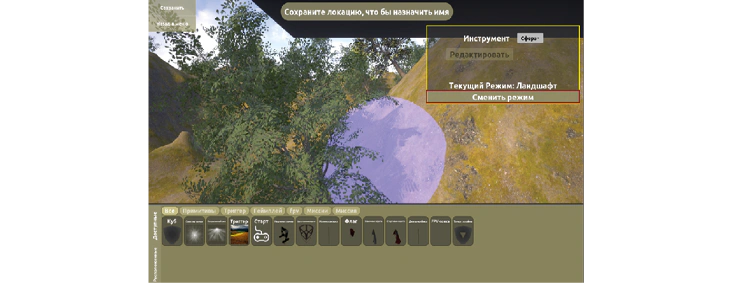
Интерфейс редактирования созданного мира
Визуально интерфейс схож с интерфейсом для создания локаций внутри помещения и создания собственных уроков и имеет те же самые функции, за исключением появления специальной панели управления редактирования ландшафта. На панели имеется кнопка переключения режима редактирования. Имеется два режима: «Ландшафт», позволяющий редактировать с помощью кисти поверхность карты, и «Объекты», необходимый для размещения новых объектов на карте и перемещения старых.
Редактирование карты происходит в режиме «Ландшафт» с помощью кисти, изображенной в виде фиолетового полупрозрачного объекта. Имеется несколько режимов кисти, переключаемой с помощью кнопки на панель .
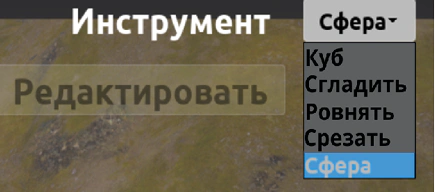
Выбор режима кисти
Имеются кисти следующих видов: сферическая, кубическая, для сглаживания неровностей, для выравнивания резких перепадов, для формирования перепадов и сложного рельефа. При нажатии левой кнопкой мыши карта под кистью будет стремится к увеличению объема, для использования режима уменьшения объема (вырезания) необходимо зажать клавишу «shift».
Карта высот
Создание ландшафта по карте высот позволяет создать ландшафт на базе указанной карты высот. Карта высот представляет собой черно-белую картинку в формате .png . Масштаб переноса карты высот - 1 пиксель = 1 метр. Высота ландшафта определяется градацией серого - белый пиксель - максимальная высота 1000 м, черный пиксель - 0 метров.
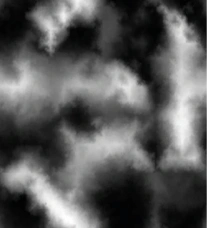
Отображение карты высот
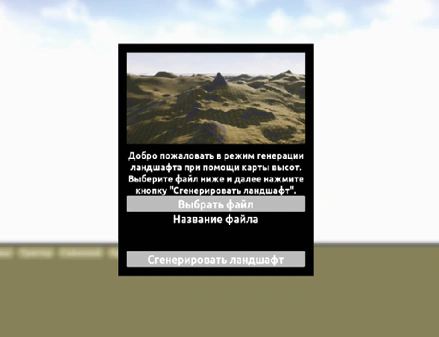
Для создания локации с помощью карты высот необходимо выбрать соответствующий шаблон в меню .
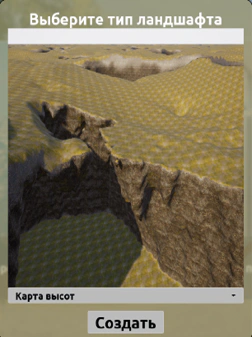 |  |
|---|
Выбор шаблона генерации «карты высот» в меню
После нажатия кнопки «Создать» появится окно выбора карты высот и генерации .
В первую очередь, необходимо выбрать файл, из которого будет генерироваться ландшафт. Файлы карт высот хранятся по пути {Путь к проекту}/AirSimWorld/Heightmaps/. Изначально, в данной папке хранятся две тестовые карты высот. Пользователь, по желанию, может добавить свои. После нажатия на кнопку «Выбрать файл», откроется окно со всеми распознанными картами высот
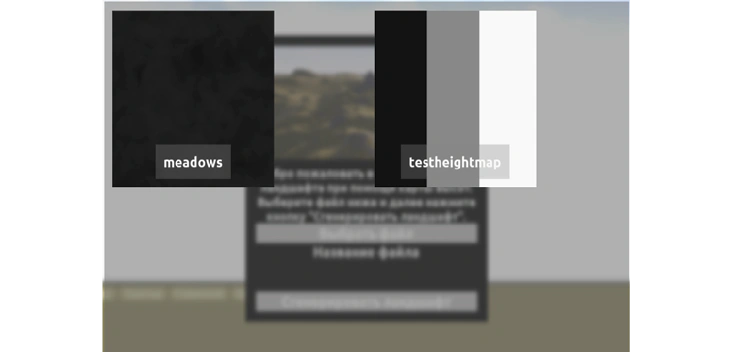
Окно выбора распознанных карт высот
После выбора конкретной карты высот и нажатия кнопки «Сгенерировать», ландшафт запустит алгоритм создания локации. Обратите внимание, при больших размерах карты высот (более 512х512 пикселей) возможна долгая работа алгоритма (более 5 минут).
По завершению алгоритма генерации карты пользователю откроется интерфейс . Будут доступны все те же инструменты, что и в режиме редактирования закрытого помещения и создания сценария собственных уроков.
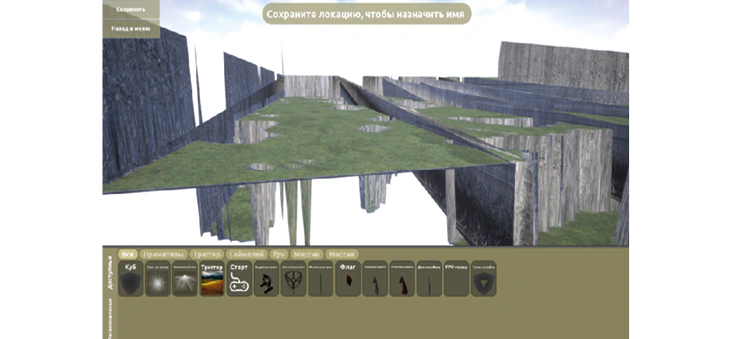
Сгенерированный по карте высот уровень
2.5.2. Редактор уровня
После нажатия «Редактирование существующей карты» , происходит переход в редактор для выбора уровня с уже готовым пространством.
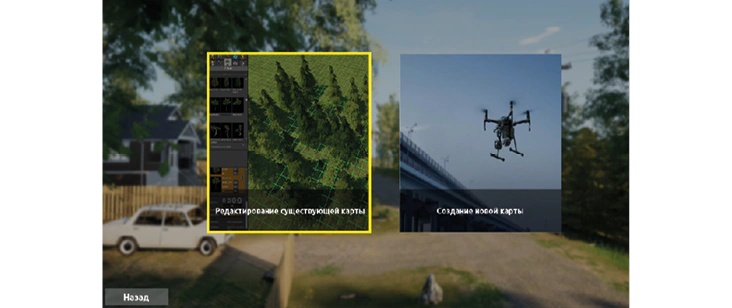
Переход в редактор существующей карты
Если ранее карта не была создана или импортирована, то редактор будет пустой .
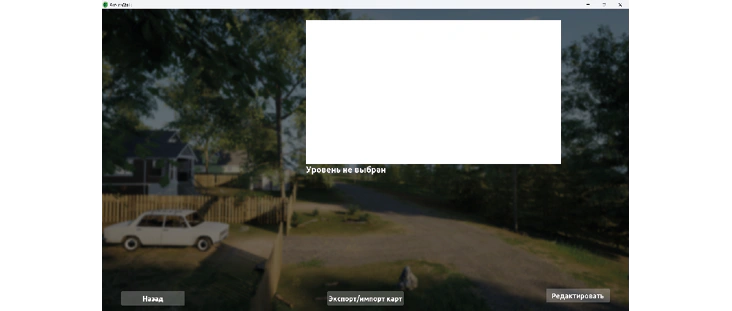
Вид редактора карты, если ранее карта не была добавлена
Иначе в правой части экрана появится список доступных уровней. Нажав на элемент списка, можно подробнее рассмотреть карту или удалить .
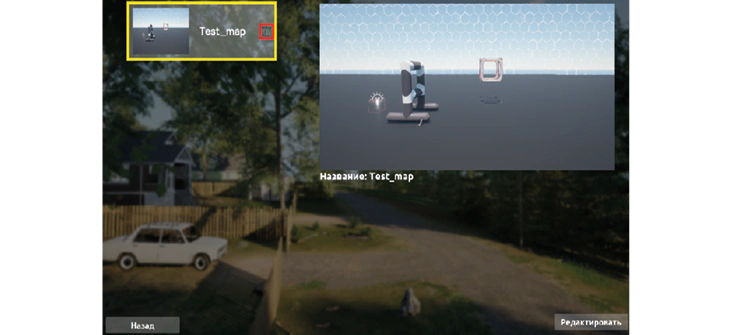
Предпросмотр выбранной карты
Для начала редактирования карты нажимаем на кнопку «Редактировать». Для выхода в режим выбора, нажимаем «Назад» .
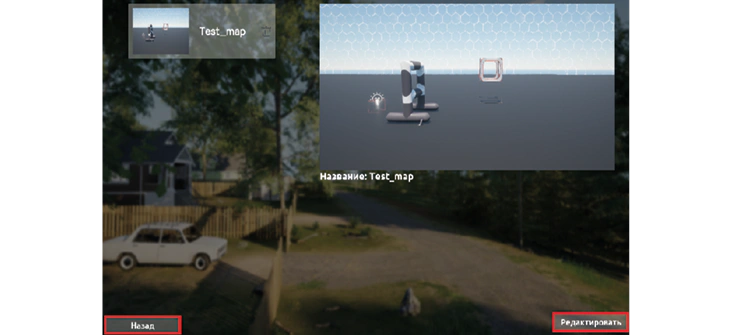
Запуск редактирования выбранной карты
В редакторе можно вносить изменения в локацию. Далее нужно сохранить внесенные изменения или выйти в меню без сохранения .
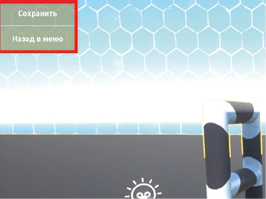
Сохранение изменений при редактировании карты