
Глава 3. Управление БПЛА в среде симуляции
3.1. Режимы работы симуляции
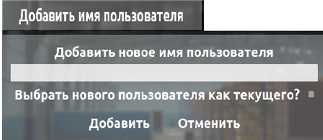
Перед началом работы в среде симуляции требуется авторизация. В верхнем углу экрана «Главное меню» симулятора нажимаем кнопку «Добавить имя пользователя». Если имя не введено, то рейтинг не будет сохраняться в таблицу результатов.
 |  |
|---|---|
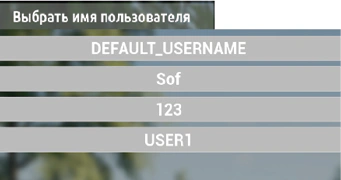
| а) Новое имя | б) Выбор имени |
Авторизация пользователя
Для выбора пользователя из ранее созданных, используйте кнопку «Выбрать имя пользователя» .
Рабочее пространство начинается с выбора режима. Пользователи могут работать как в «Одиночном режиме», так и в режиме «Мультиплеера». Для выбора соответствующего режима, кликните по области, выделенной желтым цветом. Для выхода в главное меню, нажимаем на кнопку «В меню» .
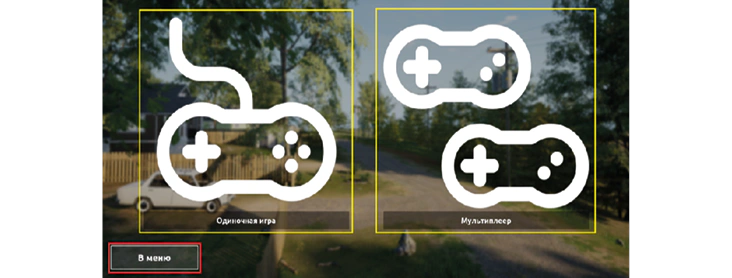
Выбор режима
3.1.1. Мультиплеер
При выборе мультиплеера можно создать собственное лобби или же подключиться к уже созданной комнате.
Устройства, на которых активирован мультиплеер, не должны иметь установленных виртуальных машин или аналогичного программного обеспечения.
Подключитесь со всеми участниками к одной сети. В настройках «Брандмауэра и безопасности сети» отключите брандмауэр.
Создание комнаты
Для создания собственной комнаты выберите «Создать комнату»
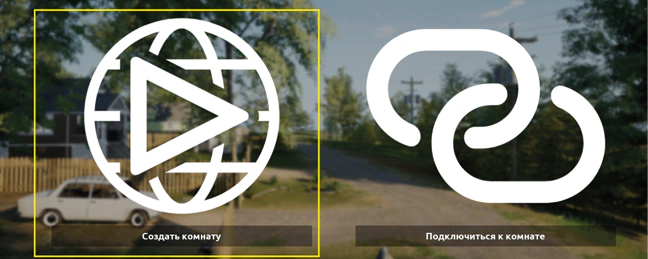
Создание комнаты
После этого выбираем локацию и БПЛА из предложенных списков. Обратите внимание, в многопользовательском режиме, помимо стандартных локаций, доступны локации, созданные в «Конструкторе уровней».
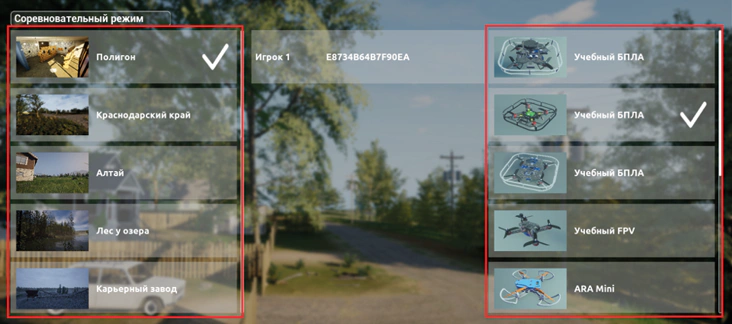
Конфигурация создаваемой комнаты
В центральной части находятся подключенные клиенты. Сервер может отключать клиентов нажатием на крестик, расположенный справа от имени. Хост (создавший лобби пользователь) не может начать сессию без хотя бы одного клиента. Максимальное количество игроков - 4.
Обратите внимание, что вся обработка событий происходит на сервере (компьютере пользователя, кто создал лобби), поэтому для него выбирайте мощный компьютер.
В мультиплеере также доступен «Соревновательный режим». Активировав его в верхнем левом углу, хост может выбрать любую FPV миссию .
Для начала нажмите на кнопку «Начать» .
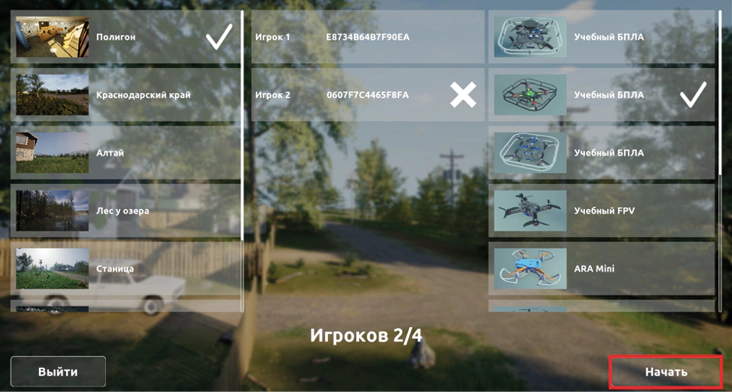
Запуск сконфигурированной комнаты
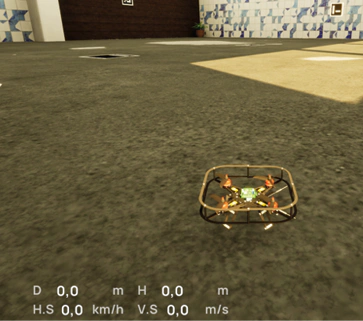
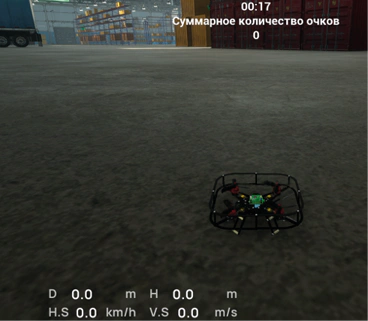
После запуска на выбранной карте появятся выбранные БПЛА игроков.
 |  |
|---|---|
| а) Новое имя | б) Выбор имени |
Вид загруженной карты и БПЛА игроков
Подключение к комнате
Для подключения к уже созданному лобби выберите «Подключиться к комнате».
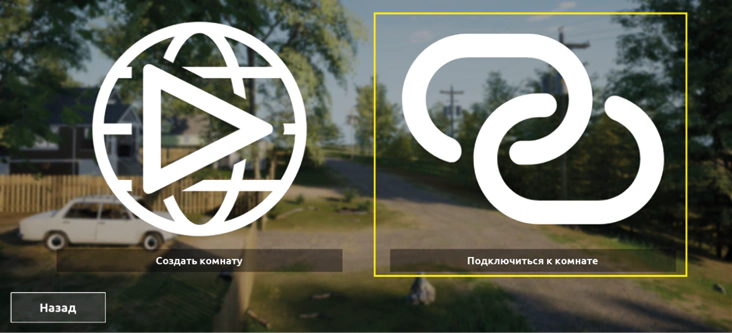
Выбор режима «Подключиться к комнате» мультиплеера
После чего появятся все доступные лобби в локальной сети. Для обновления списка нажимаем на кнопку «Обновить» . Выбираем необходимую сессию и нажимаем на кнопку «Присоединиться». Для выхода используйте кнопку «Назад».
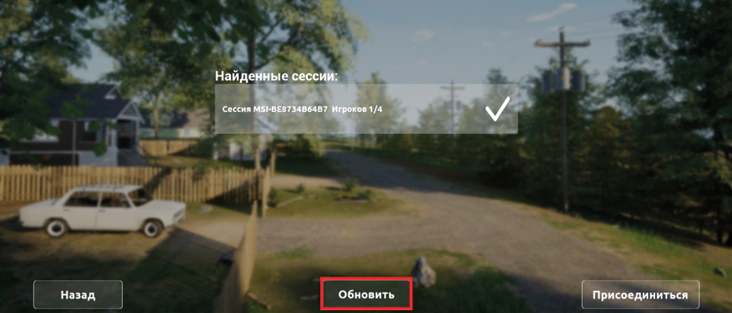
Обновление списка доступных лобби
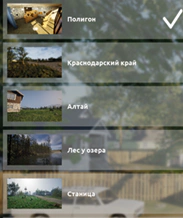
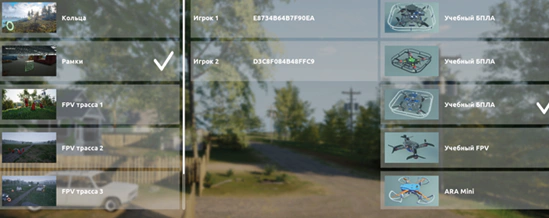
После выбора необходимой комнаты выберите БПЛА и дождитесь, когда хост запустит сессию.
 |  |
|---|---|
Выбор доступной в данной комнате модели БПЛА
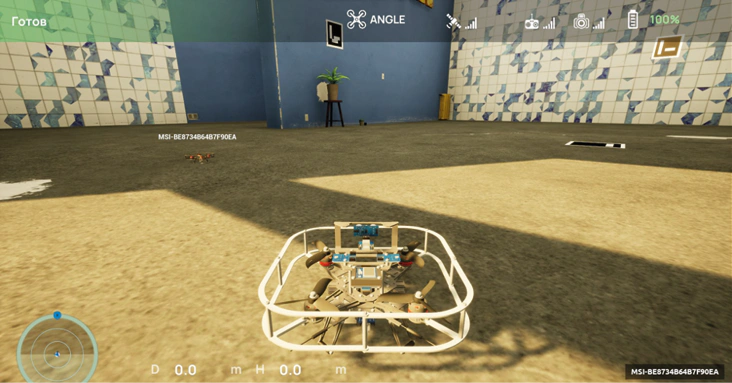
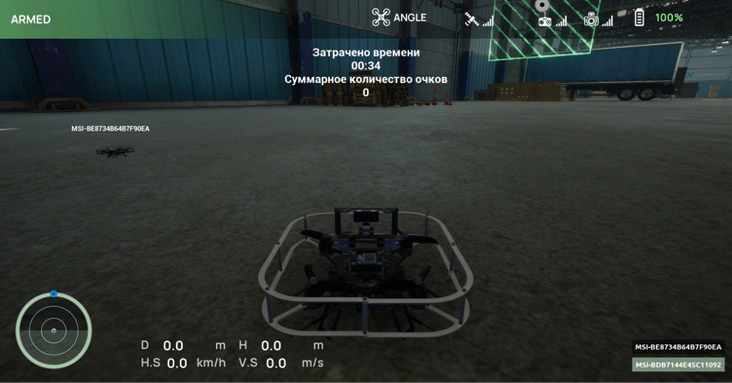
Внешний вид карты и моделей БПЛА игроков после подключения к выбранной комнате
Игра по интернету
Для игры по интернету используется Hamachi. Данная программа позволяет создать собственную защищённую сеть из компьютеров, соединённых через интернет.
3.1.2. Одиночная игра
После выбора «Одиночная игра», следующим шагом выбираем режим работы. Вам предоставляются два режима: «Свободный полет» и «Обучение».
«Свободный полет» предусматривает возможность свободного полета и планирования без ограничений в пределах симулируемой области. В этом режиме пользователь имеет возможность управлять любым доступным БПЛА, выбрав свой курс и выполняя маневры по своему усмотрению.
В «Обучение» предполагается возможность изучения основ и принципов управления БПЛА, выполнения различных заданий. В этом режиме пользователь может освоить технику управления и навигации дроном, освоить умения планирования полетов, выполнения различных маневров, и приобрести необходимые навыки для безопасного и эффективного управления дроном.
Для начала работы в режиме «Свободный полет» кликните по выделенной области режима «Свободный полет».
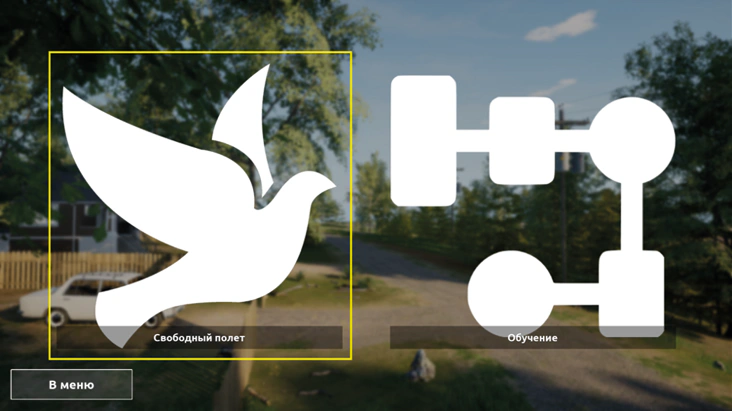
Выбор режима работы во время «Одиночной игры»
Для начала работы в режиме «Обучение» кликните по выделенной области режима «Обучение».
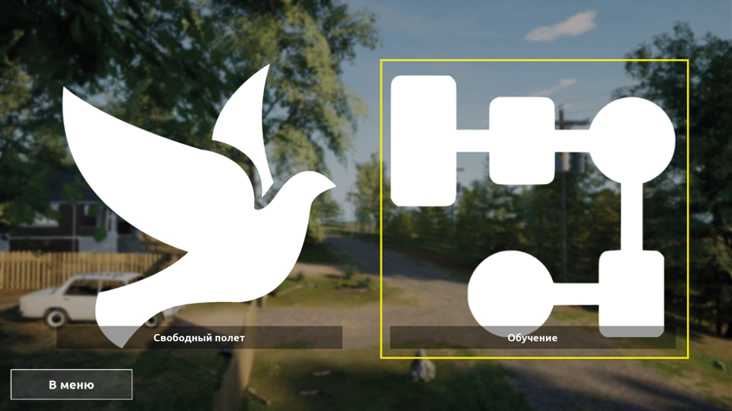
Выбор режима «Обучение» во время «Свободной игры»
Для возвращения в Главное меню нажмите на кнопку «В меню».
Свободный полет
После выбора данного режима открывается раздел «Выбор дрона».
В данной вкладке доступны дроны:
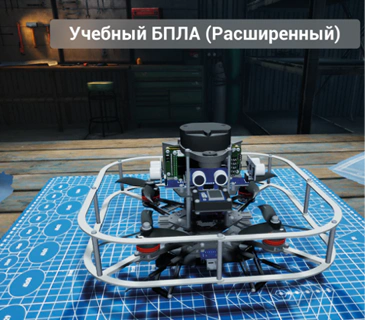
- Учебный БПЛА (Расширенный);
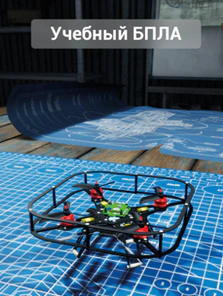
- Учебный БПЛА;
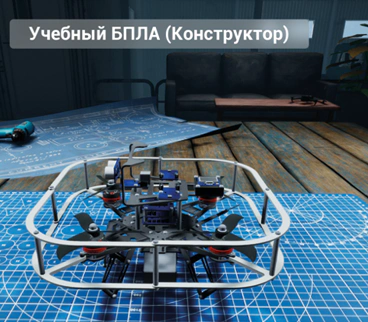
- Учебный БПЛА (Конструктор);
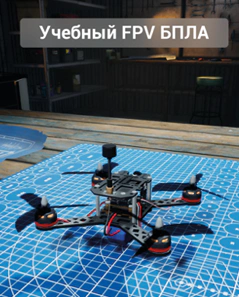
- Учебный FPV БПЛА;
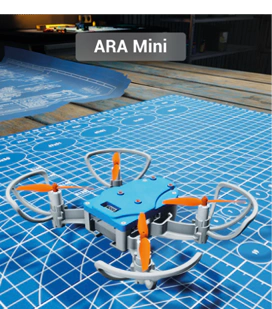
- ARA Mini;
- Агрокоптер ;
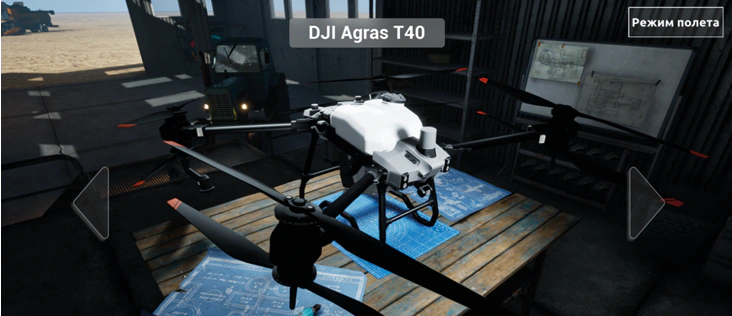
- DJI Agras T40;
- XAG P1000;
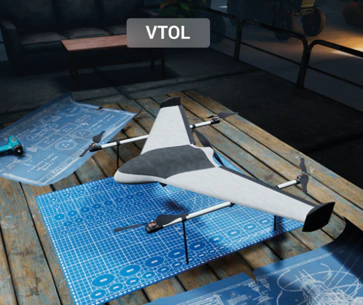
- VTOL;
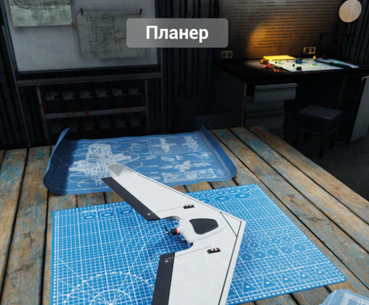
- Планер.
 |  |
|---|---|
 |  |
 |  |
 |  |
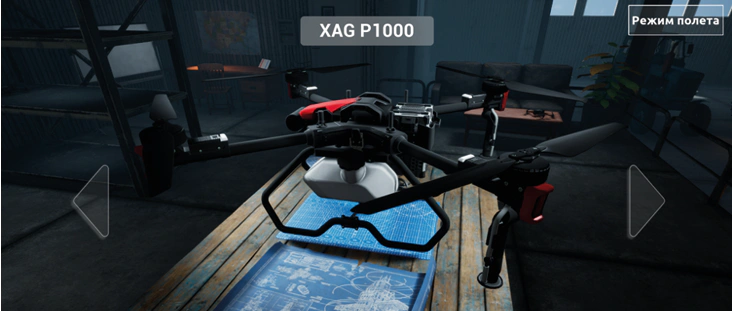 | 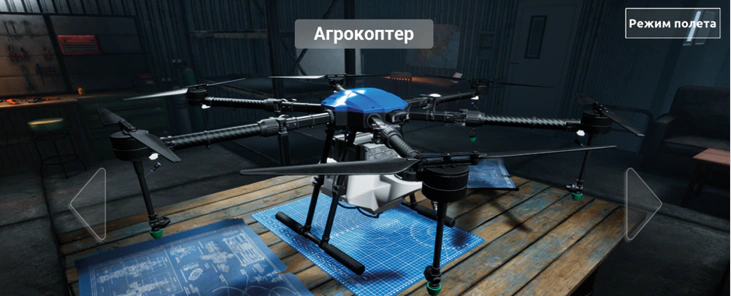 |
Доступные для выбора модели дронов
Для предпросмотра модели дронов используются стрелки. Когда необходимый аппарат будет выбран, нажмите на кнопку «К выбору локации». В верхнем правом углу располагается кнопка «Режим полета». Нажав на неё, можно ознакомиться с доступными полетными режимами, а также методами их активации.
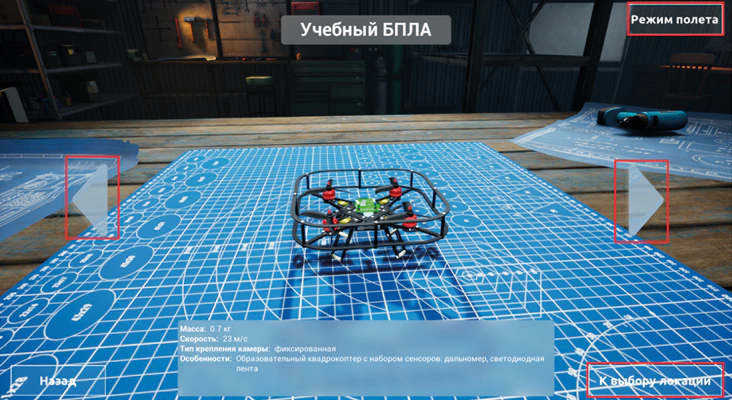
Управление в меню выбора модели БПЛА
Для возвращения в «Выбор режима», нажимаем на кнопку «Назад».
Выбор локации
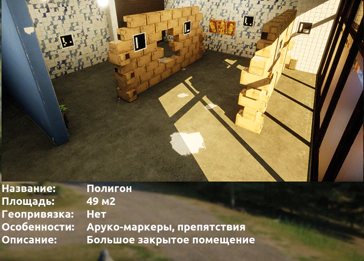
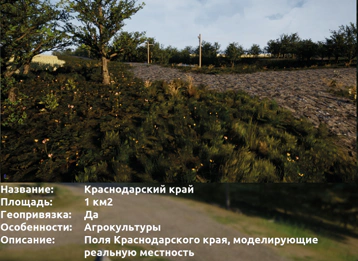
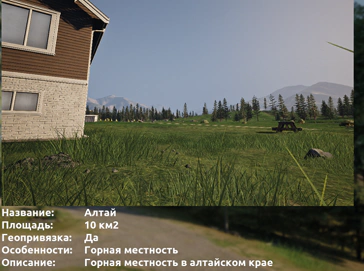
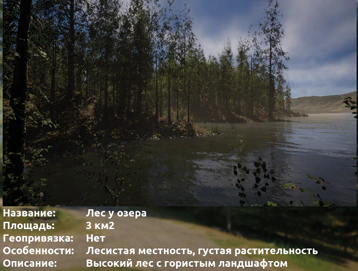
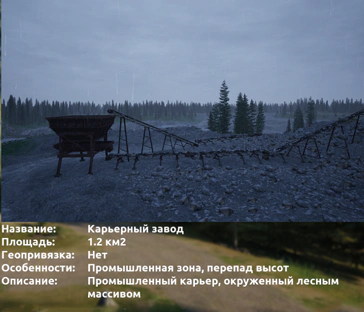
В качестве локации доступны карты:
 |  |
|---|---|
| Полигон | Краснодарский край |
 |  |
| Алтай | Лес у озера |
 | 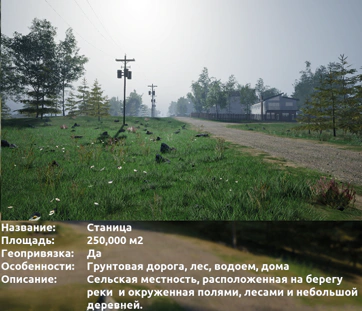 |
| Карьерный завод | Станица |
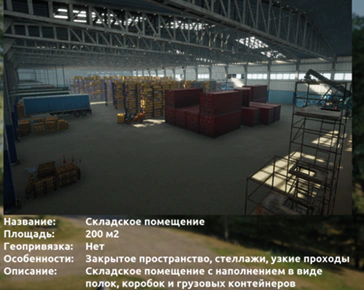 | 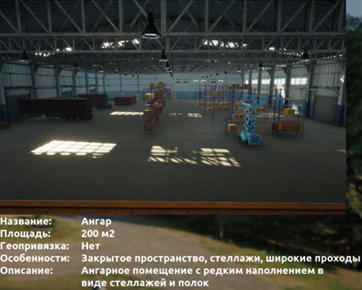 |
| Складское помещение | Ангар |
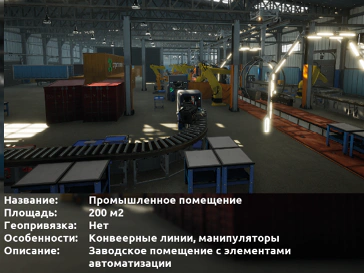 | 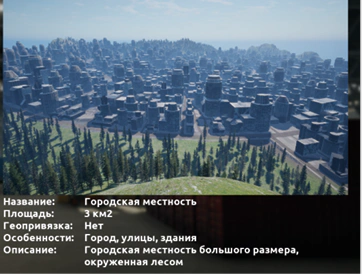 |
| Промышленное помещение | Городская местность |
Для переключения между картами нажимаем по выделенным областям . Внизу в центре располагается кнопка «Окружение». Нажав на неё, можно ознакомиться с доступными погодными условиями, а также методами их активации.
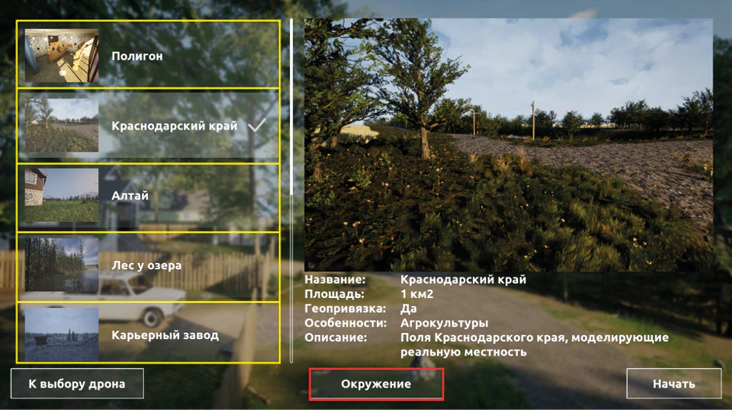
Выбор карты
После выбора необходимой карты нажимаем на кнопку «Начать» для перехода в симуляционную среду .
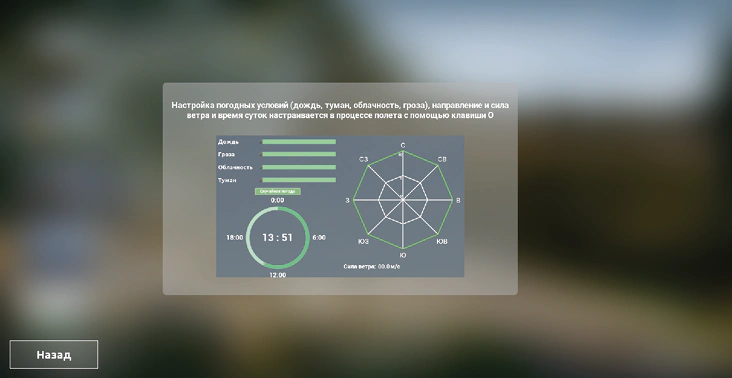
Запуск симуляционной среды
3.2. Управление различными видами БПЛА
После выбора дрона и карты пользователь попадает в симуляционную среду .
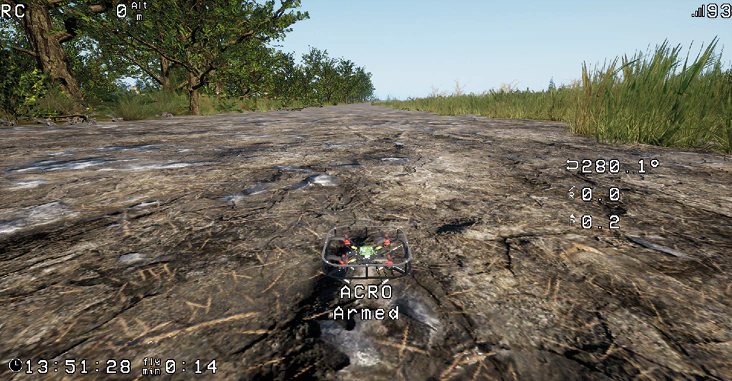
Внешний вид загруженной симуляционной среды
При выборе образовательного дрона, помимо самого дрона, на экране отображается следующая информация:
В левом верхнем углу выводится информация об источнике управления. Если отображается «RC», значит, управление осуществляется с помощью пульта; если «MSP» — управление осуществляется программным кодом. Правее отображается высота относительно стартовой точки .


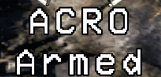

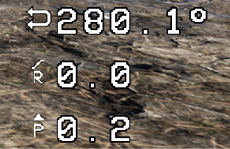
Доступная информация о состоянии дрона
В правом верхнем углу выводится информация о качестве сигнала. Ниже представлена информация об угле поворота относительно осей рысканья, крена и тангажа.
В нижней части по центру расположена информация о текущем режиме, левее — информация о текущем времени на карте и времени полёта.
При управлении квадрокоптером от первого лица в центре экрана отображаются компас и линия горизонта.
В других случаях на экране выводится следующая информация:
В левом верхнем углу выводится информация о пульте, состоянии стиков и о состоянии дрона .
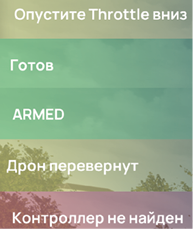
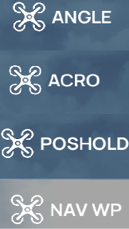
Доступная информация о состоянии дрона
В верхней части отображается информация о режиме полета .
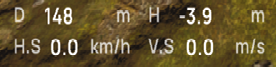
В нижней части располагается информация о расстоянии от места старта (D), высота относительно точки старта (H), горизонтальная скорость (H.S.) и вертикальная скорость (V.S.) .
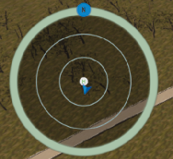
В левом нижнем углу отображается положение дрона относительно точки старта и его ориентация относительно севера .
Работа в симуляции
После попадания в симуляционную среду убедимся, что пульт подключен. Опустите на пульте «Throttle» вниз, деактивируйте все кнопки, переключатели. Переводим дрон в состояние «ARMED», активировав переключатель на пульте, закрепленный за каналом «ARM» или нажав на соответствующую клавишу .
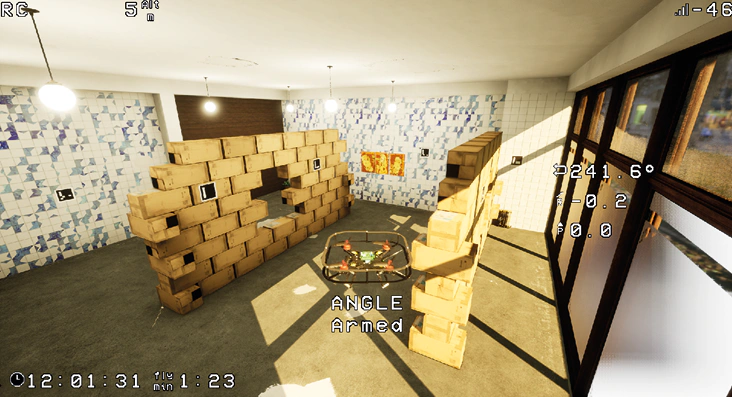
Первый старт БПЛА в среде симуляции
Теперь, перемещая стики, можете управлять дроном. Обратите внимание, что при первом старте БПЛА могут осциллировать, в этом случае перезапустите симуляцию.
Для смены режима полета активируйте кнопку, закрепленную за FlyMode, или нажмите на соответствующую клавишу .
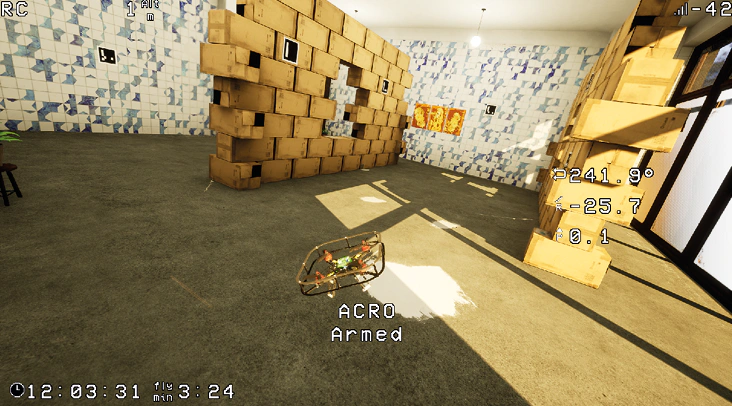
Смена режима полета
Для активации режима «POSHOLD» переводим переключатель «NavMode» в центральное положение или нажимаем на соответствующую клавишу .
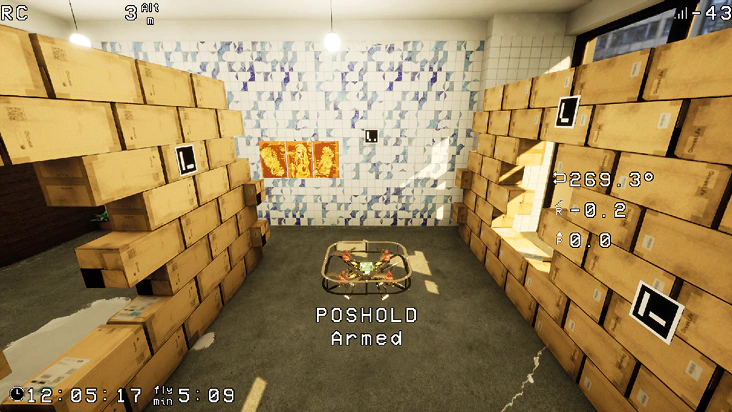
Активация режима «POSHOLD»
Для активации режима «RTH» (только на агрокоптерах), переводим переключатель «RTH» в максимальное положение или нажимаем на соответствующую клавишу . При активации данного режима управления дрон автоматически полетит в стартовую точку и приземлится . Также возможна коррекция курса и точки посадки.
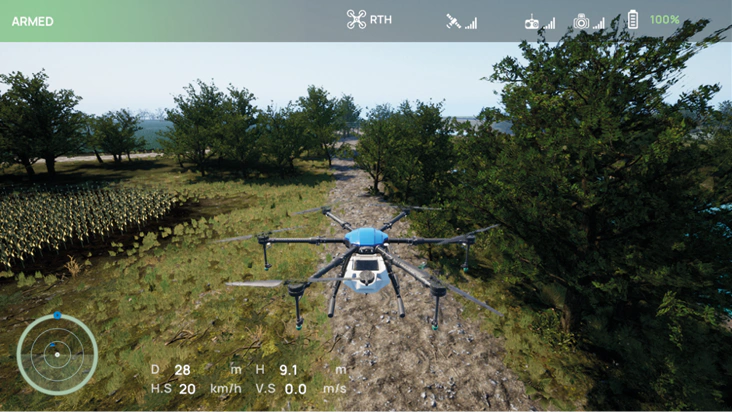
Автоматический полет и приземление
Для запуска «VTOL» переводим дрон в состояние «ARMED», активировав переключатель, закрепленный за каналом «ARM» или нажимаем на соответствующую клавишу .
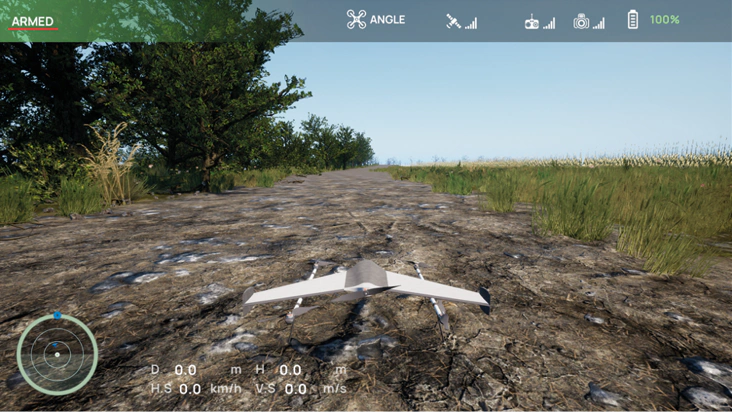
Перевод «VTOL» в состояние «ARMED»
Для гибридных летательных аппаратов переключатель «RTH» отвечает за режим работы (летать как квадрокоптер или летать как самолет).Поэтому переведите переключатель «RTH» в максимальное положение или нажмите на соответствующую клавишу - у VTOL закрутились винты квадрокоптера.
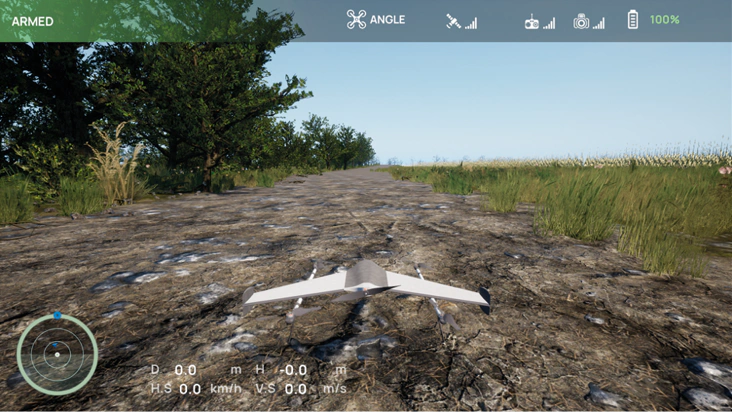
Переведите переключатель «RTH» в максимальное положение
С помощью «Throttle» поднимаем VTOL на желаемую высоту.
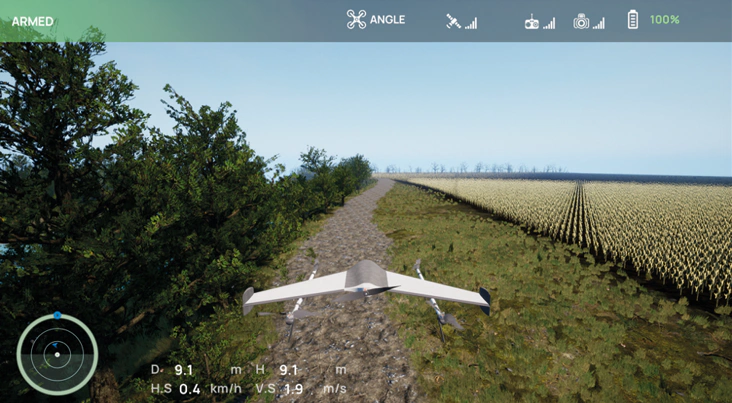
Подъем VTOL при помощи «Throttle»
Изначально гибридный летательный аппарат работает в режиме «ANGLE». Для активации «ACRO» переводим переключатель «FlyMode» в максимальное крайнее положение или нажимаем на соответствующую клавишу.
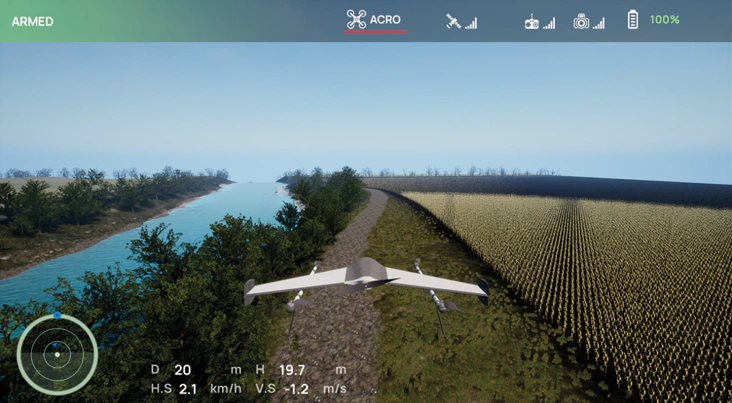
Активация режима «ACRO»
Для переключения в самолетный тип работы переключаем переключатель «RTH» в первоначальное положение или нажимаем на соответствующую клавишу.
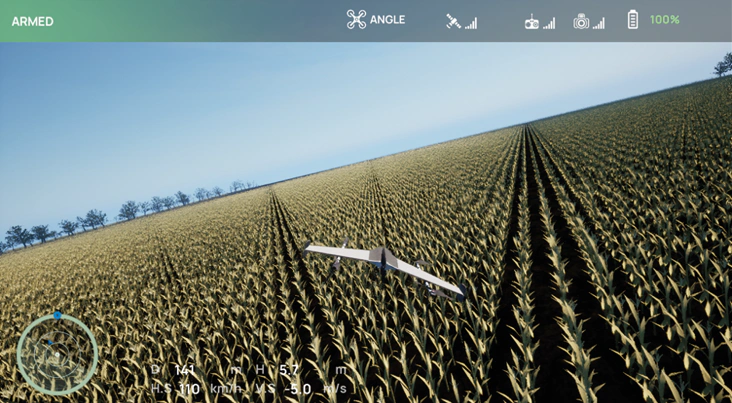
Переключение VTOL в самолетный режим работы
Для запуска «Планера» переводим дрон в состояние «ARMED», активировав переключатель, закрепленный за каналом «ARM» или нажимаем на соответствующую клавишу. Нажав клавишу «Tab» можно придать устройству начальную скорость, позволяющую начать движение.
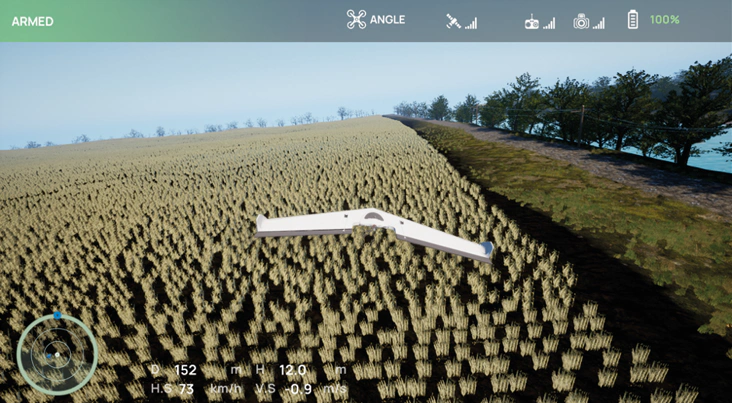
Начало движения
Во время симуляции можно переключаться между камерами (более подробно во вкладке «Настройки» —> «Управление»). Есть возможность управления как от 3 лица, так и от 1 лица (режим FPV) . Для переключения между режимами камеры используются клавиши «1», «2», «3», «4», «5».
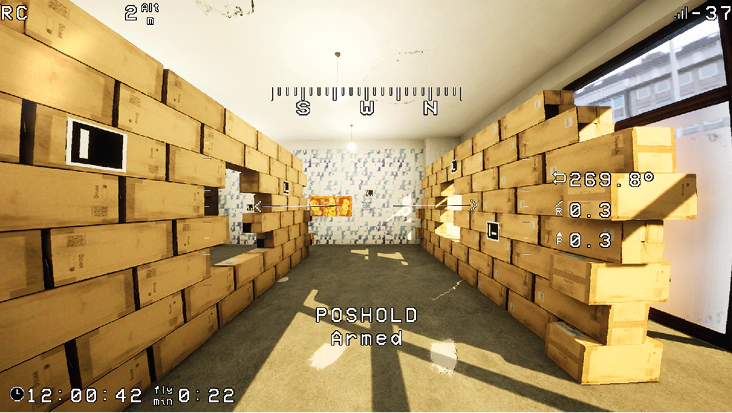
Режим от первого лица (FPV)
Вызвав панель управления погодой нажав на клавишу «O» (более подробно во вкладке «Настройки» —> «Управление»), можно изменить интенсивность дождя, грозу, облачность, плотность тумана и 24 часовой циферблат, позволяющий регулировать время суток. В правой части панели находится восьмиконечная роза ветров для настройки направления и силы ветра (от 0 м/с до 20 м/с) .
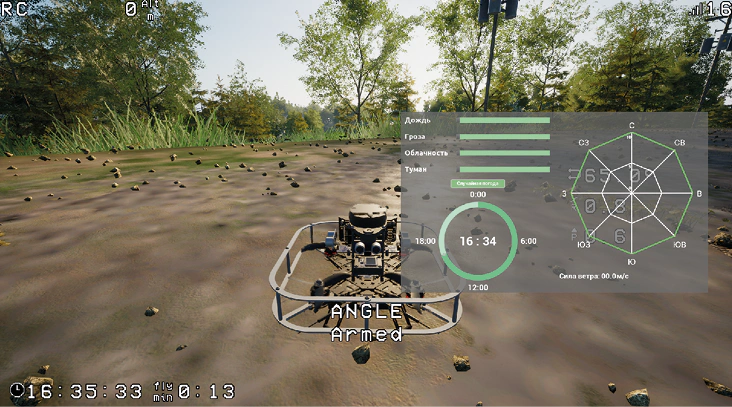
Режим управления погодой
При нажатии на кнопку «Случайная погода» случайным образом генерируются погодные условия. Система выбирает одно из явлений — дождь, грозу, облачность или туман, каждый раз создавая уникальную комбинацию.
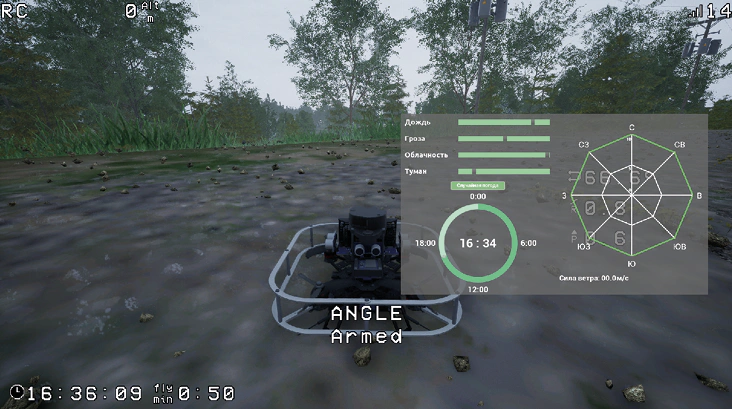
Случайная погода
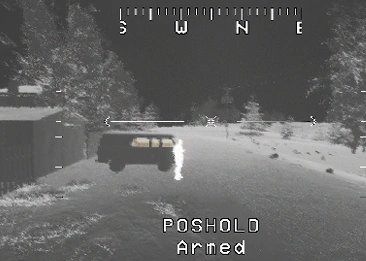
Специализированная нагрузка (тепловизор) (более подробно во вкладке «Настройки» —> «Управление») работает только при работе от 1 лица. При нажатии клавиши «F» в данном режиме подсвечиваются теплые объекты, такие как люди, животные. В рамках урока при включении режима подсвечиваются объекты, которые необходимо обнаружить в рамках урока по поиску. В настоящий момент тепловизор имеет два режима: цветной (объекты поиска отображаются в желто-красном цветовом диапазоне) и черно-белый (объекты поиска отображаются белым цветом). Переключение между режимами последовательно.
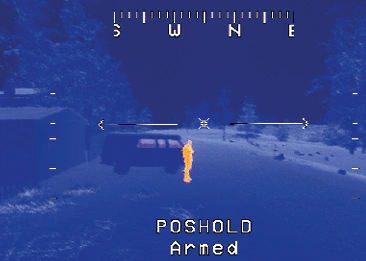 |  |
|---|---|
Тепловизор
Вызвав панель для фото и видео фиксации (клавиша «M») (более подробно во вкладке «Настройки» —> «Управление»), устанавливается количество кадров в секунду, благодаря перетаскиванию соответствующего ползунка. Запись запускается кнопкой «Старт». Для остановки записи нажимаем «Стоп». Созданный датасет будет храниться по пути: {ПУТЬКПРОЕКТУ}/AirSimWorld/PhotomodeImages/.

Режим фотосъемки
3.3. Обучение
Обучение разбито на подгруппы. В каждой версии:
- AgroTechSim. Ручные полеты
- AgroTechSim. Автономные полеты,
- AgroTechSim. Десктопное программное обеспечение,
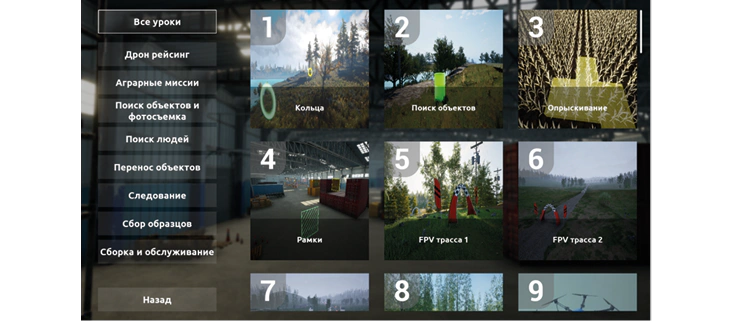
Обучение в AgroTechSim. Ручные полеты
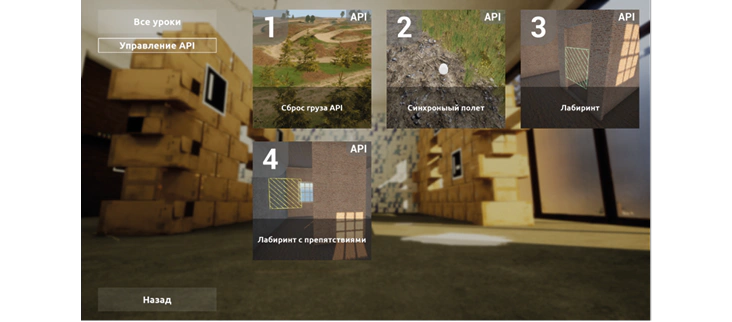
Обучение в AgroTechSim. Автономные полеты
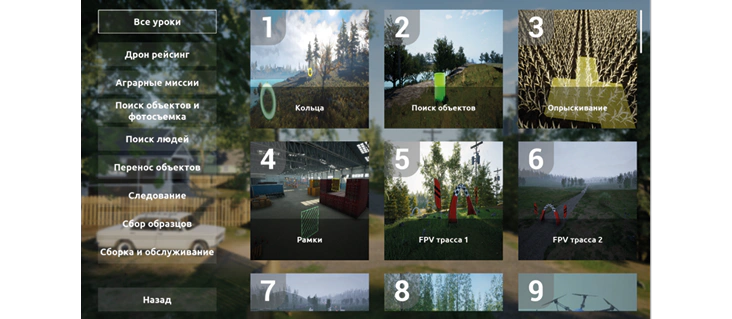
Обучение в AgroTechSim. Десктопное программное обеспечение
В каждой подгруппе урока расположены в порядке увеличения сложности. Для выбора категории нажимаем на область, выделенную желтым цветом. Для выбора урока нажимаем на область, выделенную красным цветом. Для возвращения в «Выбор режима» нажимаем на кнопку «Назад».
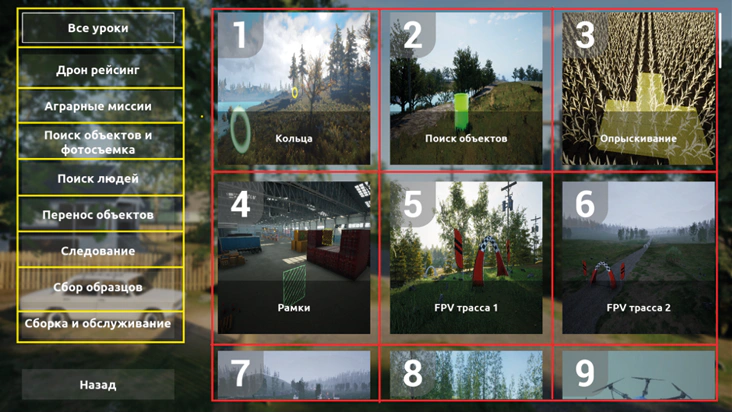
Подгруппы уроков
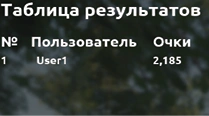
Каждый урок имеет «Таблицу результатов», где хранятся результаты прохождения урока участниками, авторизованными на данном устройстве. Чтобы ознакомиться с результатами, перейдя в урок, нажмите на кнопку «Таблица результатов». Для выхода из таблицы результатов используйте кнопку «Назад».
 |  |
|---|---|
Таблица результатов