
Глава 3 Программирование и программное обеспечение
3.1 Знакомство со средой разработки Arduino IDE
Программирование мобильного робота осуществляется через программу на ПК (персональном компьютере). Программа позволяет задать, что и когда должно происходить: например, когда включать мотор, как реагировать на сигнал датчика, с какой скоростью вращать сервопривод или при каком условии менять направление движения.
Практическая часть будет состоять из сборки и программирования, программирование на языке C/C++ в среде разработки Arduino IDE. Она нужна для того, чтобы создавать, редактировать и загружать программы в электронные устройства. Плата сама по себе ничего не делает. Она начинает выполнять нужные действия только после того, как в неё загружена программа.
Arduino IDE — это официальная среда разработки для программирования микроконтроллеров Arduino и совместимых плат. Она передает на определенном языке программирования команды, которые мы задаем роботу, чтобы он их выполнял.
3.1.1 Установка Arduino IDE
Скачайте установочный файл среды разработки наиболее удобным для вас способом.
Выбираем версию для вашей операционной системы (Windows, macOS, Linux).
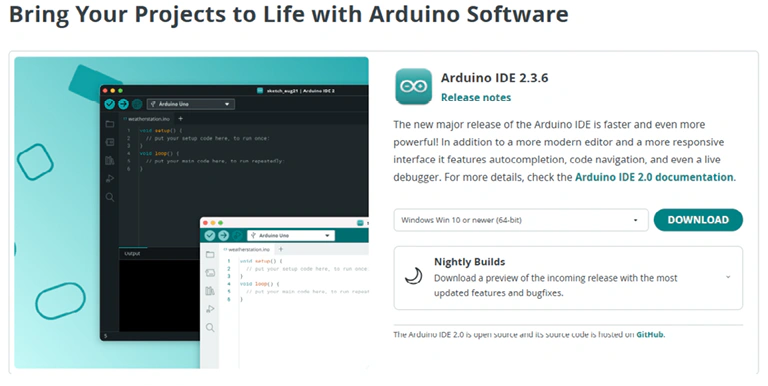
Пример установки для Windows OS
- Запустите загруженный файл. Устанавливаем, следуя за «Мастером установки».
- Запускаем Arduino IDE.
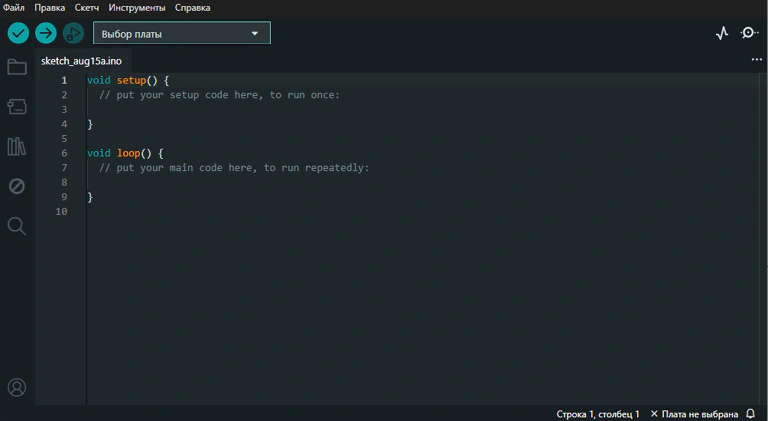
- В меню «Инструменты» → «Плата» выбираем плату, совместимую с контроллером «Arduino Uno».
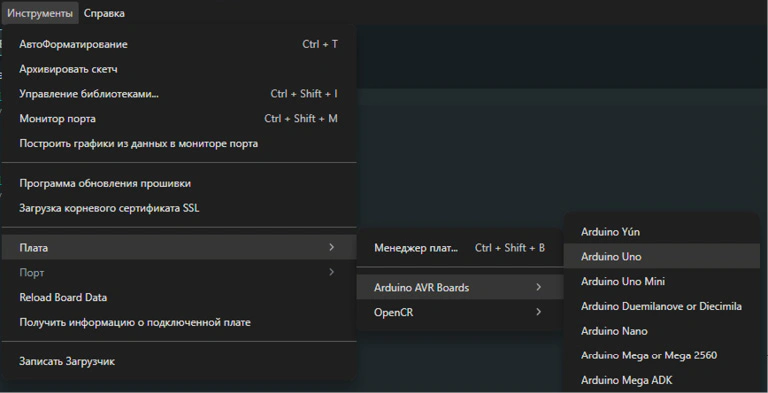
- В меню «Инструменты» → «Порт» выбираем COM-порт, соответствующий подключённой плате.
В Arduino IDE используется язык C/C++, но в упрощённом виде. Здесь уже есть готовые функции, которые позволяют легко управлять датчиками, моторами и другими устройствами.
Каждая программа для Arduino называется скетчем и всегда состоит из двух частей:
- Void setup() — здесь мы пишем, что нужно сделать один раз при запуске робота (например, задать скорость мотора).
- Void loop() — здесь описывается, что робот будет повторять всё время, пока работает (например, ехать вперёд, пока не встретит препятствие).
Установка библиотек
Библиотека — это готовый набор команд (скетч), который помогает роботу выполнять определённые действия без написания всего кода с нуля, при использовании подключаемых устройств типа сервомоторов, датчиков, модулей и других устройств.
Например, библиотека <Servo.h> нужна для управления сервомоторами — моторчиками, которые могут поворачиваться на заданный угол. Вместо того чтобы каждый раз писать весь код для управления мотором, подключаем библиотеку и используем уже готовые команды.
Разные библиотеки создаются для разных задач: одни для моторов, другие — для датчиков и т. д.
Как установить библиотеку <Servo.h>
- Открываем Arduino IDE.
- В меню выбираем «Скетч» → «Подключить библиотеку» → «Управление библиотекам».
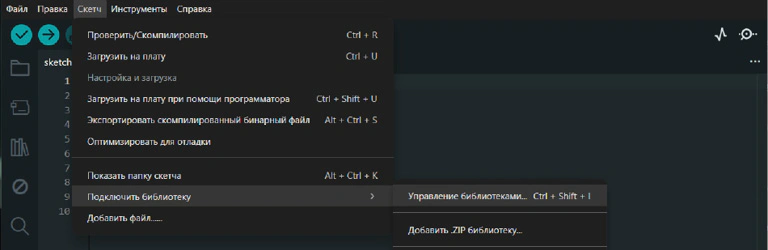
- В строке поиска вводим Servo.
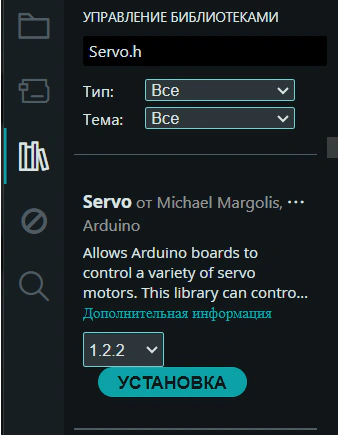
- Находим библиотеку «Servo» и нажимаем «Установить».
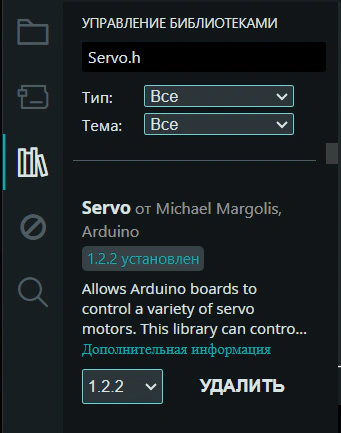
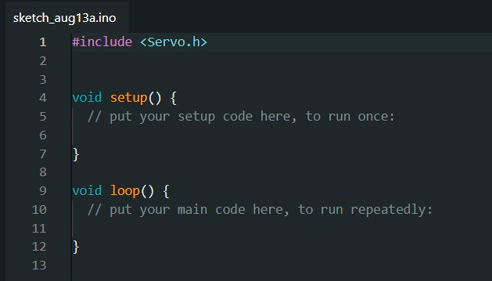
- После установки проверим установлена ли библиотека. Переходим в «Скетч» → «Подключить библиотеку» → «Servo».
Библиотека подключена.
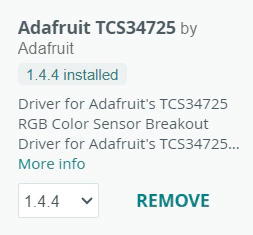
- Таким же образом устанавливаем библиотеки для работы с образовательным набором:
<Adafruit_Sensor.h>
<Adafruit_TCS34725.h>
<DxlMaster2>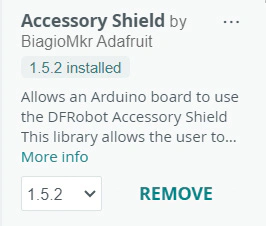
Библиотеку DxlMaster2 в Arduino IDE скачиваем и устанавливаем через ZIP-архив.
- Скачайте архив библиотеки. Сохраните ZIP-файл библиотеки DxlMaster2 на компьютер. Распаковывать архив не нужно.
- Откройте Arduino IDE. Запустите среду разработки Arduino IDE.
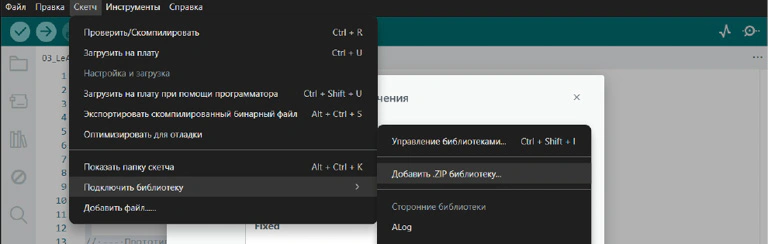
- Перейдите в меню установки библиотек. В верхнем меню выберите: «Скетч» → «Подключить библиотеку» → «Добавить.ZIP библиотеку…»
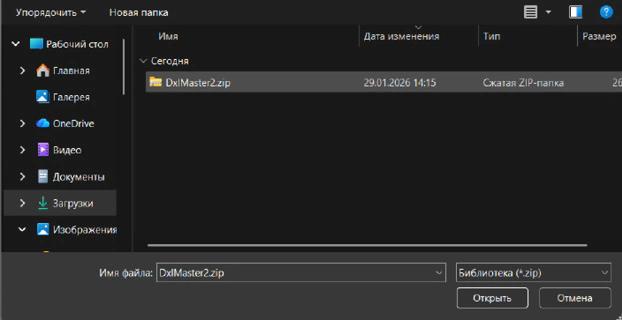
- Выберите ZIP-архив. В открывшемся окне найдите скачанный файл DxlMaster2.zip, выделите его и нажмите «Открыть».
- Дождитесь установки.
- Arduino IDE автоматически установит библиотеку. Внизу окна появится сообщение об успешном добавлении библиотеки.
- Проверьте установку Откройте: «Файл» → «Примеры». Убедитесь, что в списке появилась папка DxlMaster2 с примерами скетчей.
- Использование библиотеки в проекте. В начале скетча подключите библиотеку строкой:
cpp
#include <DxlMaster2.h>Если библиотека не отображается в списке примеров, перезапустите Arduino IDE и проверьте установку ещё раз.
3.1.2 Основные команды и функции
Структура кода в Arduino IDE
Скетч — это текст программы, передающий команды на контроллер, который передает команды на исполнительные устройства и периферийные модули. Обычно он состоит из пяти логических частей:
1 часть. Подключение библиотек и директивы препроцессора
В самом верху подключаем нужные библиотеки и задаём константы:
cpp
#include — «подтягивает» готовый код из библиотеки.
#define — задаём константные значения на этапе компиляции
#include <Servo.h> // пример библиотеки
#define LED_PIN 13 // «имя» для пина — так код нагляднее
Константные значения — это такие данные в программе, которые мы задаём один раз и больше не меняем в процессе работы программы.
Например: длина стола всегда 120 см, количество колёс у робота всегда 4, скорость по умолчанию — 50. Эти значения фиксированы, они не изменяются во время выполнения программы.
Компиляция — это процесс преобразования исходного кода программы, написанного на языке программирования, в исполняемый машинный код, понятный микроконтроллеру или компьютеру.
Когда нажимаем кнопку «Загрузить», Arduino IDE сначала компилирует текст в машинный код (набор команд из нулей и единиц), а затем отправляет его в память микроконтроллера Arduino.
2 часть. Глобальные константы и переменные
Объявляем то, что используется во всём скетче:
cpp
const int sensorPin = A0; // константа (безопаснее, чем #define для типов)
int counter = 0; // переменная, доступная во всех функциях
3 часть. Прототипы и пользовательские функции (опционально)
Выносим повторяющиеся действия в функции:
cpp
int readSensor();
void driveForward(int pwm);
4 часть. setup() — выполняется один раз при запуске платы
Здесь настраиваются пины (вход, выход подключения) ввода/вывода, подключаются моторы и датчики.
cpp
void setup() {
  pinMode(LED_PIN, OUTPUT);
  Serial.begin(115200);
}
5 часть. loop() — основной цикл программы, выполняется бесконечно
Здесь описываем действия, которые повторяются, например, управление моторами или считывание показаний с датчиков.
cpp
void loop() {
  digitalWrite(LED_PIN, HIGH);
  delay(500);
  digitalWrite(LED_PIN, LOW);
  delay(500);
}
Замечание: строки // … — это комментарии; на работу программы не влияют.
Синтаксис
Как в любом другом языке программирования, в языке С есть определенные правила построения кода, которые обязательны для выполнения. Несоблюдение этих правил ведет к невозможности компилирования написанного кода, и, как следствие, к невозможности его исполнения. В этом разделе представлены основные моменты, которые обязательно соблюдать при написании своего кода.
- Точка с запятой (😉
Точка с запятой используется для обозначения конца оператора. Она как бы говорит компилятору, что текущий оператор закончен, и можно переходить к обработке другого, используя другое понимание и другие правила выполнения операций.
Пример:
cpp
int a = 13;В данном примере точка с запятой отделяет оператор присваивания от последующих операторов.
Забытая в конце оператора точка с запятой приводит к ошибке компиляции, причем текст ошибки может быть как видимым (компилятор укажет на отсутствие точки с запятой), так и не явным. Если появилась непонятная ошибка, то, первым делом, надо проверить наличие необходимых точек с запятыми.
- Фигурные скобки
Фигурные скобки ({}), которые также иногда называются «Блок», важный элемент языка программирования С. Они используются для обозначения основной части, так называемого «Тела» функции, цикла или оператора. Все операторы, выражения, конструкции, ограниченные такими скобками, будут отнесены к одному оператору или функции и будут выполнятся только при условии выполнения этой функции или оператора. Открывающаяся фигурная скобка ({) всегда должна дополняться закрывающей скобкой (}). Это условие называется «Парность» (симметричность) фигурных скобок. В случае несоблюдения этого условия, компилятор будет выдавать скрытые или непонятные ошибки при компиляции. Поэтому хорошим тоном всегда считается, в случае написания открывающейся скобки, сразу писать и закрывающуюся. Таким образом, забыть о необходимости написать закрывающуюся скобку не получится.
Примеры:
cpp
void function (тип данных аргумента) {
// список операторов
}
В этом примере список операторов относится к функции function и будет выполнен только при условии вызова (выполнения) функции function. while (логическое выражение)
cpp
{
// список операторов
}
В этом примере список операторов относится к циклу while и будет выполнен, только если будет выполняться цикл while. Для других циклов — аналогично.
- Комментарии
Комментарии используются в процессе написания кода для добавления пояснений в любом виде, как работает та или иная часть программы. При компиляции программы комментарии игнорируются и не используются в процессе ее работы. Существует 2 способа пометить написанное, как комментарий:
Первый способ — однострочный комментарий. Всё, что будет находиться на одной строке после символов «//», будет восприниматься компилятором, как комментарий.
Пример:
cpp
int a = 0; // все, что расположено далее, комментарий.
Или
// int a = 0; — в этом примере вся строка является комментарием
Второй способ — многострочный комментарий. Такой комментарий используется для комментирования сразу части кода, независимо от количества строк. Для этого используются символы «/» — для открытия многострочного комментария, и «/» — для закрытия многострочного комментария.
Пример:
cpp
/* начало многострочного комментария
for (int i=0; i<10; i++) {
// внутри многострочного комментария можно использовать однострочные комментарии, но нельзя использовать многострочные
}
далее конец многострочного комментария */
Директивы и константы
- #define — задаём «имена» числам/строкам на этапе компиляции. Удобно для пинов и режимов:
cpp
#define RIGHT_MOTOR_PWM 5- const —константы на этапе выполнения
cpp
const uint8_t LEFT_MOTOR_PWM = 6;- volatile — помечаем переменные, которые меняются
cpp
volatile bool tick = false;Базовые команды ввода-вывода
Чаще всего читаем и опрашиваем пины:
- pinMode(pin, mode) — задаём режим пина: INPUT, OUTPUT, INPUT_PULLUP.
- digitalWrite(pin, HIGH/LOW) — включаем/выключаем пин (5В/0В).
- digitalRead(pin) — читаем 0/1 с цифрового входа.
- analogRead(pin) — читаем аналоговое значение с пина A0… (0…1023).
- analogWrite(pin, value) — выдаём ШИМ на «волнистых» пинах ~ (0…255) — яркость, скорость.
Полезные детали:
- INPUT_PULLUP включает внутренний подтягивающий резистор — удобно для кнопок (логика инвертируется).
- analogWrite — это не настоящий «аналог», а PWM; работает только на определённых пинах.
Время и задержки
- delay(ms) — простая пауза. Блокирует программу.
- delayMicroseconds(us) — короткие микропаузы.
- millis() / micros() — сколько времени прошло с запуска.
Условия, циклы и функции
- Условия:
if (…) {…} else {…},switch (x) {case …: … break;} - Циклы:
for (…), while (…),do … while (…) - Функции: выносим повторяющиеся действия, возвращаем значения int, float, bool и т. п.
Последовательный порт
Для того чтобы вызвать на экран «Монитор порта» открываем Arduino IDE перейти в «Инструменты» → «Монитор порта».
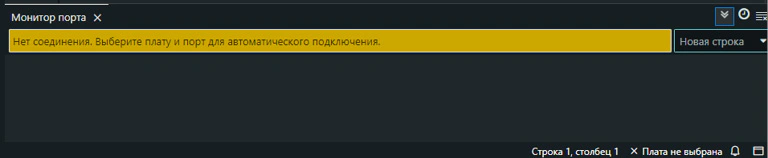
Задав команды в скетче, можно получить информацию, которая выводится на ПК через «Монитор порта»
- Serial.begin(скорость) — обычно 9600, 115200.
- Serial.print(…), Serial.println(…) — печатаем значения (смотреть в «Монитор порта»).
- Serial.available() — есть ли входящие байты.
- Serial.read(), Serial.parseInt() — читаем данные от ПК/терминала.
Связь с датчиками: I²C и SPI
I²C (<Wire.h>) — два провода SDA/SCL. Начинаем с Wire.begin(). Большинство «умных» датчиков (цвет, IMU) работают по I²C.
I²C — это способ, с помощью которого микроконтроллер общается с другими электронными устройствами (например, датчиками или экранами) всего по двум проводам.
Один провод — SDA — передаёт сами данные, второй — SCL — задаёт ритм передачи. Всегда есть ведущий (обычно микроконтроллер), который начинает общение, и ведомые (датчики, модули и т. д.), которые отвечают. У каждого ведомого есть свой адрес, чтобы ведущий знал, с кем общаться.
Обмен идёт так: ведущий отправляет сигнал Start, потом адрес устройства и говорит, что он хочет — прочитать данные или записать их. После каждого байта данных устройство подтверждает, что всё дошло, с помощью специального бита. Когда всё готово, ведущий отправляет сигнал.
Библиотеки
Подключаем через #include, а дальше используем короткие и понятные команды вместо десятков низкоуровневых строк. Это экономит время, делает код короче и надёжнее.
cpp
#include <math.h>- Предоставляет математические функции: sin(), cos(), sqrt(), pow() и др.
- Используется для вычислений, например, для расчёта углов или расстояний.
cpp
#include <DxlMaster2.h>- Управление сервоприводами Dynamixel.
- Обеспечивает контроль движения и синхронизацию нескольких моторов в робототехнических системах.
cpp
#include <Servo.h>- Позволяет управлять сервомоторами. Для поворота вала на заданный угол (0…180°).
- Основные функции: attach(pin), write(angle).
cpp
# include <Adafruit_Sensor.h>- Общая библиотека для работы с датчиками.
- Обеспечивает единый интерфейс для различных сенсоров, упрощая считывание данных.
cpp
# include <Adafruit_TCS34725.h>- Библиотека для датчика цвета.
- Позволяет считывать цветовые значения и яркость.
3.2 Знакомство с графическим языком программирования
В качестве инструмента для разработки программного кода при работе с рассматриваемым образовательным набором предлагается визуальная среда разработки.
Среда блочно-графического программирования — это способ создания программ, при котором алгоритм собирается из визуальных блоков, соединяемых между собой подобно элементам конструктора. Каждый блок представляет отдельную команду, функцию или логическое действие (например: условие, цикл, переменную, операцию ввода-вывода).
Программа формируется путем перетаскивания и соединения блоков, что позволяет наглядно увидеть структуру алгоритма и порядок выполнения операций.
Блочные языки используются для:
- обучения основам программирования;
- разработки алгоритмов без необходимости писать текстовый код;
- программирования микроконтроллеров и робототехнических систем;
- быстрого прототипирования программ и устройств;
- визуального анализа логики работы программы.
Особенно широко такие языки применяются в образовательных проектах, робототехнике и системах управления.
Использование блочного программирования имеет ряд преимуществ:
- Наглядность алгоритма
Программа представлена в виде визуальной схемы, что облегчает понимание структуры и логики работы.
- Отсутствие синтаксических ошибок
Блоки соединяются только допустимым образом, поэтому исключаются ошибки, связанные с неправильным написанием кода.
- Простота освоения
Такой подход позволяет быстро изучить основы программирования даже начинающим пользователям.
- Удобство отладки
Логика программы легко отслеживается, а ошибки можно быстрее обнаружить.
- Быстрое создание прототипов
Позволяет оперативно создавать и тестировать алгоритмы управления устройствами.
- Подходит для обучения алгоритмическому мышлению
Пользователь концентрируется на логике решения задачи, а не на синтаксисе языка.
3.2.1 Установка среды блочно-графического программирования
- Актуальную версию программы можно загрузить по ссылке
- Запустим программу двойным щелчком по ярлыку:

- При запуске программы откроется командная строка.
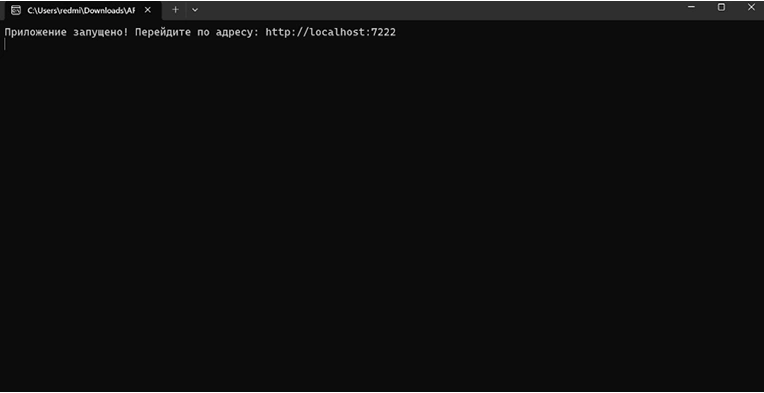
- Автоматически откроется сама программа:
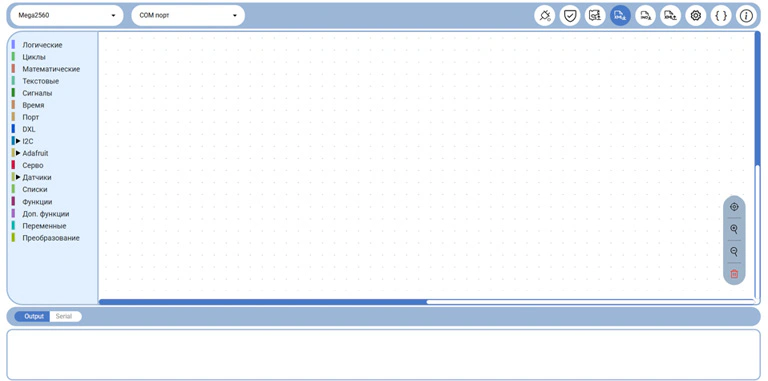
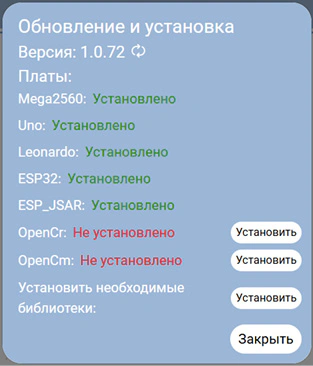
- При первом запуске необходимо выполнить дополнительную установку. Для этого нажмем на кнопку настроек:

- В открывшемся меню можно установить пакеты для работы с различными микроконтроллерами, проверить обновления приложения, а также установить все необходимые библиотеки для работы.
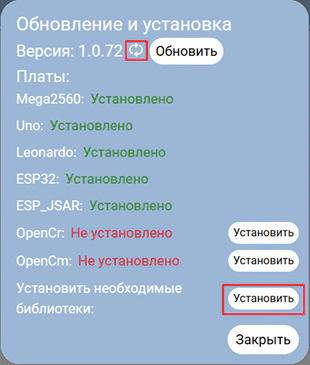
- Для первого запуска, обязательно нажмем на иконку обновления, если будет новое обновление, появится кнопка для загрузки и установки, а также установим Библиотеку:
Настройка подключения платы:
- Выберем из списка плату UNO
- Нажмем кнопку «Обновить порты»
- Выберем соответствующий COM-порт платы из списка

Для загрузки кода необходимо нажать на кнопку загрузки.

- После нажатия потребуется подтверждение для загрузки блоков на плату.
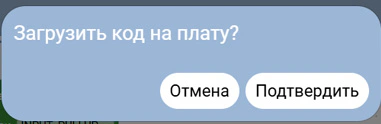
- После успешной загрузки выйдет уведомление.
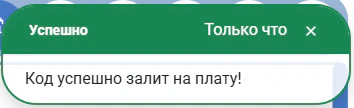
Также собранные блоки можно сохранить в виде скетча, нажав на соответствующую кнопку.

А также можно сохранить в виде xml файла для дальнейшей передачи, после чего его можно загрузить.


3.2.2 Основные категории блоков
Перед началом работы над проектами необходимо ознакомиться с основным инструментом разработки — палитрой блоков. В среде визуального программирования все команды сгруппированы по категориям в зависимости от их функционального назначения.
Основная задача — создании связи между физическим миром (микроконтроллером, датчиками и исполнительными устройствами). Ниже представлены категории блоков, обеспечивающие различные аспекты такого взаимодействия.
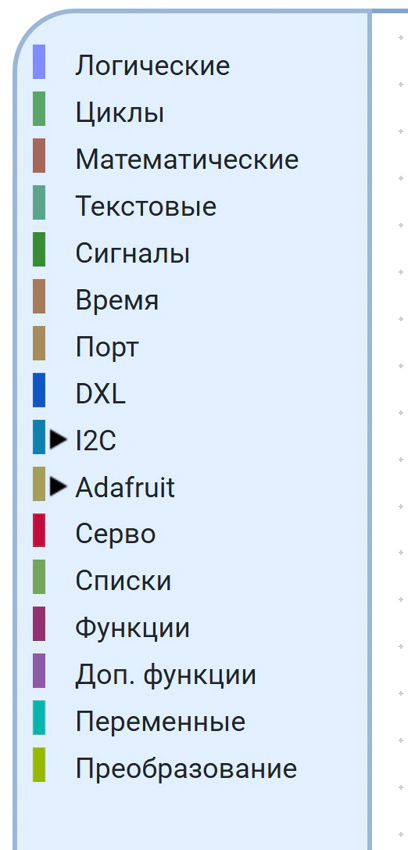
Логические — предназначены для работы с условными операторами и логическими выражениями. Используются для построения условий, сравнения значений и управления выполнением программы.
Циклы — используются для организации повторяющихся действий и управления последовательностью выполнения команд.
Математические — содержат инструменты для выполнения вычислений: арифметических операций, тригонометрических функций, проверки свойств чисел и генерации случайных значений.
Текстовые — предназначены для работы со строковыми данными: создание и объединение строк, определение их длины, преобразование текста в HEX-формат и извлечение подстрок.
Сигналы — обеспечивают работу с цифровыми и аналоговыми пинами Arduino: настройку пинов, чтение и запись сигналов, управление звуком и генерацией сигналов.
Время — используются для работы со временными интервалами: создание задержек, получение времени выполнения программы и управление таймингом операций.
Порт — обеспечивает работу с последовательным портом (Serial): инициализацию соединения, передачу и приём данных, а также проверку их доступности.
DXL — предназначены для взаимодействия с сервомоторами Dynamixel: инициализации шины DXL, чтения и записи данных в регистры устройств.
I²C — обеспечивают работу с шиной I2C (Wire) и подключёнными устройствами, включая LCD-дисплеи: инициализацию соединения и управление устройствами на шине.
Adafruit — предназначены для работы с модулями на базе датчиков Adafruit, в частности с акселерометром и гироскопом. Блоки данной категории используются для инициализации датчиков и получения данных о ускорении и угловой скорости.
Серво — предназначены для управления сервоприводами, подключёнными к микроконтроллеру, включая установку их положения.
Списки — позволяют работать с массивами (списками): создавать их, определять длину и обращаться к элементам по индексу.
Функции — используются для создания пользовательских функций и процедур, а также основных методов Arduino (setup и loop). Они помогают структурировать программу и повторно использовать код.
Доп. функции — содержат вспомогательные элементы, например создание пользовательской функции и их вызов.
Переменные — предназначены для создания и использования переменных различных типов: числовых, строковых, логических, массивов и других данных.
Преобразование — включает инструменты для конвертации данных между различными типами и форматами, например преобразование чисел в HEX или строк в числа.
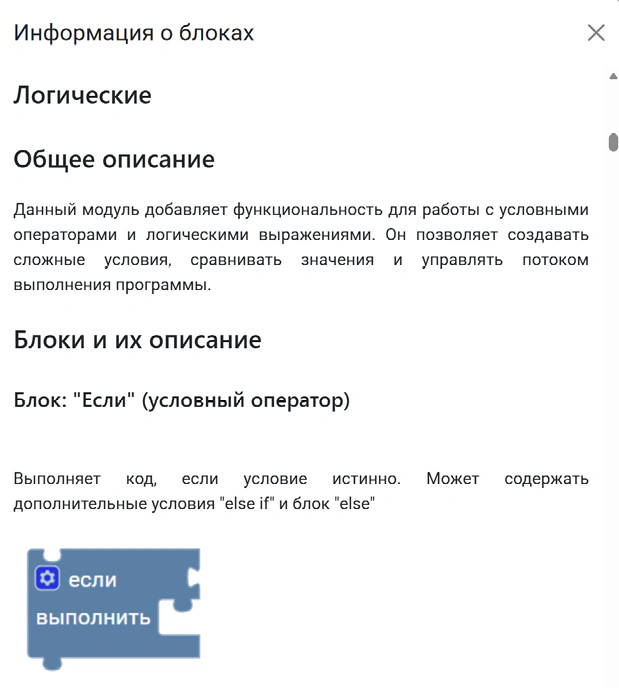
Подробнее с каждым блоком различных категорий можно ознакомиться в самом приложении, нажав на значок информации:

cpp
if (условие) {
    // код
} else if (условие) {
    // код
} else {
    // код
}