
Вводный модуль
Урок 1.1. Алгоритмы
 | Итак, задача ясна — необходимо помочь отремонтировать совенку его машину времени. Для этого нам придется хорошо потрудиться и узнать много нового. Первое, с чем мы познакомимся — это понятие «алгоритм». Приходилось ли вам слышать слово «алгоритм»? Знаете ли вы, что оно означает? Даже если не приходилось, то с самими алгоритмами вы, наверняка, знакомы. Представьте, что перед вами стоит конкретная задача: собраться в детский сад или школу. |
 |  |  |  |
|---|
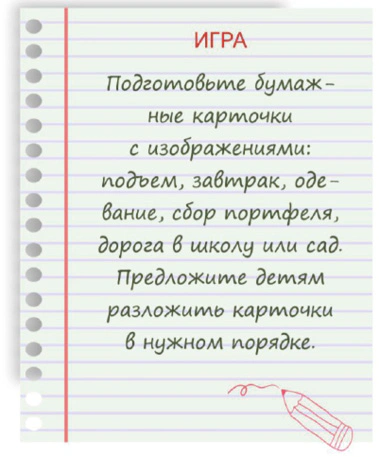 | Все верно! Нужно встать с кровати, умыться, позавтракать, надеть костюм или платье, верхнюю одежду, шапку и шарф. Если выполнить все действия — можно выходить из дома! И никто не будет надевать пальто раньше платья, потому что все понимают: важны не только сами действия, но и порядок их выполнения. Выполнив все действия в нужном порядке, мы получим именно тот результат, на который рассчитывали. |
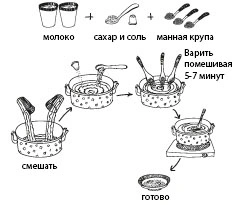
Предложите детям привести другие алгоритмы, с которыми они сталкивались в жизни. Например, рецепт приготовления манной каши, инструкция по сборке фигурки из шоколадного яйца с сюрпризом.
РЕЦЕПТ МАННОЙ КАШИ
| Почему мы сначала видим молнию, а только потом слышим гром? Это происходит потому, что свет доходит до нас раньше, чем звук. Ведь скорость света выше, чем у звука. Поэтому сначала мы видим молнию, а потом слышим гром. Чем дальше от нас ударила молния, тем позже мы услышим раскаты грома, и они будут не такими громкими. А вот если сразу после вспышки молнии гром «стучит» как будто над головой, это значит, что грозовое облако недалеко, и нужно срочно принять меры безопасности. |  |
Урок 1.2. Среда программирования Scratch
Для работы с алгоритмами нам понадобится среда программирования Scratch. В ней мы будем создавать наши программы и управлять исполнителями алгоритмов. Для запуска программы нам нужно нажать на значок R+Scratch.
Рисунок 1. Иконка запуска R+Scratch
В появившемся окне мы можем выбирать исполнителей для работы с алгоритмами, подключаться к ним и открывать уже созданные файлы. В данный момент для создания нового файла нам нужно нажать кнопку New Scratch .
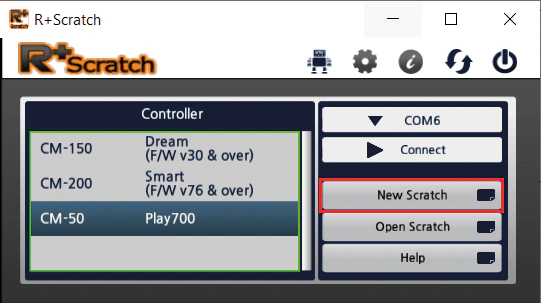
Рисунок 2. Окно запуска R+Scratch
После запуска мы увидим окно программы Scratch
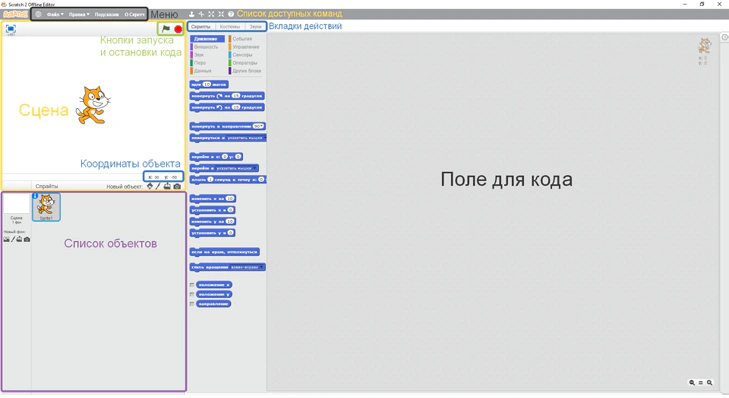
Рисунок 3. Окно программы Scratch
Окно программы можно разделить на несколько областей, которые мы будем использовать в работе. В желтой рамке находится Сцена, на которой мы будем видеть результат выполнения алгоритмов. Для запуска и остановки алгоритмов используются кнопки запуска и остановки кода, расположенные в правом верхнем углу Сцены (зелёная рамка). Управлять на сцене мы будем объектами, список которых можно посмотреть в окне, ограниченном розовой рамкой. Расположение объектов на сцене мы можем отслеживать по координатам, которые написаны в правом нижнем углу Сцены (синяя рамка). Для создания алгоритмов мы будем использовать команды, список которых находится в столбце справа от Сцены. Также мы сможем добавлять звуки и костюмы к нашим объектам, переключив список команд с помощью вкладки действий в голубой рамке. Создавать наши алгоритмы мы будем в поле для кода, расположенном в правой половине интерфейса программы.
Урок 2.1. Исполнители алгоритмов. Роботы
 | Кто же выполняет алгоритмы? Конечно, исполнители. Исполнитель должен понимать язык, на котором написаны команды алгоритма. У каждого исполнителя может быть свой набор команд. Этот набор называется системой команд исполнителя или сокращенно — СКИ. |
Давайте попробуем разобраться, как это работает.
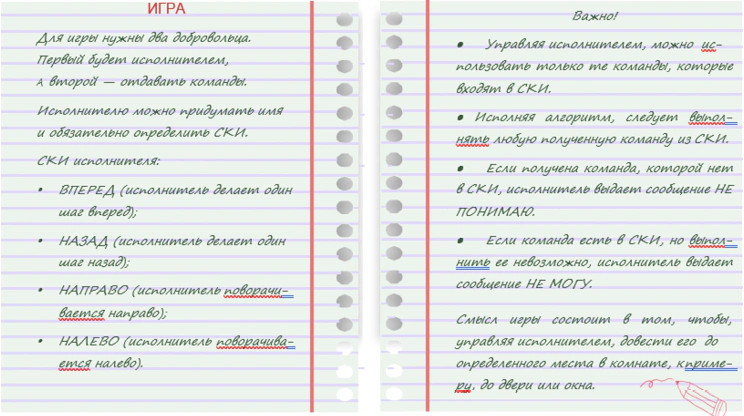
Роботы могут выполнять опасные или недоступные для человека задачи. Роботы могут иметь разные размеры и разный вид. Некоторые роботы даже могут быть похожи на человека, таких роботов называют андроидами. Люди мечтали о роботах задолго до их появления. Поэтому упоминания роботов в том или ином виде можно встретить в книгах многих писателей-фантастов. Возможно, и ты уже читал такие книги.
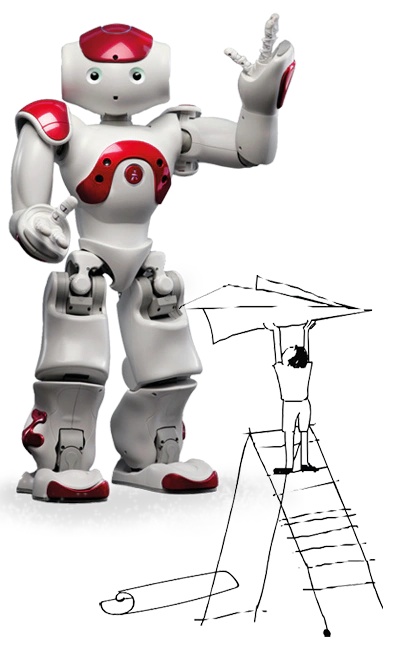
Вы можете придумать своих исполнителей, у которых будут свои СКИ, и поиграть с ними в другие игры.
- Как ты думаешь, а кто может быть исполнителем?
- Может ли исполнителем быть неживое существо или механическое устройство?
Да, если «научить» исполнителя определенным командам, которые будут использоваться при составлении алгоритма, то исполнителем может быть не только человек, но и механическое устройство, робот.
Три закона робототехники (Айзек Азимов)
- Робот не может причинить вред человеку или своим бездействием допустить, чтобы человеку был причинён вред.
- Робот должен повиноваться всем приказам, которые даёт человек, кроме тех случаев, когда эти приказы противоречат первому закону.
- Робот должен заботиться о своей безопасности в той мере, в которой это не противоречит первому или второму законам.
Урок 2.2. Создание алгоритма в Scratch
В качестве исполнителя в программе Scratch мы можем использовать наш объект под названием Sprite1. Давай напишем программу, с помощью которой он будет бегать по экрану. Для этого возьмём и перетащим команду «идти 10 шагов» в поле для кода и кликнем по ней 2 раза.

Рисунок 4. Команда «идти 10 шагов»
После этого наш объект Sprite1 передвинется на сцене на 10 шагов. Чтобы заставить его передвинутся дальше, необходимо ещё раз кликнуть 2 раза на команду «идти 10 шагов». Сделаем программу, с помощью которой объект будет постоянно двигаться в одну сторону. Для этого нам нужно перетащить ещё две команды «если на краю, оттолкнуться» и «стиль вращения влево-вправо».
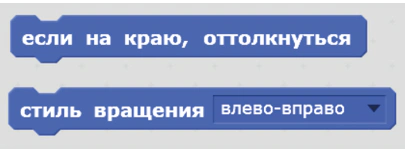
Рисунок 5. Команды для программы
После этого нам нужно переключиться на вкладку «События» и перетащить оттуда команду «когда клавиша пробел нажата».
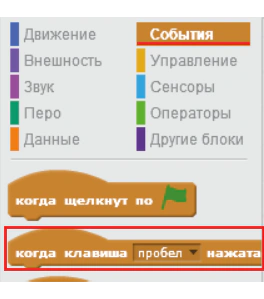
Рисунок 6. Команда запуска алгоритма
В завершении нам необходимо присоединить ещё одну команду для правильной работы программы. Она находится во вкладке «Управление» и называется «всегда» .
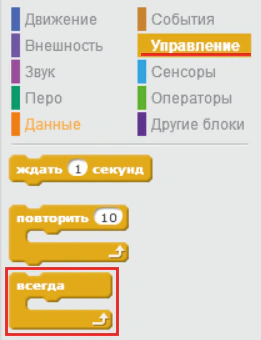
Рисунок 7. Команда «всегда»
После соединения этих команд вместе у вас должна получиться программа следующего вида.
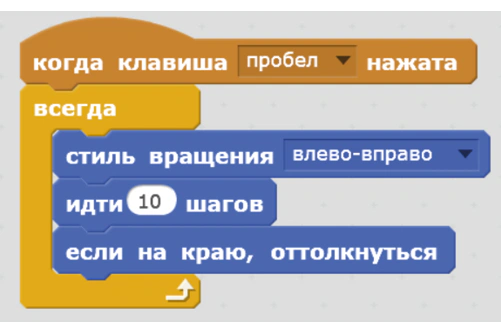
Рисунок 8. Программа движения объекта
При нажатии на кнопку «Пробел» на клавиатуре объект начнёт передвигаться вдоль сцены. Достигая края сцены, он будет разворачиваться и двигаться к противоположному краю сцены. Эти действия он будет делать бесконечно.
Урок 3—4. Знакомство с конструктором. Конструирование модели «Машинка»
 | Алгоритмы могут быть представлены разными способами. Например, они могут быть написаны обычными словами, такой способ называется словесной записью. |
Сначала надеть носки, затем надеть штаны, потом надеть кофту, следом за кофтой надеть куртку, и в конце — надеть шапку.
 |  |  |  |  |
|---|
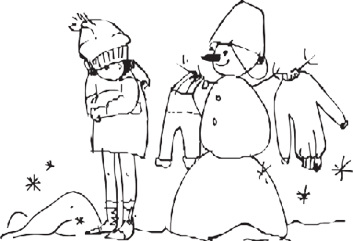
Также они могут быть представлены в виде картинок или схем (вспомните инструкцию по сборке игрушки из шоколадного яйца).
| 1 действие | надеть носки |
|---|---|
| 2 действие | надеть штаны |
| 3 действие | надеть кофту |
| 4 действие | надеть куртку |
| 5 действие | надеть шапку |
| Иногда алгоритмы представлены в виде таблиц.Нам с вами сейчас предстоит поработать с алгоритмом, представленным в виде картинок. Перед нами инструкция по сборке машинки. Выполнив последовательно все действия, мы получим своего первого робота — машинку, которая нам так необходима. |  |
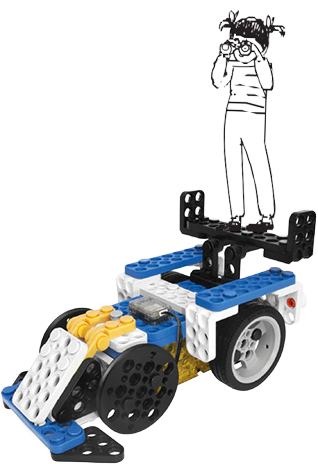
Инструкция по сборке модели прилагается к набору образовательного конструктора.
За работу!
Попробуем сделать программу, которая позволит нашей машинке сначала разогнаться, а потом замедлиться. Для этого нам нужно написать программу в R+Task или R+Scratch и загрузить её в нашу машинку.
Программа в R+Task будет выглядеть вот так :
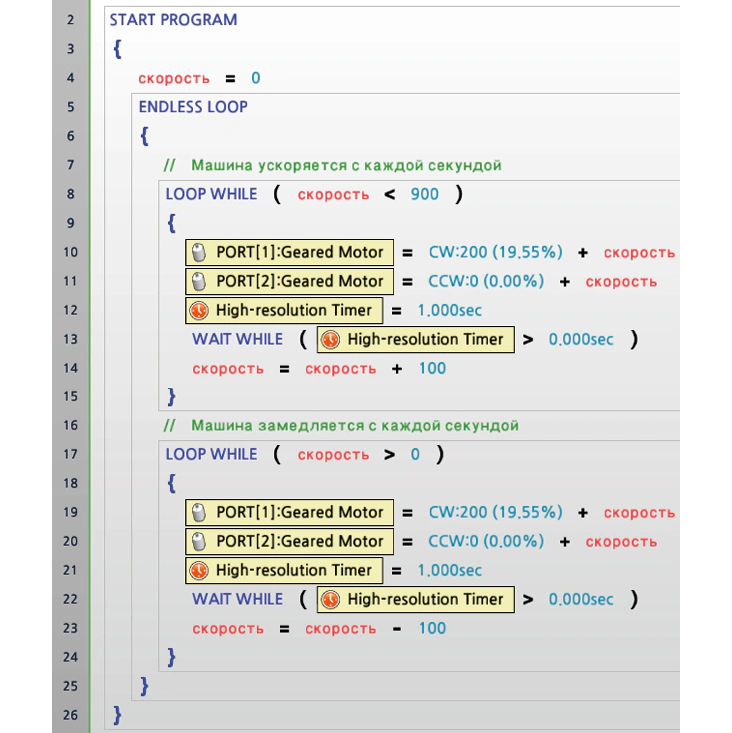
Рисунок 9. Программа «Машинка» в R+ Task
А в программе R+Scratch программа выглядит так :
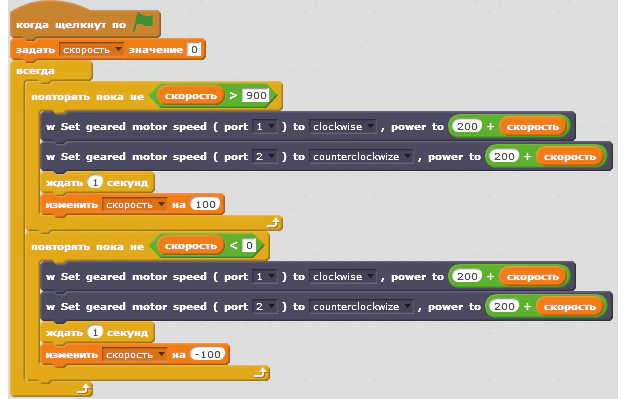
Рисунок 10. Программа «Машинка» в R+ Scratch
После загрузки программы нужно нажать кнопку «Start» на машинке, и она начнёт своё движение.