
Приложения
Приложение 1. Описание контроллера CM-50
Контроллер CM-50 представляет собой программируемый блок со встроенными периферийными устройствами (Рисунок 36).
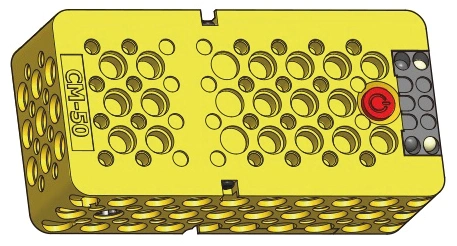
Рисунок 36. Общий вид контроллера СМ-50
В данном контроллере имеются два двигателя постоянного тока (Рисунок 37). Они расположены внутри блока и соединение с ними осуществляется установкой зубчатой оси в отверстия по бокам.
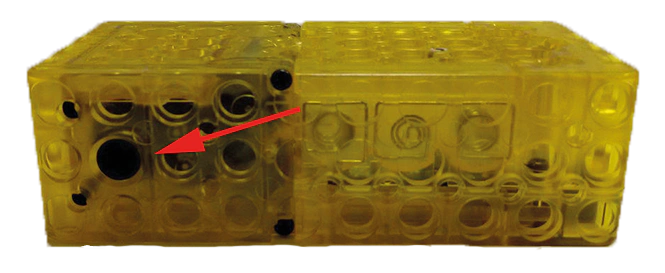
Рисунок 37. Отверстие для установки зубчатой оси
Также в блоке присутствует датчик шума, позволяющий контроллеру отслеживать резкие звуки (Рисунок 38), три датчика освещённости, которые можно использовать для обхода препятствий или езды по линии (Рисунок 39), и пьезодинамик, с помощью которого контроллер может воспроизводить монофонические мелодии.
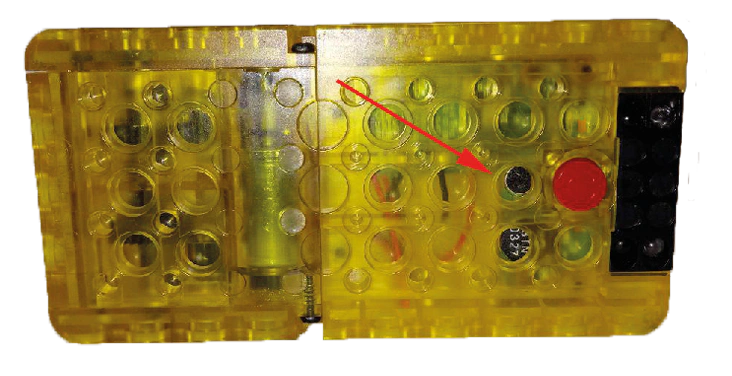
Рисунок 38. Датчик шума
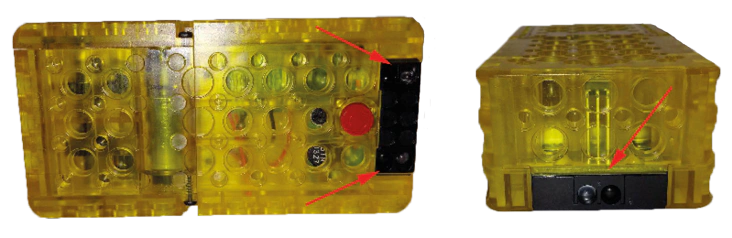
Рисунок 39. Три датчика освещённости
Программирование контроллера может осуществляться с помощью среды R+Task, либо с помощью среды R+Scratch. Соединение с ПК осуществляется с помощью Bluetooth или проводного соединения.
Приложение 2. Настройка USB передатчика BT-410
В комплекте с набором имеется USB передатчик BT-410 Dongle, необходимый для связи контроллера и ПК (Рисунок 40).
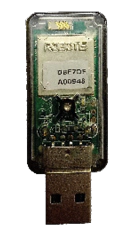
Рисунок 40. USB-передатчик BT-410 Dongle
По умолчанию в переходнике включен режим автосоединения. Это означает, что при подключении к ПК передатчик автоматически соединяется с ближайшим контроллером. Чтобы настроить подключение к выбранному контроллеру, необходимо произвести следующие действия:
- Установить программу Tera Term.
- Подключить переходник к ПК и проверить его доступность в Диспетчере устройств (Рисунок 41).
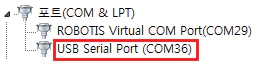
Рисунок 41. Диспетчер устройств
- Запустить Tera Term и выбрать [New Connection...] внутри вкладки File (Рисунок 42).
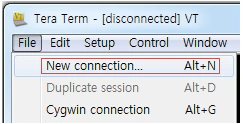
Рисунок 42. Вкладка File в TeraTerm
- Выбрать доступный порт переходника из списка (Рисунок 43).
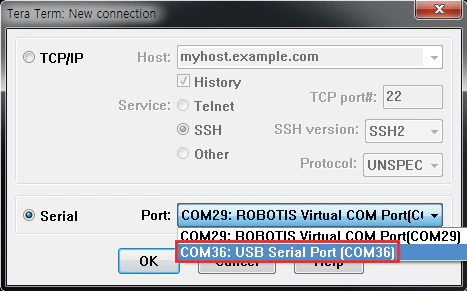
Рисунок 43. Окно New connection
- Перейти во вкладку Setup > Serial port (Рисунок 44).
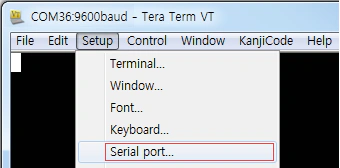
Рисунок 44. Вкладка Setup
- Установить параметр скорости соединения Baud Rate на 57600 (Рисунок 45).
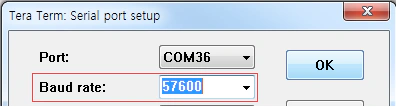
Рисунок 45. Окно Serial Port
- Перейти во вкладку Setup > Terminal (Рисунок 46).
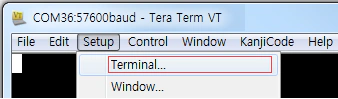
Рисунок 46. Строка Terminal во вкладке Setup
- Включить параметр Local Echo (Рисунок 47).
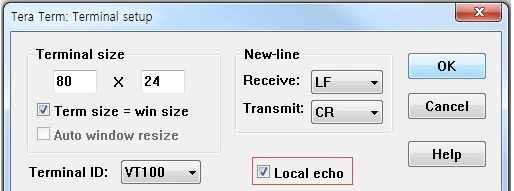
Рисунок 47. Окно Terminal Setup
- В окне терминала ввести восклицательный знак(«!»). Если после ввода терминал возвращает «OK», то становится доступна командная строка. При вводе «at» терминал возвращает «OK» (Рисунок 48). Это означает, что BT-410 успешно подключен и готов к работе.
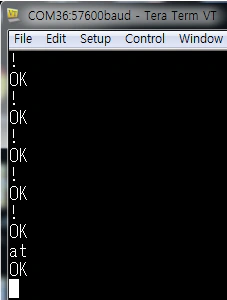
Рисунок 48. Результат отправка «!» и «at»
- Далее необходимо отключить функцию автоматического подключения переходника к ближайшему Bluetooth модулю, введя в терминале команду «AT+BTAUTOPAIR=0». При успешном отключении функции терминал должен вернуть «AUTO PAIR DISABLED!» (Рисунок 49).
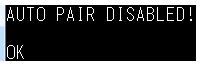
Рисунок 49. Результат отключения автосоединения переходника с модулем
- Необходимо перезагрузить переходник с помощью команды «ATZ», чтобы применить настройки. После перезагрузки терминал должен отправить «BTWIN BT-400» (Рисунок 50), а светодиод на переходнике должен мигать, показывая что он не подключен ни к одному Bluetooth модулю.
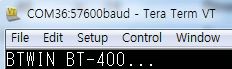
Рисунок 50. Надпись после перезагрузки модуля
- При вводе команды «AT+BTINQ=DBE7DF000001» переходник будет искать BLE-устройства с MAC-адресом равным или выше DBE7DF000001 (Рисунок 51). Необходимо ввести в данным случае MAC-адрес (Рисунок 52), указанный на модуле, к которому нужно подключить данный переходник.
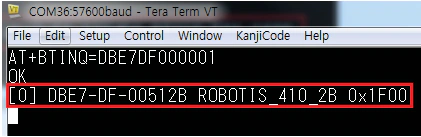
Рисунок 51. Команда, оповещающая об успешном подключении переходника к модулю
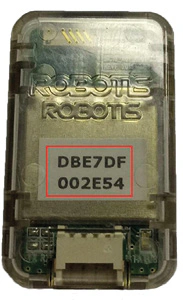
Рисунок 52. MAC-адрес модуля.
Приложение 3. Порядок подключения робота к Scratch
- Подключить робота к компьютеру с помощью адаптера.
- Включить робота, нажав кнопку питания.
- Запустить программу R+Scratch (Рисунок 53)
Рисунок 53. Иконка запуска R+Scratch
- Выбрать тип контроллера (Рисунок 54). Для набора «Детская лаборатория» необходимо выбрать контроллер CM-50, для набора «Dream» – CM-150.
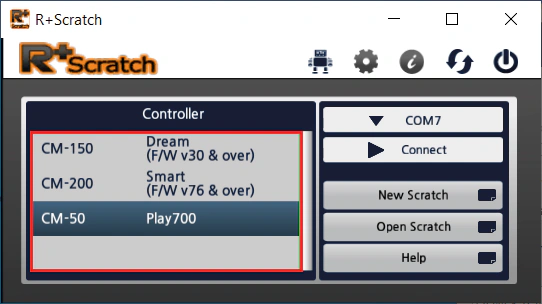
Рисунок 54. Вкладка выбора контроллера
- Выбрать com-порт, к которому подключен контроллер робота. Для этого необходимо сначала нажать на вкладку с доступными портами (Рисунок 55), затем в открывшемся окне выбрать необходимый порт компьютера, подписанный как USB Serial Port (Рисунок 56).
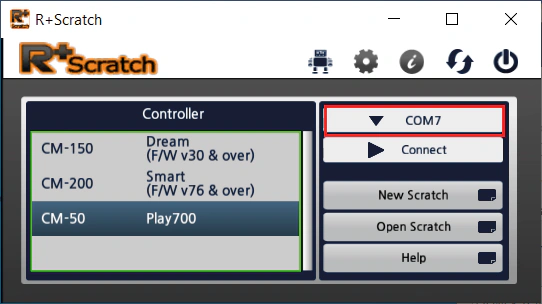
Рисунок 55. Вкладка выбора порта
Рисунок 56. Выбор необходимого порта компьютера
- Установить соединение робота с компьютером, нажав кнопку Connect (Рисунок 57).
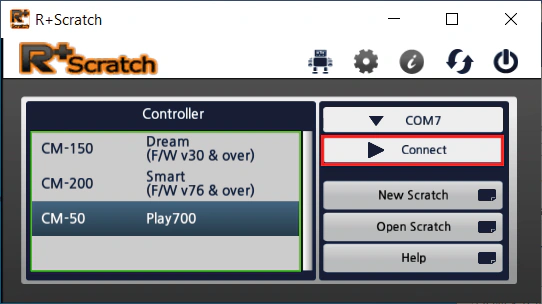
Рисунок 57. Выбор необходимого порта компьютера
- Запустить программу Scratch с помощью кнопки New Scratch (Рисунок 58).
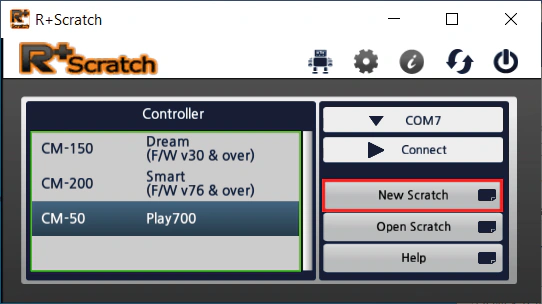
Рисунок 58. Кнопка запуска программы Scratch
Приложение 4. Описание функций R+Scratch
- Play buzzer (Рисунок 59) — проигрывание определённой ноты выбранное количество секунд.
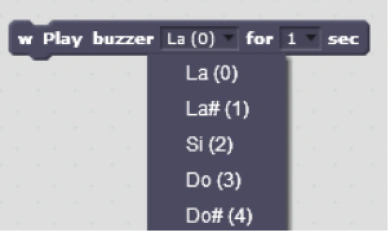
Рисунок 59. Play buzzer
- Play melody (Рисунок 60) — проигрывание одной из встроенных мелодий.
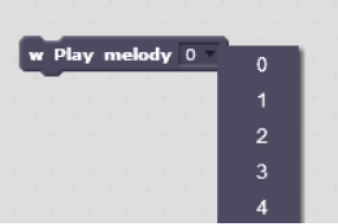
Рисунок 60. Play melody
- Set sound detection count (Рисунок 61) Установка чувствительности датчика шума.
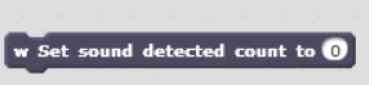
Рисунок 61. Set sound detection count
- Set LED to (Рисунок 62) — Включение и выключение встроенных светодиодов.
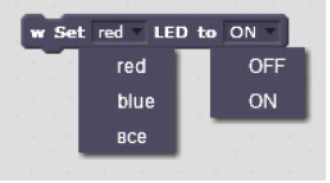
Рисунок 62. Set LED to
- Set geared motor speed, power to (Рисунок 63) — Установка направления и скорости вращения одного из двигателей.
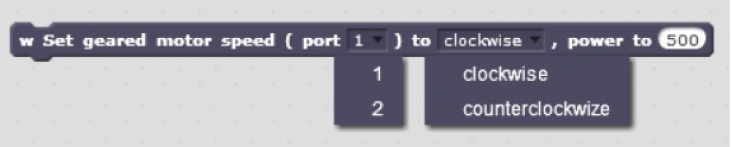
Рисунок 63. Set geared motor speed, power to
- Save value of to (Рисунок 64) — сохранение значений с датчиков в переменную.
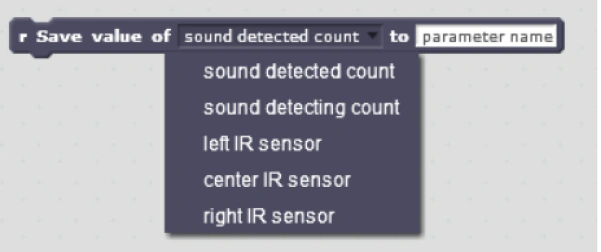
Рисунок 64. Save value of to
- Load current value of (Рисунок 65) — загрузка выбранного значения из переменной.

Рисунок 65. Load current value of
- Set Servo motor wheel mode speed to, power to (Рисунок 66) — установка скорости и направления внешнего сервопривода, работающего в режиме колеса.

Рисунок 66. Set Servo motor wheel mode speed to, power to
- Set Servo motor joint mode position to, power to (Рисунок 67) — установка скорости и угла поворота внешнего сервопривода, работающего в режиме удержания.

Рисунок 67. Set Servo motor joint mode position to, power to
- Set Servo motor mode to (Рисунок 68) — установка режима работы сервопривода.

Рисунок 68. Set Servo motor mode to
- Set Servo motor speed to, power to (Рисунок 69) — установка скорости и направления внешнего сервопривода.

Рисунок 69. Set Servo motor speed to, power to
- Servo motor position to (Рисунок 70) — установка угла поворота внешнего сервопривода.

Рисунок 70. Servo motor position to
- Set LED module to (Рисунок 71) — включение и выключение внешних светодиодов.

Рисунок 71. Set LED module to
- Set user device to (Рисунок 72) — установка значения пользовательского модуля.

Рисунок 72. Set user device to
- Set value of address to (Рисунок 73) — установка значения модуля по выбранному адресу.

Рисунок 73. Set value of address to
- Controller value (Рисунок 74) — загрузка значения внешнего датчика.

Рисунок 74. Controller value
- Port of value (Рисунок 75) — загрузка значения положения внешнего сервопривода.

Рисунок 75. Port of value
Приложение 5. Примеры программ
Мигалка
Данная программа показывает связь работы элементов сцены в программе Scratch и функциональных элементов блока CM-50. При запуске кода на (Рисунок 76) на блоке будут попеременно загораться синий и красный светодиод, при этом в окне Scratch в поле «Сцена» (Рисунок 77) появятся две окружности, которые буду менять свой размер в соответствии с тем, какой светодиод сейчас светится, тем самым, создавая иллюзию «мигания».
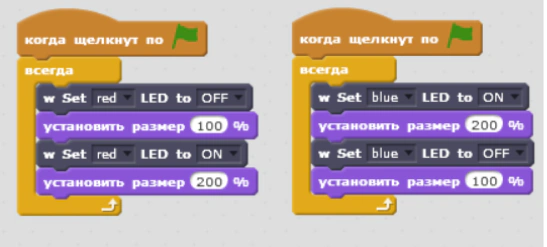
Рисунок 76. Код программы «Мигалка»
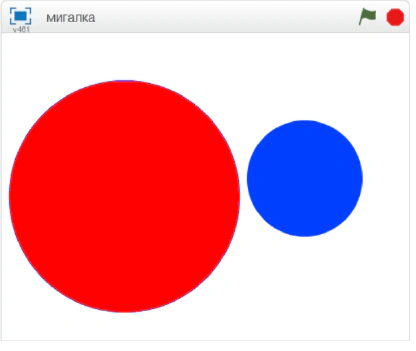
Рисунок 77. Сцена программы «Мигалка»
Алгоритм программы представлен на Рисунок 78. Каждый объект на сцене имеет отдельную программу.
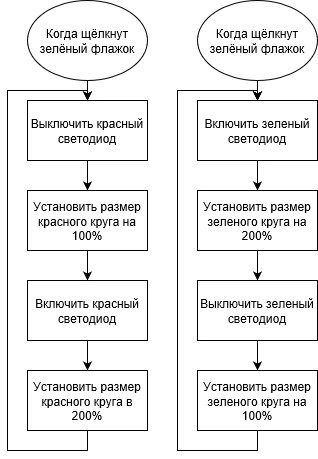
Рисунок 78. Алгоритм программы «Мигалка»
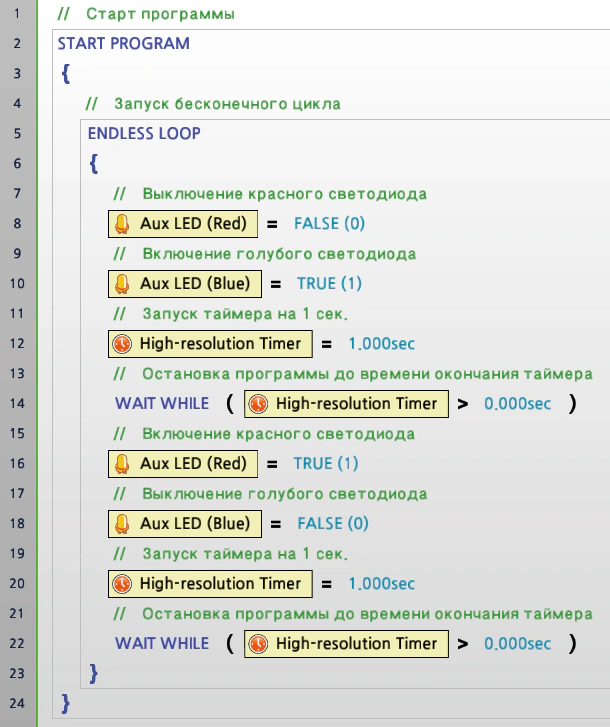
Гамма
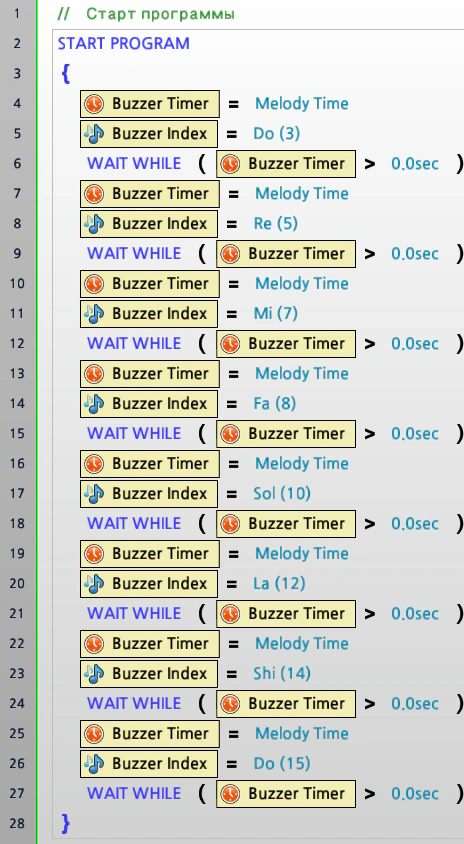
Данная программа использует встроенный пьезоизлучатель контроллера для воспроизведения 7 нот (Рисунок 79).
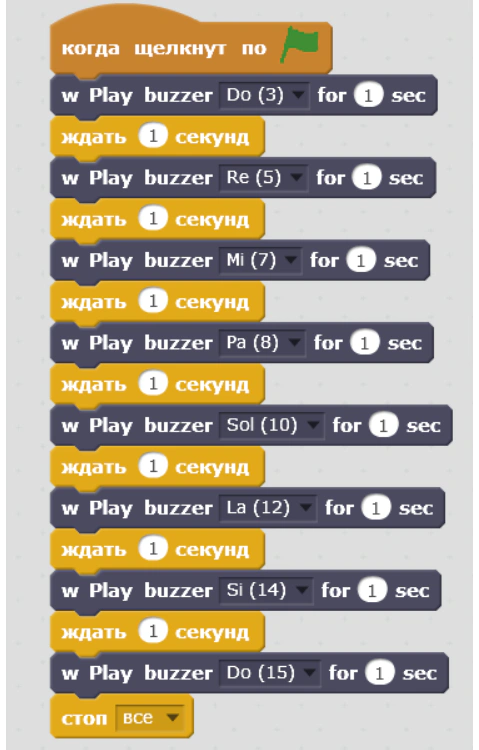
Рисунок 79. Код программы «Гамма»
Алгоритм программы представлен на Рисунок 80. По аналогичному алгоритму можно создать любую мелодию из любого количества нот.
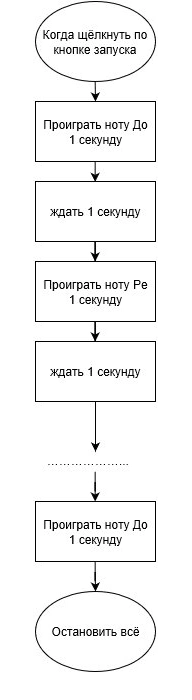
Рисунок 80. Алгоритм программы «Гамма»
Движение по квадрату
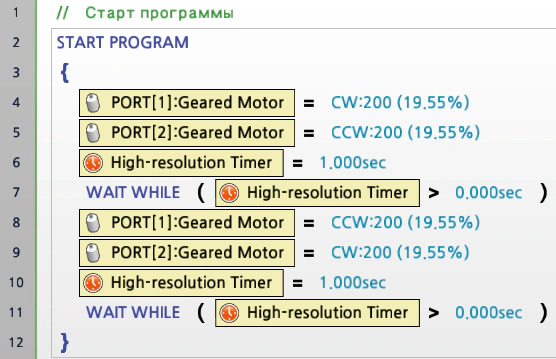
Данный код реализует движение по квадрату с помощью контроллера CM-50 (Рисунок 81). В данном коде используется бесконечный цикл для демонстрации оптимизации кода.
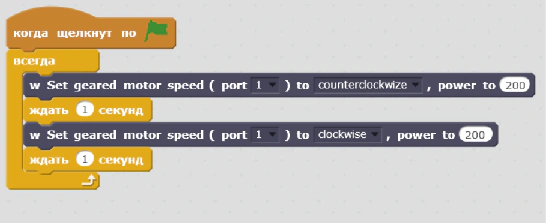
Рисунок 81. Код программы «Движение по квадрату»
Алгоритм программы представлен на Рисунок 82. Согласно нему робот перемещается одну секунду вперёд, далее поворачивается на 90 градусов и повторяет алгоритм.
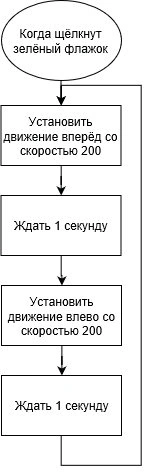
Рисунок 82. Алгоритм программы «Движение по квадрату»
Движение по стрелкам с картой
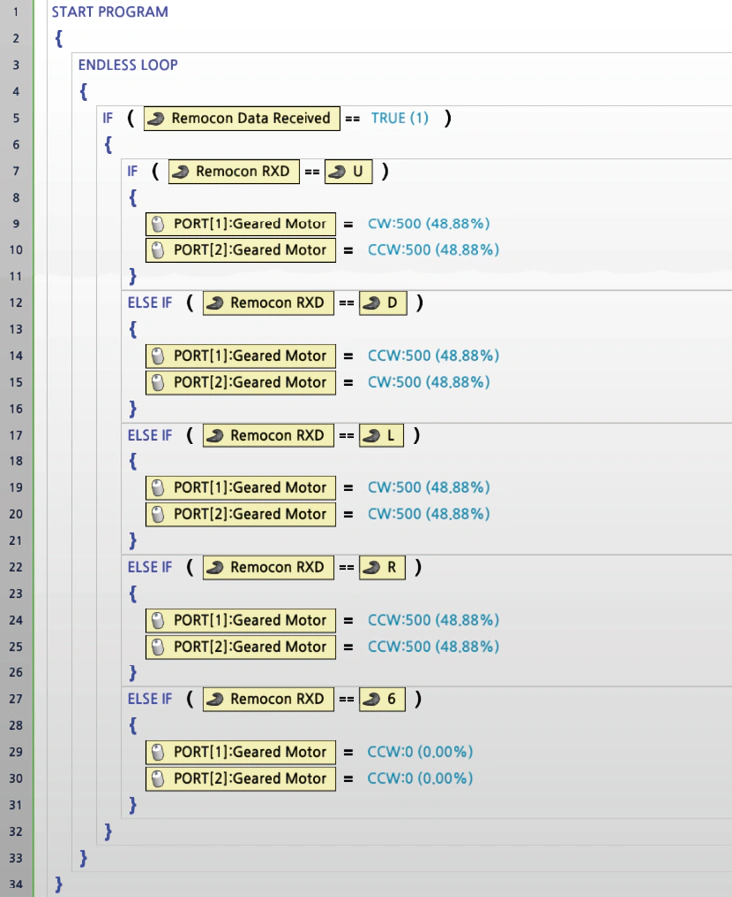
Данная программа позволяет управлять роботом с помощью стрелок клавиатуры, при этом в поле «Сцена» будет изображаться схема движения робота (Рисунок 83).
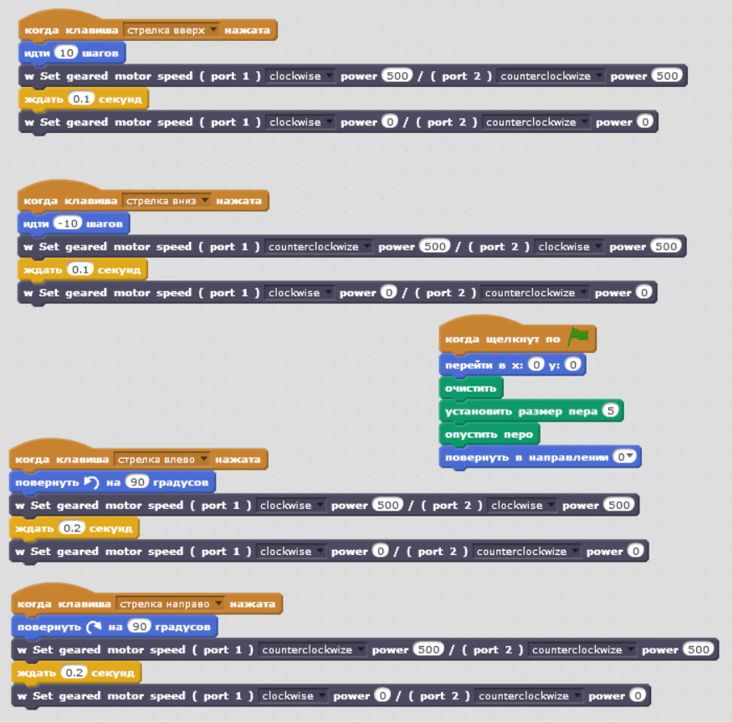
Рисунок 83. Код программы «Движение по стрелкам с картой»
Алгоритм программы представлен на Рисунке 84. Он представляет собой четыре похожих алгоритма для каждой стрелки, и один инициализирующий, благодаря которому при запуске программы карта на Сцене становится чистой.
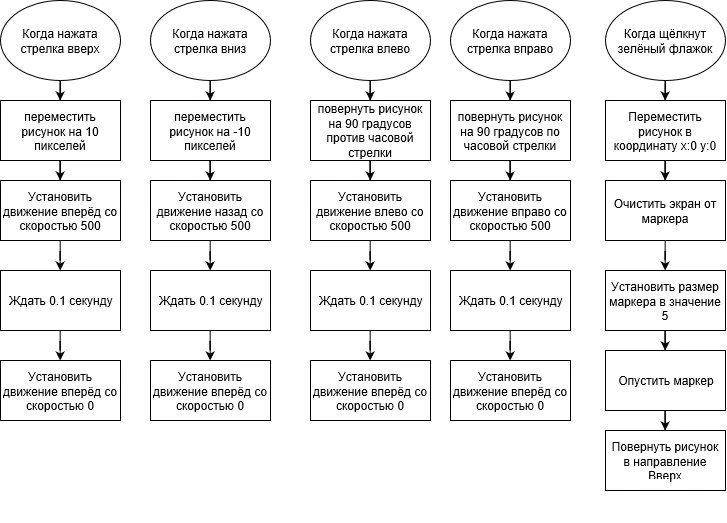
Рисунок 84. Алгоритм программы «Движение по стрелкам с картой»
Движение по датчику
В данной программе используется датчик освещённости, позволяющий роботу обходить препятствия (Рисунок 85).
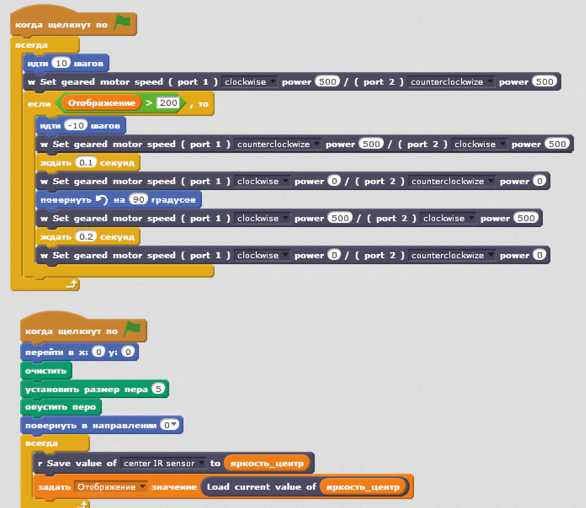
Рисунок 85. Код программы «Движение по датчику»
Алгоритм программы представлен на Рисунке 86. В нём используется блок условия, позволяющий выполнять роботу обход препятствий, если значение датчика соответствует обнаружению данного препятствия.
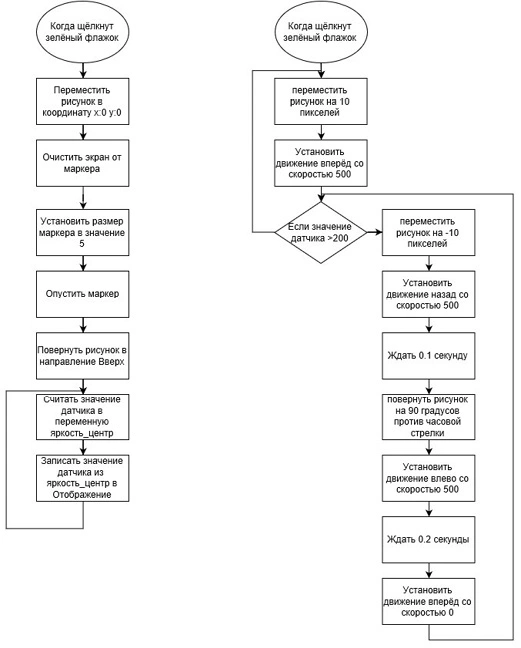
Рисунок 86. Алгоритм программы «Движение по датчику»
Движение по линии
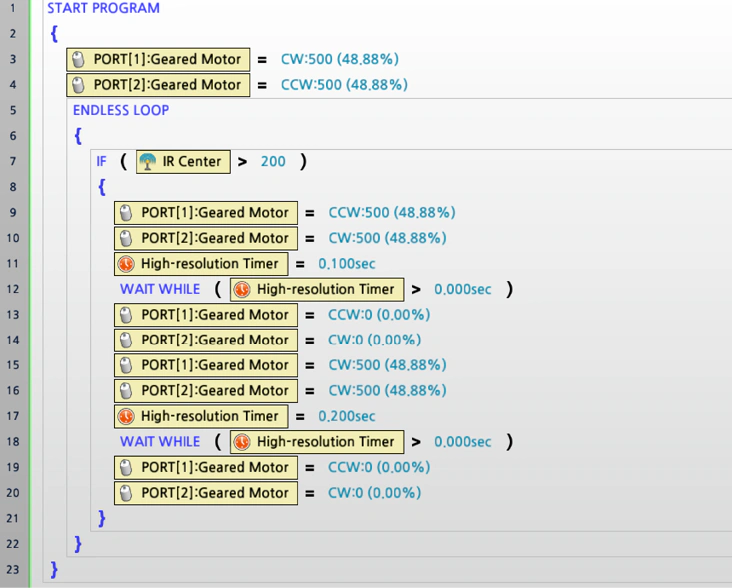
Данная программа позволяет роботу перемещаться вдоль чёрной линии, используя датчики освещенности (Рисунок 87).
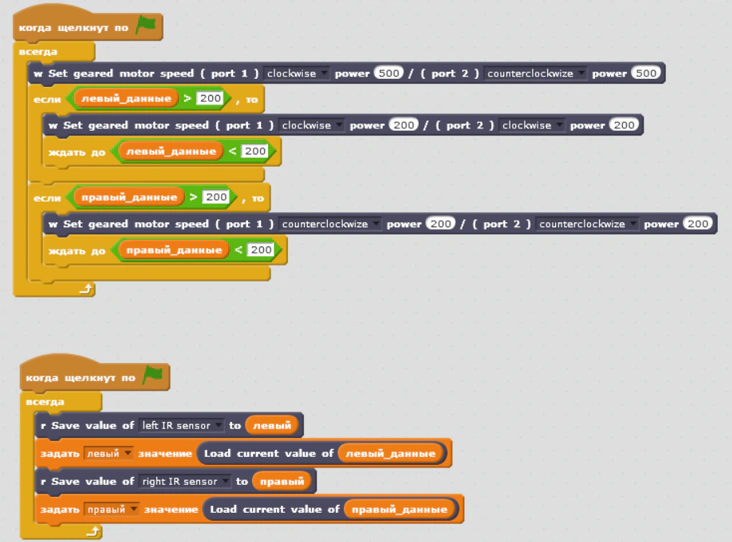
Рисунок 87. Код программы «Движение по линии»
Алгоритм программы представлен на Рисунок 88. Он состоит из двух блоков. В левом блоке реализована запись значений с датчиков в переменные, а в правом блоке находится условие, согласно которому если левый датчик видит чёрную линию, то робот поворачивает вправо, а если правый датчик видит линию, то робот поворачивает влево.
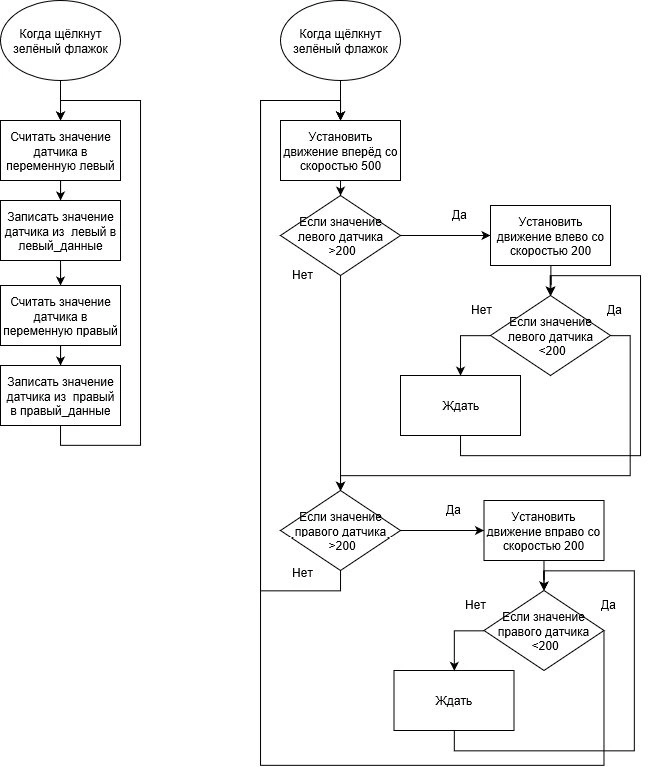
Рисунок 88. Алгоритм программы «Движение по линии»