
Киберпитомец: обзор возможностей приложения
Мобильное приложение «Киберпитомец» позволяет работать как с реальным роботом, так и без него. В этой статье рассмотрим основные функции приложения.
Необходимое оборудование
мобильное устройство (смартфон или планшет) с установленным приложением «Киберпитомец»;
робот «Киберпитомец» — для функций, которые требуют подключения по Bluetooth (ручное управление, настройки, калибровка датчиков); остальные режимы доступны и без робота.
Главный экран и выбор персонажа
При открытии приложения отображается главный экран — здесь нас встречает персонаж, наш кибер-друг.
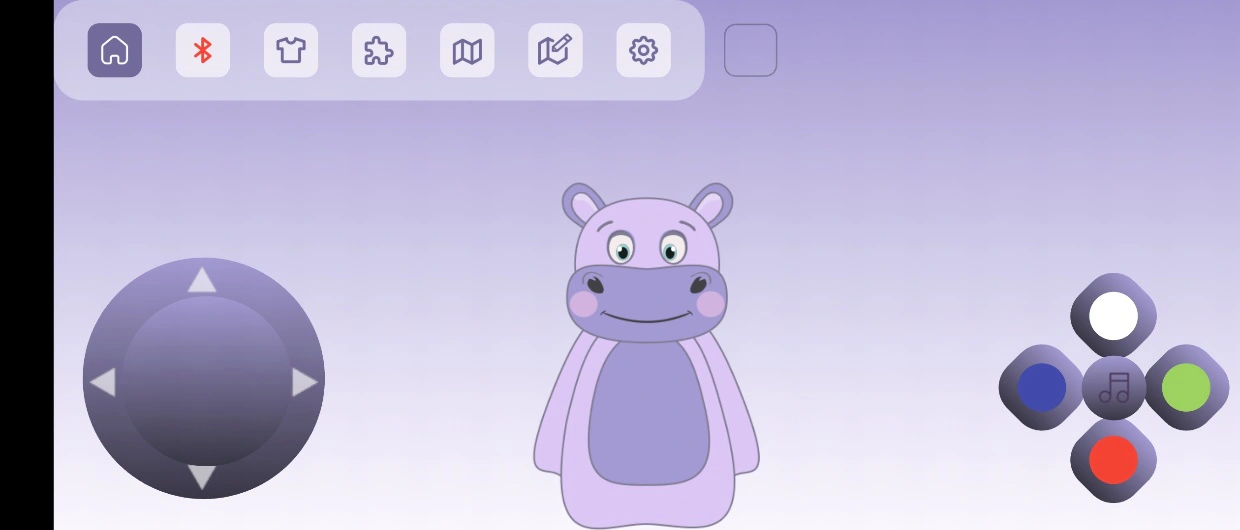
Главный экран приложения
Персонажа можно изменить во вкладке «Выбор персонажа». Можно выбрать любого доступного питомца, а скрытые персонажи открываются после прохождения уровней миссий.
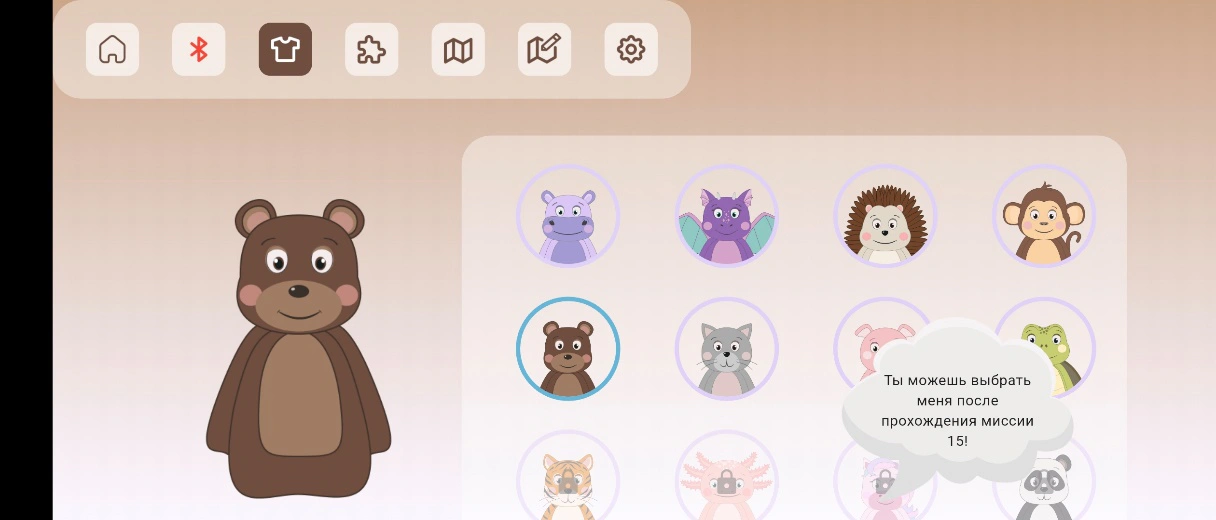
Вкладка «Выбор персонажа»
Подключение и управление роботом
Кнопка «Главное меню» возвращает на главный экран. Здесь можно подключить робота по Bluetooth. О подключении рассказано в отдельной статье для iOS. После подключения роботом можно управлять: джойстик слева двигает робота, цветные кнопки справа задают цвет светодиода на киберпитомце, а центральная кнопка с нотой включает звук.
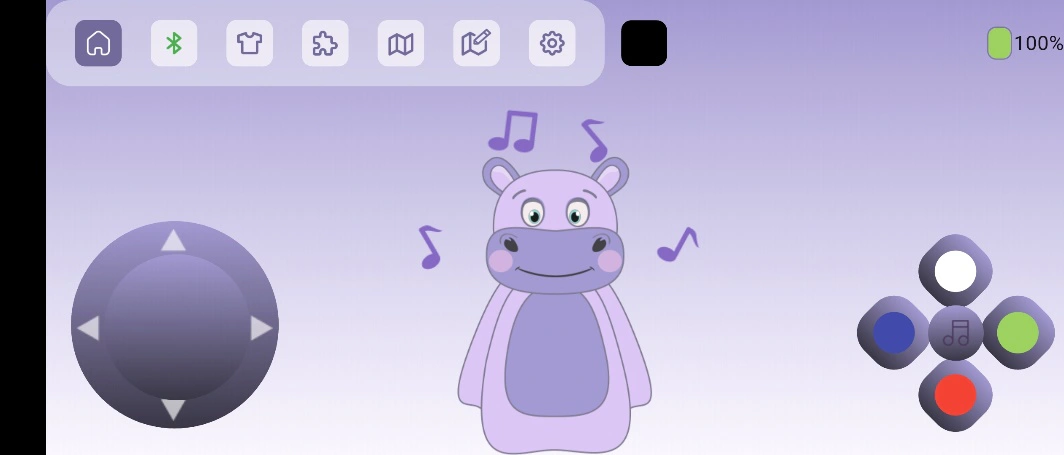
Ручное управление роботом
Режим «Программирование»
В режиме «Программирование» можно создавать блочные программы для киберпитомца, используя игровое поле, цветные метки и препятствия из набора. Каждый блок — это одна команда, которая соединяется с другими.
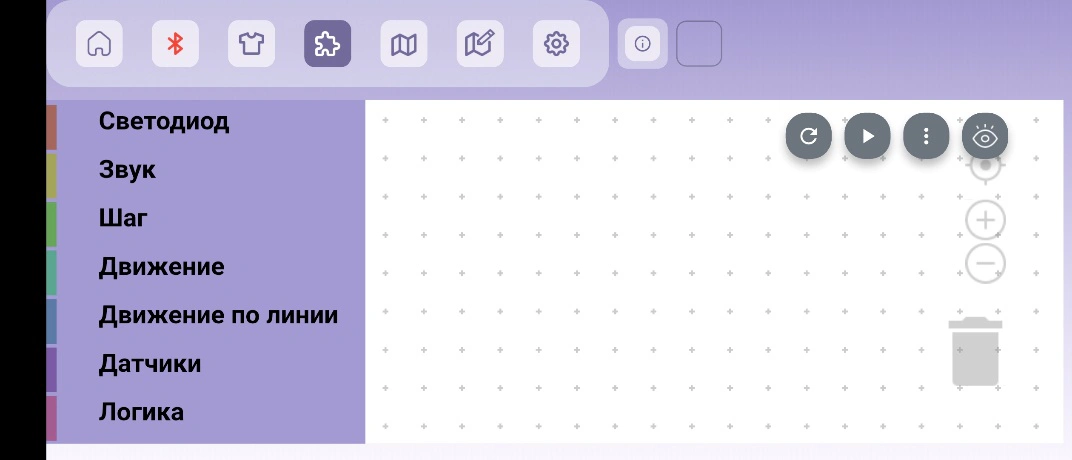
Режим «Программирование»
Слева расположено меню, в котором блоки разделены по категориям:
- светодиод — команды, задающие цвет светодиода робота или выключающие его;
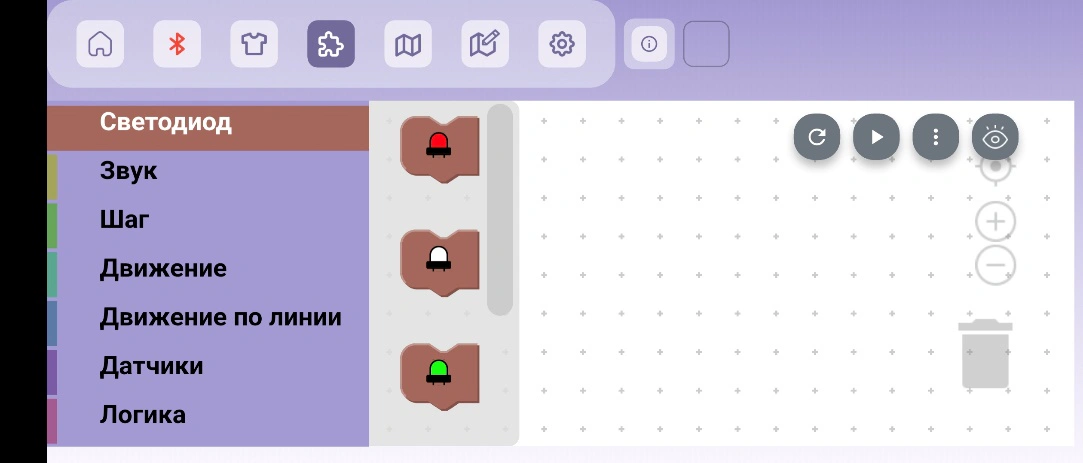
Категория «Светодиод»
- звук — команда для издания звука роботом;
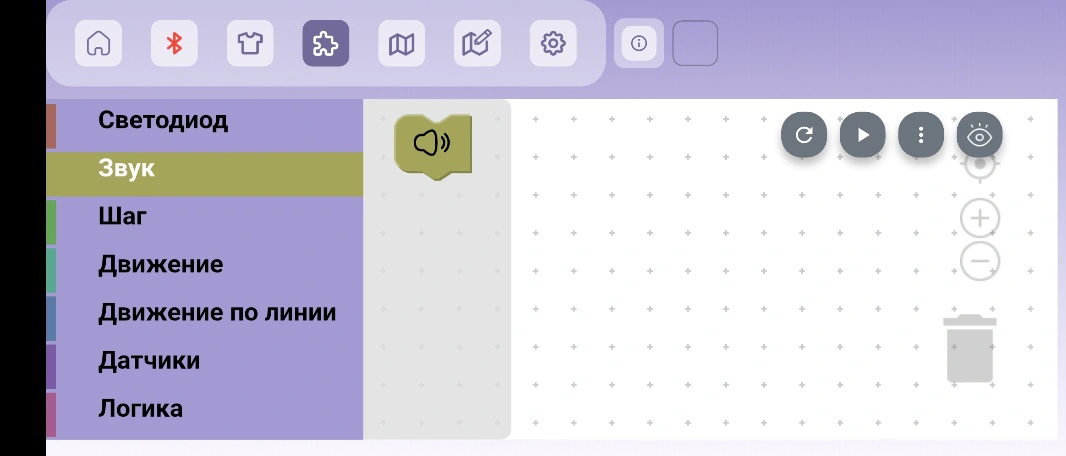
Категория «Звук»
- шаг — команды движения робота: один блок соответствует ровно одному шагу или повороту на заданный угол;
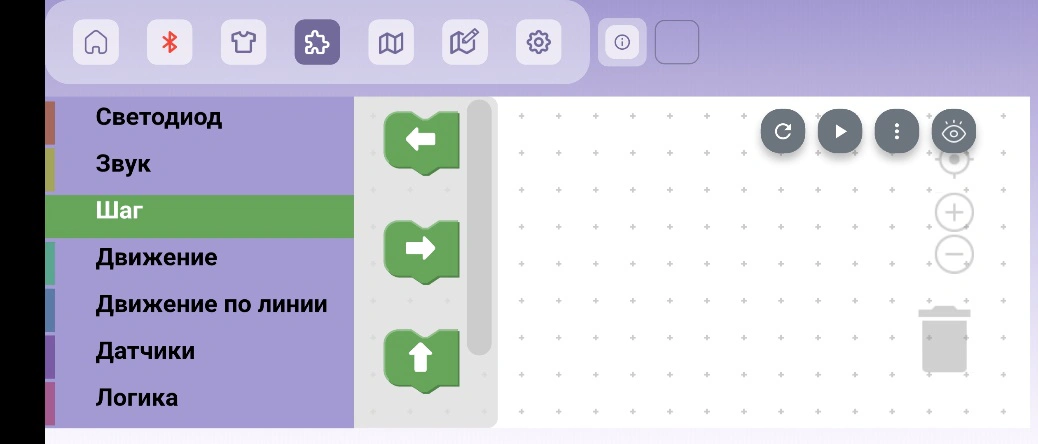
Категория «Шаг»
- движение — тоже команды перемещения робота, но он движется без остановки до выполнения условия, заданного логикой. Бесконечное движение начинается блоком «Выполняй» и останавливается блоком «Прекрати»;
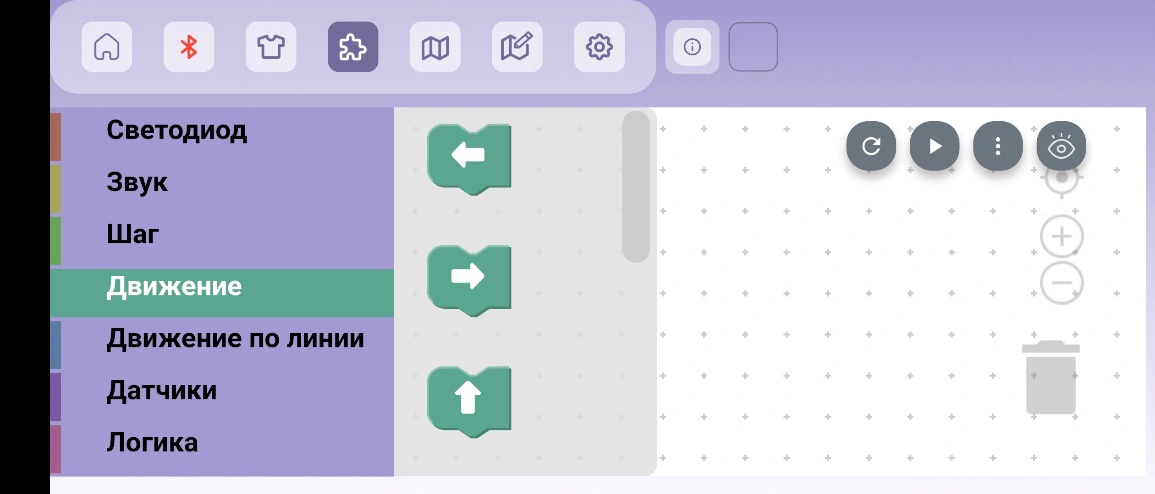
Категория «Движение»
- движение по линии — команды перемещения робота по чёрной линии на белом поле;
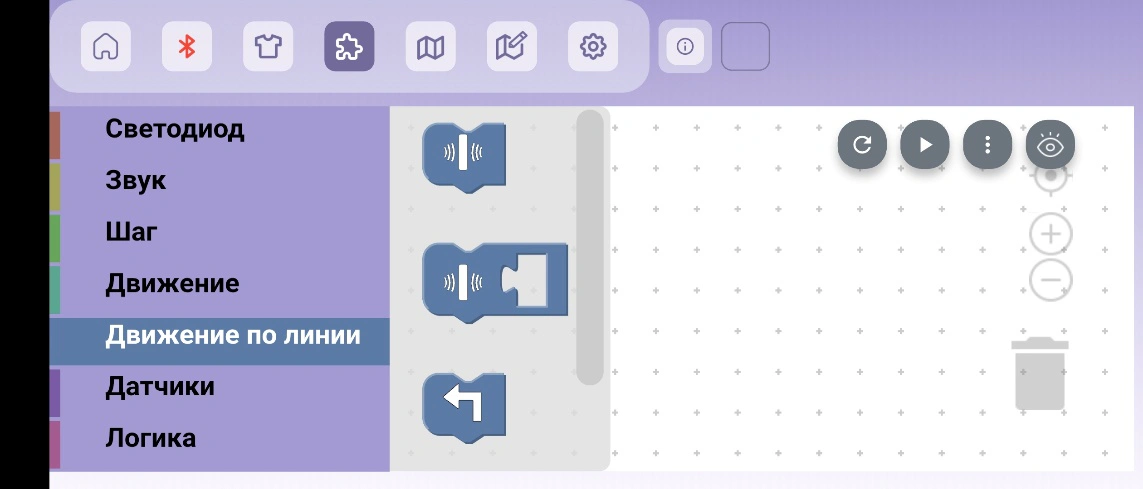
Категория «Движение по линии»
- датчики — команды для получения данных от датчика шума, ультразвукового дальномера и датчика цвета;
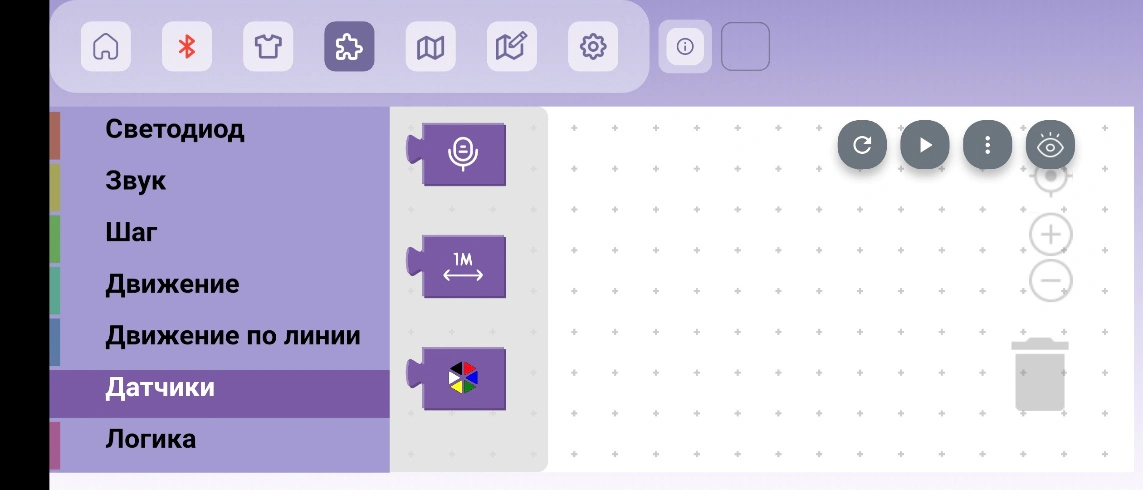
Категория «Датчики»
- логика — команды для построения алгоритмов и логики программы.
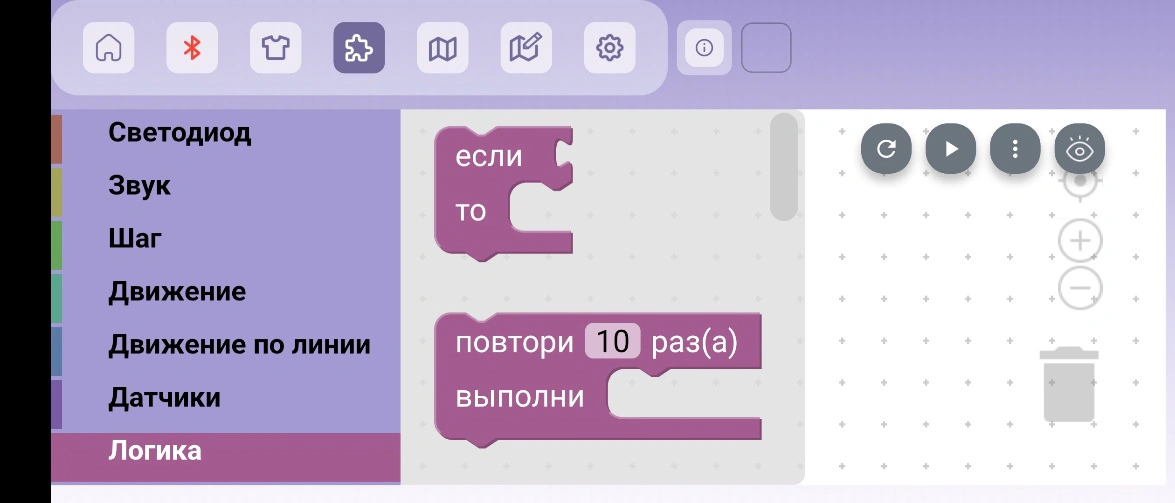
Категория «Логика»
В правом верхнем углу рабочей области расположены ещё несколько кнопок: круговая стрелка очищает рабочую область, кнопка «Пуск» запускает программу, а три точки открывают меню для работы с файлами программ. Иконка глаза показывает карту с положением киберпитомца и пройденным им путём; повторное нажатие скрывает карту.
Игровая кампания
Во вкладке «Игровая кампания» можно отправиться в приключение даже без реального робота. В приложении уже есть 20 уровней-карт, где нужно вместе с киберпитомцем пройти от старта до финиша с помощью блочного программирования. После прохождения всех 20 уровней можно создавать собственные карты.
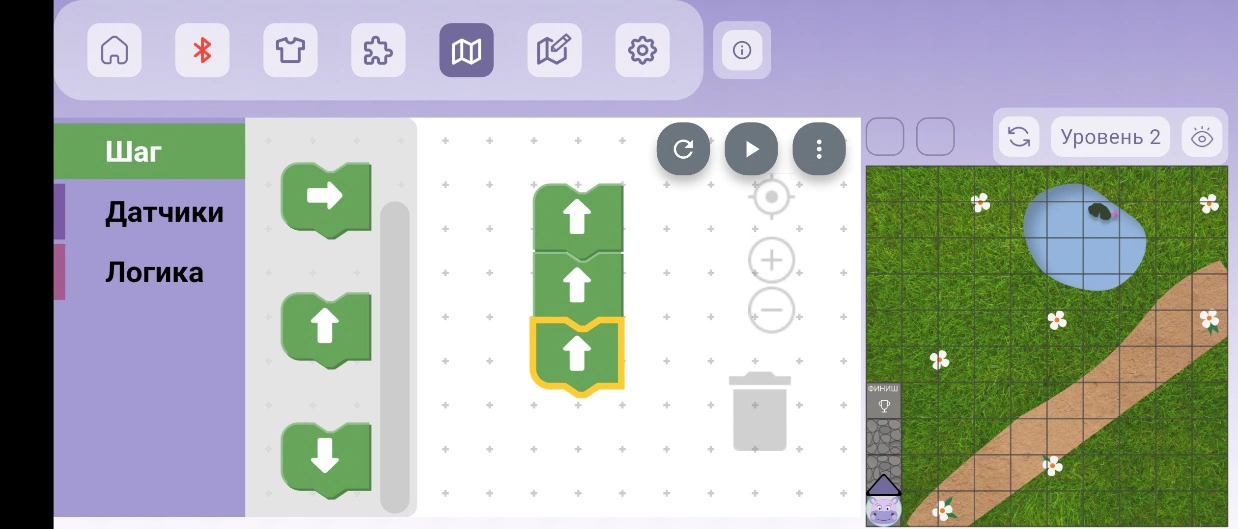
Вкладка «Игровая кампания»
Конструктор карт
Во вкладке «Конструктор карт» можно создавать свои карты и придумывать задания для них. Подробно это было описано в соответствующей статье.
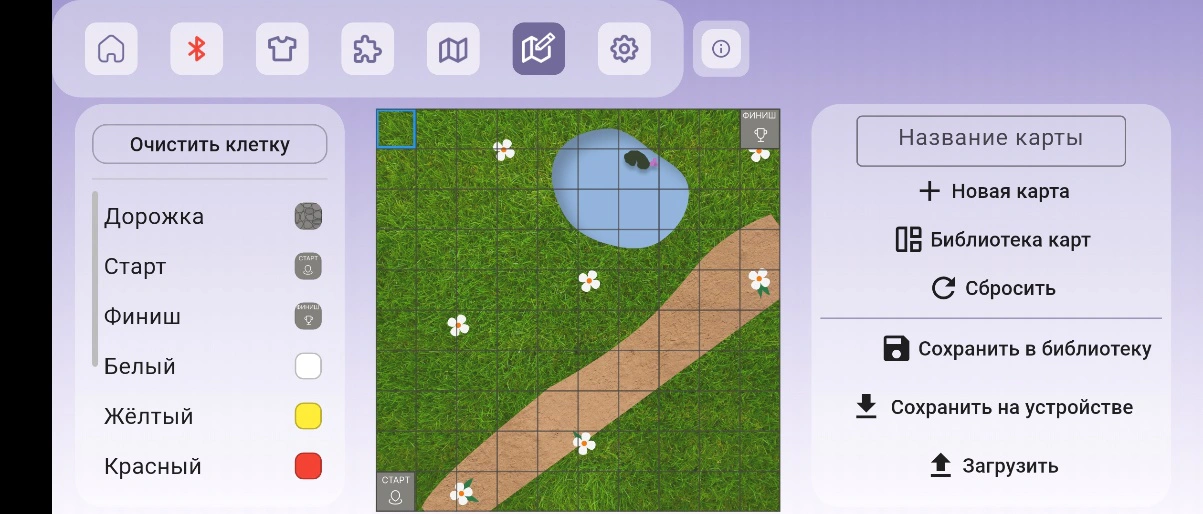
Вкладка «Конструктор карт»
Настройки
Во вкладке настроек можно изменить параметры движения и звучания киберпитомца, а также работу его датчиков. Для этого предварительно нужно подключить робота по Bluetooth. Большинство параметров изменяется ползунками, после чего нужно нажать кнопку «Применить»; рядом находится кнопка «По умолчанию», которая возвращает заводские значения.
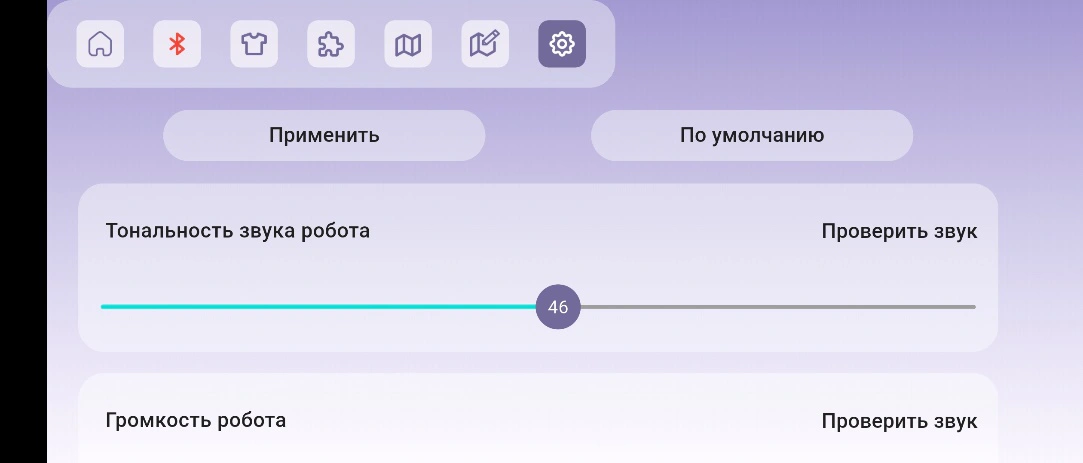
Вкладка настроек
Калибровка датчиков цвета и линии происходит особым образом — соответствующие кнопки находятся внизу вкладки.
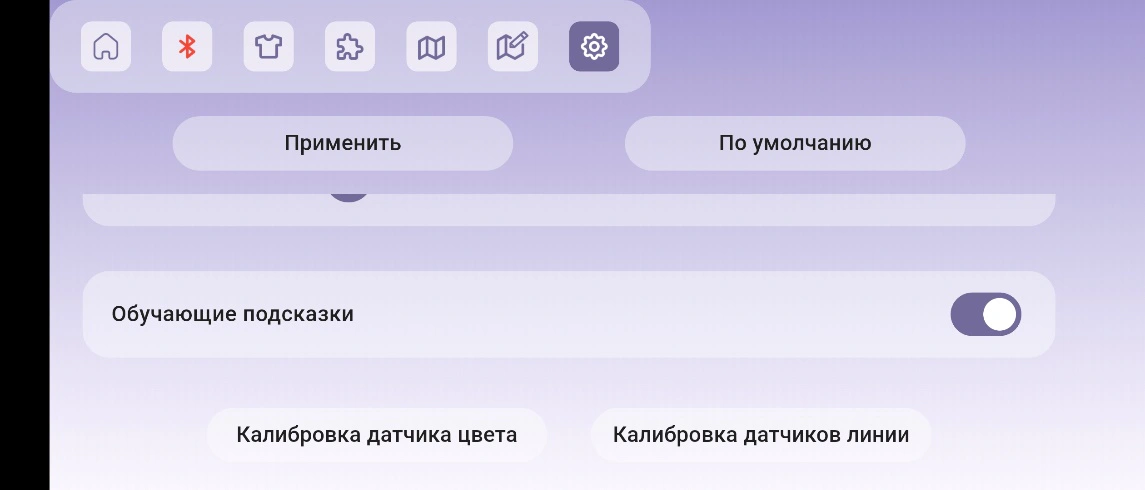
Кнопки калибровки датчиков
Перед калибровкой нужно ввести цифровой код «87654321».
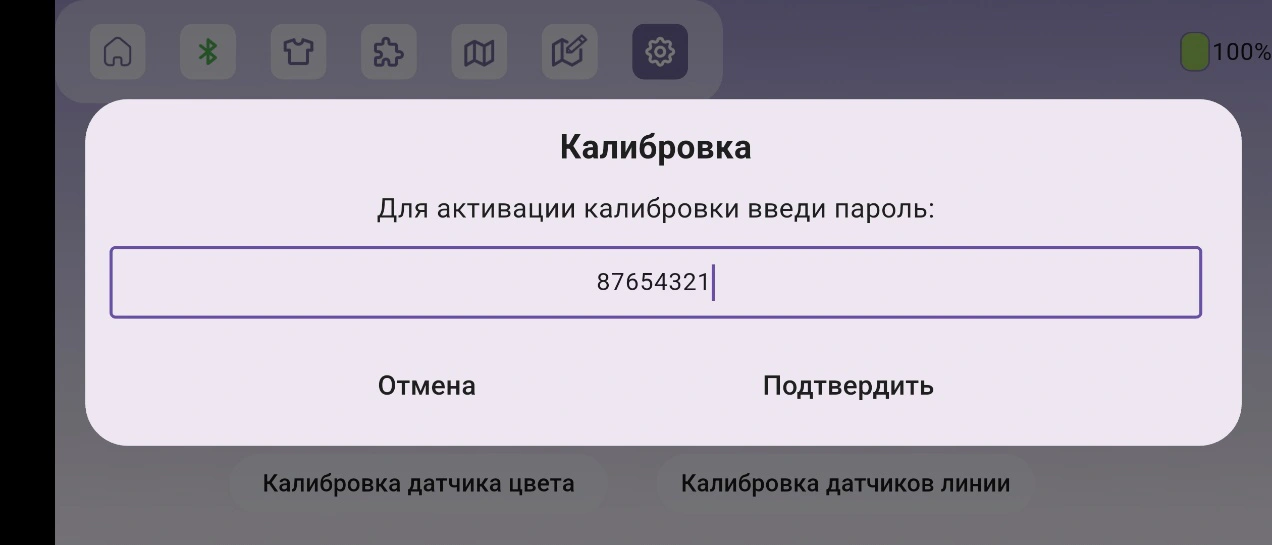
Ввод кода для калибровки
Дальше мастер калибровки по очереди просит разместить робота на нужном цветном маркере из набора (например, сначала на белом) и подтвердить это кнопкой «Далее» — так датчики получают эталонные значения цвета при текущем освещении.
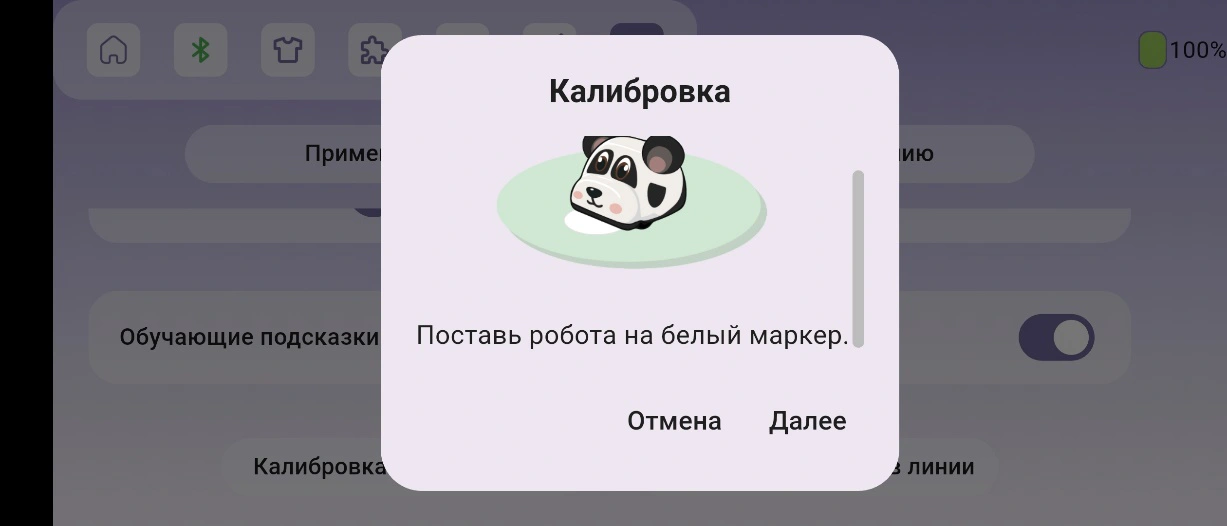
Шаг мастера калибровки