
Приложение 4. Подключение и настройка устройств для управления полезной нагрузкой
Приложение рассматривает подключение к квадрокоптеру таких устройств, как сервопривод, электромагнит (бортовой модуль захвата груза) и игрушечный пистолет, а также настройку модулей для управления ими в автономном полете. Управление и взаимодействие с перечисленными устройствами происходит через Универсальный вычислительный модуль FC-ESP32-HAT. Обратим внимание, что сервопривод и игрушечный пистолет не входят в комплект поставки.
Использование данных устройств подтверждает концепцию образовательной среды, где базовый набор ARA-EDU служит фундаментом для интеграции внешних устройств, позволяющим масштабировать функционал системы под требования конкретных соревновательных и инженерных регламентов.
Отметим, что методы для работы с внешними устройствами доступны при использовании версии образа TrackingCam v3 не ниже 3.1.13.80. Проверить версию образа можно во вкладке «Обзор» управляющего интерфейса камеры.
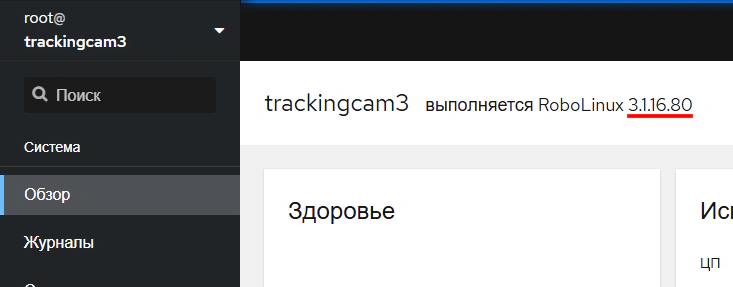
Проверка версии образа модуля во вкладке «Обзор»
Перед использованием устройств полезной нагрузки необходимо убедиться, что установлена требуемая версия образа. Процесс его обновления рассмотрен в подразделе 1.3.1 данного руководства.
Настройка универсального вычислительного модуля
Настройку вычислительного модуля FC-ESP32-HAT можно произвести двумя способами:
Через среду разработки Arduino IDE.
Через инструмент Applied Robotics Firmware Application. Установку ПО и алгоритм настройки платы можно найти по ссылке: https://wiki.appliedrobotics.ru/software/ARFA/card.html
Далее рассмотрен алгоритм настройки вычислительного модуля FC-ESP32-HAT через среду разработки Arduino IDE. Скачиваем приложение с официального сайта.
Процесс настройки состоит из трех этапов:
Настройка среды разработки Arduino IDE;
Установка библиотеки;
Загрузка скетча в плату.
Настройка среды разработки
Переходим во вкладку «File» (Файл) → «Preferences» (Настройки).
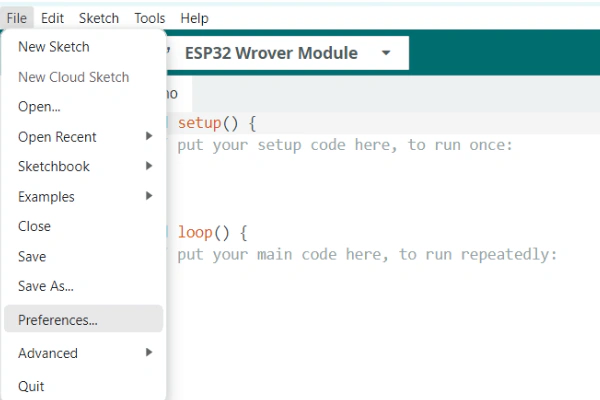
Расположение вкладки «Preferences» (Настройки)
В поле «Additional Boards Manager URLs» («Дополнительные ссылки для Менеджера плат») вводим строку:
https://raw.githubusercontent.com/espressif/arduino-esp32/gh-pages/package_esp32_index.json
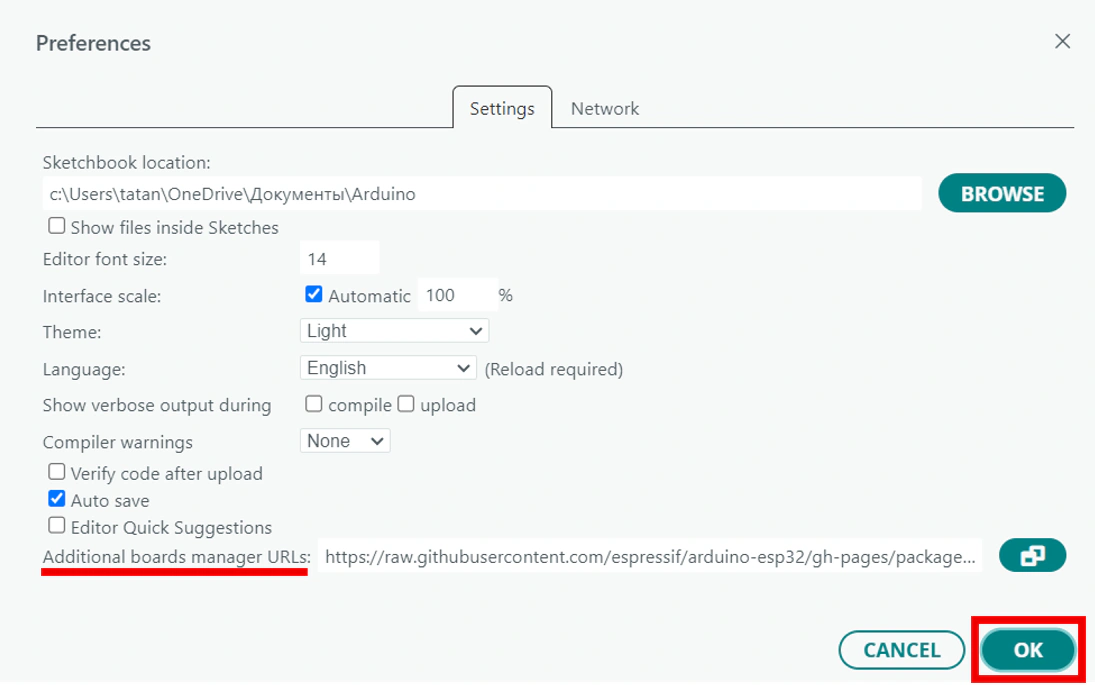
Настройка поля «Additional Boards Manager URLs» в окне «Preferences» (Настройки)
Для сохранения нажимаем «ОК».
Переходим в «Tools» (Инструменты) → «Board» (Плата) → «Board Managers» (Менеджер плат). Также в «Board Managers» можно попасть, нажав на выделенную иконку:
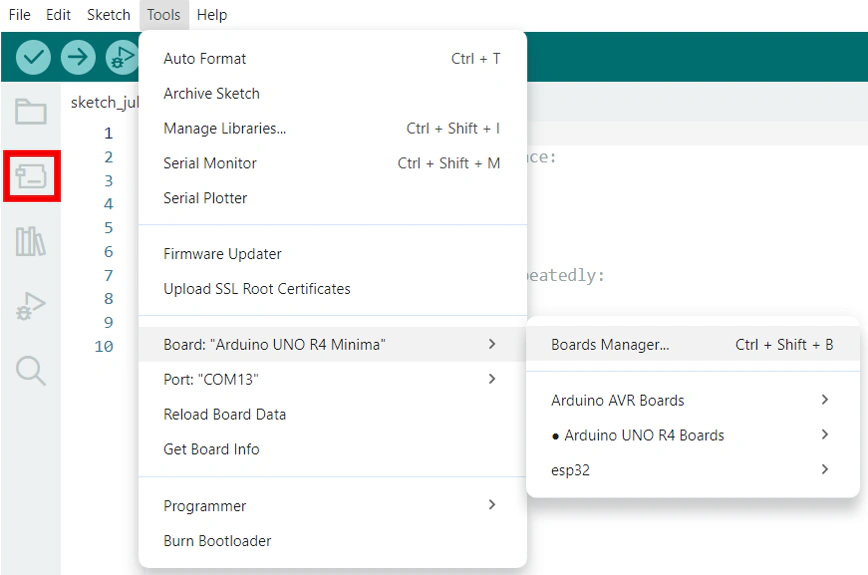
Расположение настройки «Board Managers» (Менеджер плат)
В открывшемся окне выполняем поиск ESP32, понадобится плата «esp32 by Espressif Systems». В версии обязательно выбираем 3.2.0. Нажимаем на кнопку «INSTALL» («Установка»).
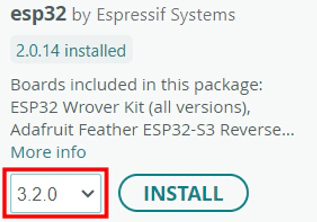
Окно установки «esp32 by Espressif Systems»
Требуется убедиться в том, что есть активное интернет-соединение и дождаться окончания загрузки. Этот процесс может занять до нескольких минут и зависит от скорости интернет-соединения. По завершению загрузки в «Output» отобразится следующее:
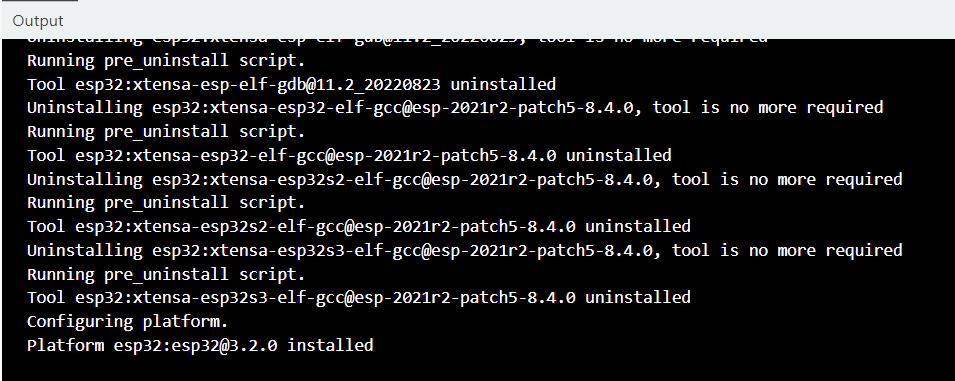
Окно «Output»
По завершению загрузки закрываем окно «Board Managers» (Менеджер плат), нажав на значок.
Теперь, перейдя в «Tools» (Инструменты) → «Board» (Плата), esp32 станет доступна. Для прошивки FC-ESP32-HAT выбираем «ESP32 Wrover Module».
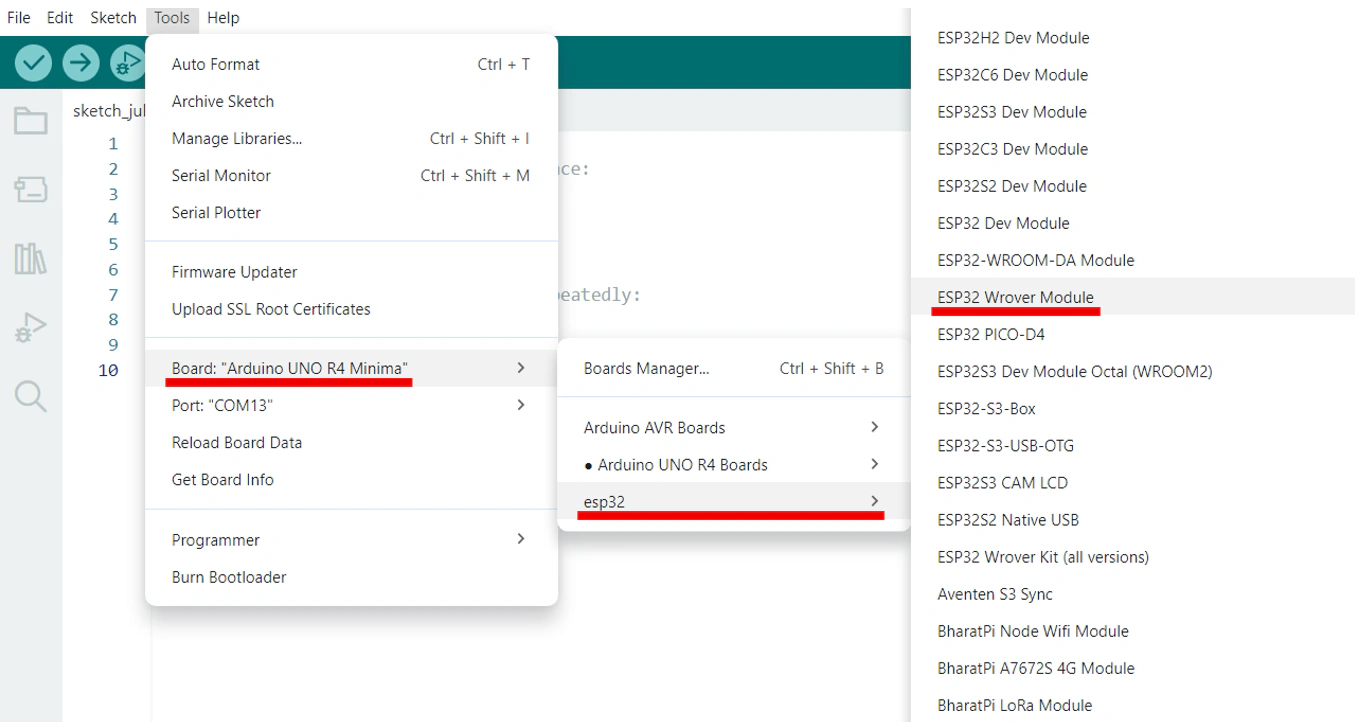
Расположение выбора платы «ESP32 Wrover Module».
Устанавливаем в «Flash Mode» параметр «DIO».
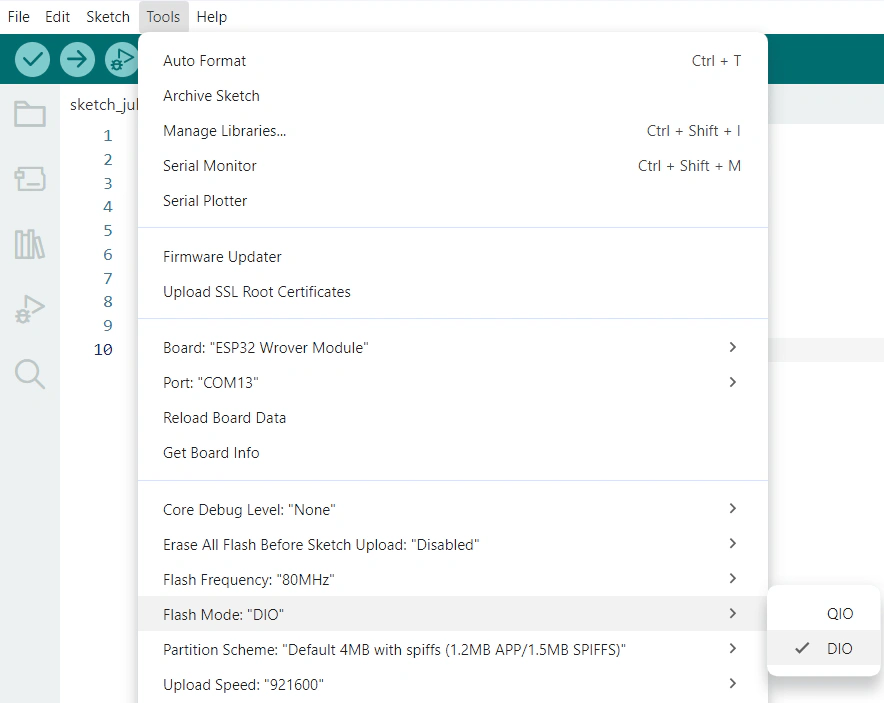
Расположение настройки «Flash Mode»
В «Partition Scheme» устанавливаем «Huge APP (3MB No OTA/1MB SPIFFS)».
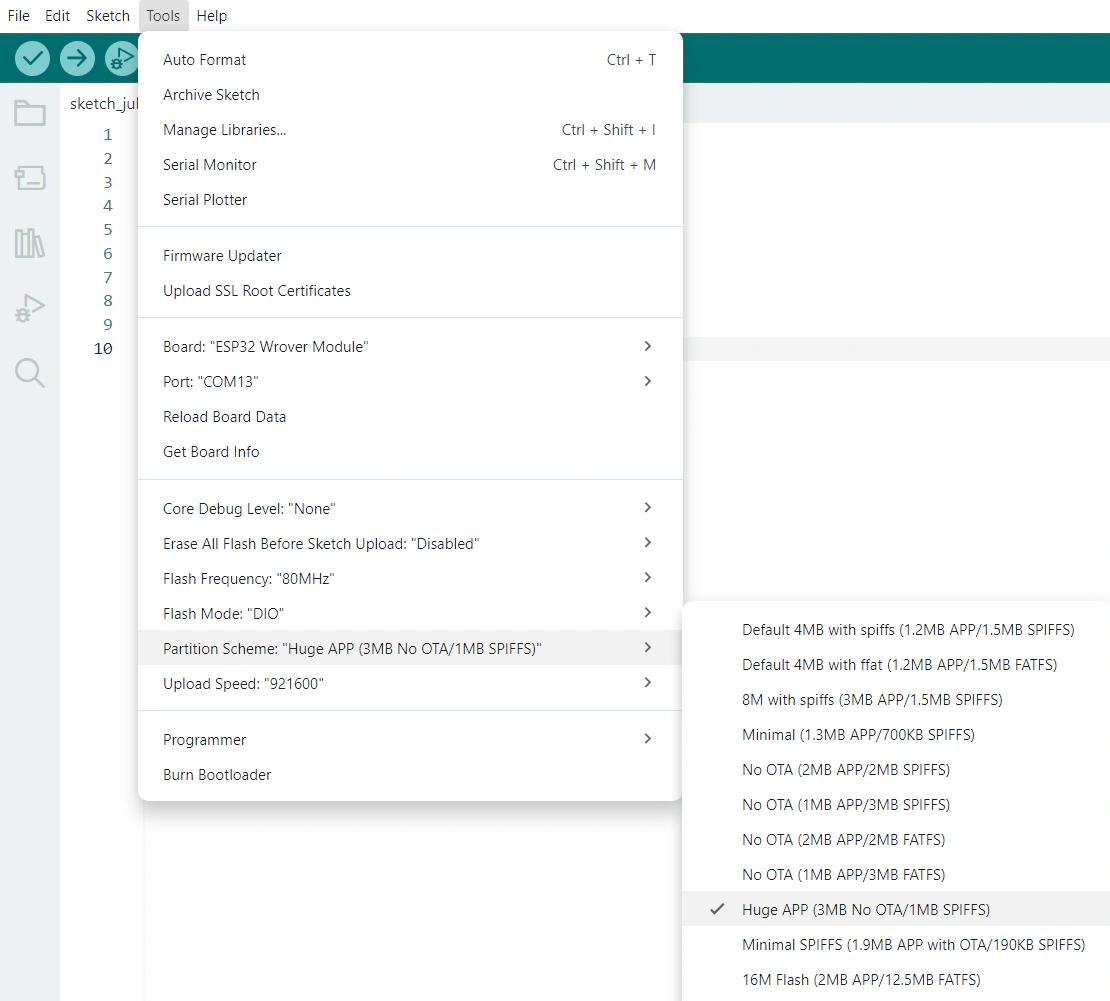 \
Расположение настройки «Partition Scheme»
- Установка библиотеки
Переходим во вкладку «Tools» → «Manage Library» или нажимаем на выделенную иконку.
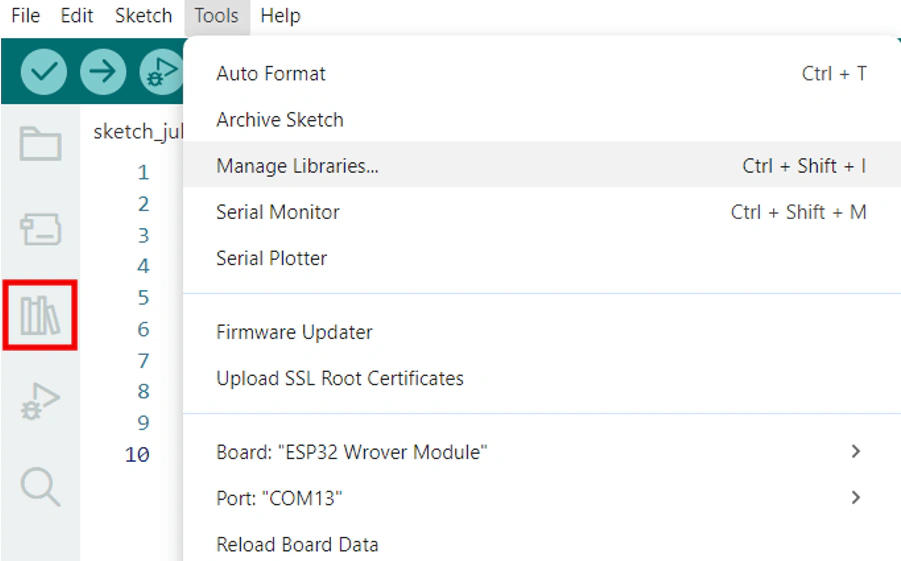
Расположение инструмента «Manage Library»
В открывшемся меню в поиске вводим «ESP32Servo» и устанавливаем библиотеку «ESP32Servo by Kevin Harrington, John K. Bennett» версии 3.2.0
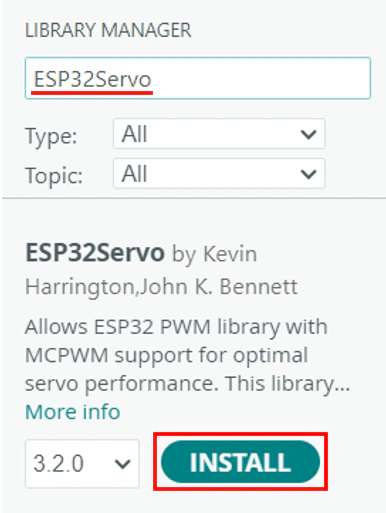
Установка библиотеки «ESP32Servo»
После установки в «Output» отобразится следующее:

Вывод в окне «Output» после установки библиотеки
- Загрузка скетча
Скачиваем скетч по ссылке:
cpp
#include <ESP32Servo.h>
Servo servo;

const int ledPin = 33;
const int universalPin = 32;
const int servoPin = 26;

void setup() {
  // Serial.begin(115200);
  Serial1.begin(115200, SERIAL_8N1, 2, 4);

  servo.attach(servoPin);

  pinMode(ledPin, OUTPUT);
  pinMode(universalPin, OUTPUT);

  digitalWrite(universalPin, LOW);
  digitalWrite(ledPin, HIGH); delay(500);
  digitalWrite(ledPin, LOW);  delay(500);
  digitalWrite(ledPin, HIGH); delay(500);
  digitalWrite(ledPin, LOW);
}

void loop() {
  if (Serial1.available()) {
    String data = Serial1.readStringUntil('\n');
    float x, y, z;
    int parsed = sscanf(data.c_str(), "%f,%f,%f", &x, &y, &z);

    if (parsed == 3) {
      //магнит
      if(y > 0.9f){
        digitalWrite(ledPin, HIGH);
        digitalWrite(universalPin, HIGH);
      }
      else{
        digitalWrite(ledPin, LOW);
        digitalWrite(universalPin, LOW);
      }
      //cерво
      z = constrain(z, 0.0f, 3.14f);
      int servoAngle = map((int)(z * 100), 0, 314, 0, 180);
      servo.write(servoAngle);

      //пистолет
      if(x > 0.01f){
        digitalWrite(ledPin, HIGH);
        digitalWrite(universalPin, HIGH);
        delay((int)(x * 1000));
        digitalWrite(ledPin, LOW);
        digitalWrite(universalPin, LOW);

      }

      // Serial.printf("x=%.2f, y=%.2f, z=%.2f\n", x, y, z);
    }
  }
}
Переходим во вкладку «File» (Файл) → «Open…» («Открыть…»). В открывшемся проводнике выбираем ранее скачанный скетч.
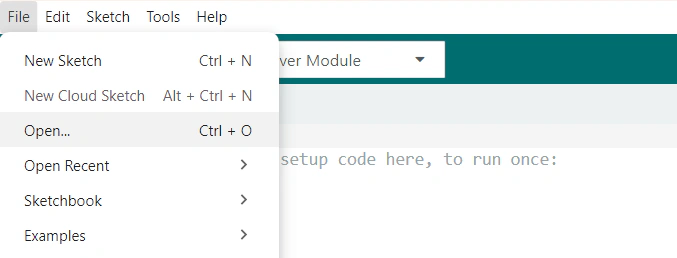
Выбор команды «Open…» («Открыть…»)
После того, как скетч открылся, убеждаемся, что среда разработки Arduino IDE настроена, установлена необходимая библиотека.
Подключаем вычислительный модуль FC-ESP32-HAT к компьютеру с помощью провода micro-USB. Далее выбираем порт подключения.
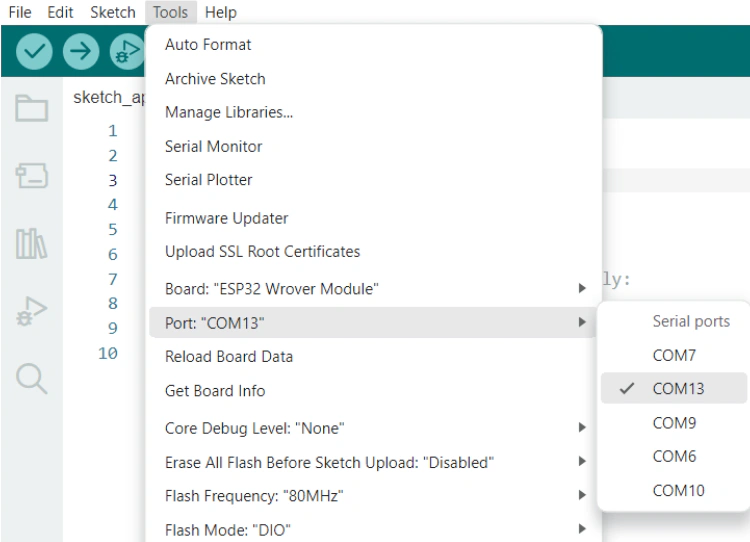
Выбор COM-порта для подключения FC-ESP32-HAT
Чтобы выбрать правильный порт, переходим в Диспетчер устройств компьютера, разворачиваем список «Порты (COM и LPT)» и ищем надпись «USB-SERIAL CH340 (COM X)», где Х – номер порта. Номер COM-порта может быть любым (в примере это порт 13).
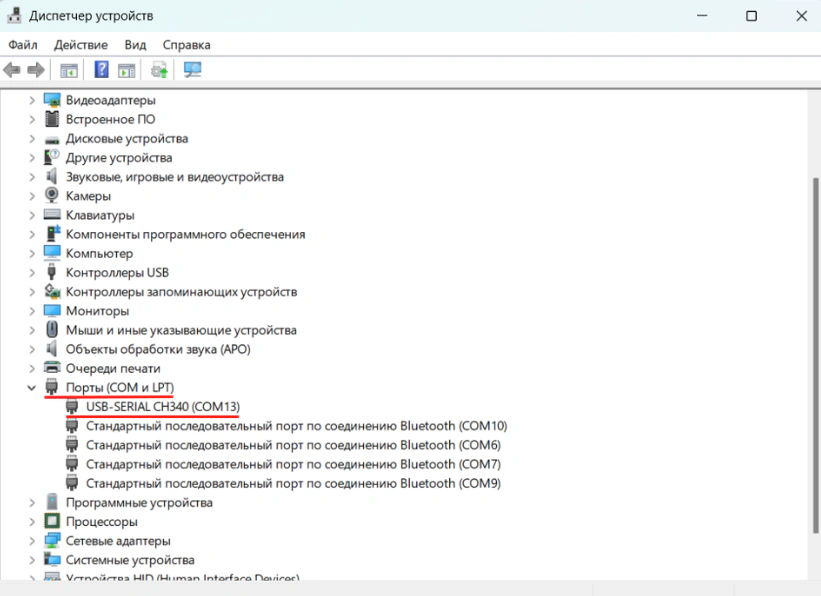
Расположение портов в диспетчере устройств
Если FC-ESP32-HAT не определяется как «USB-SERIAL CH340», скорее всего при скачивании Arduino IDE не установился драйвер CH340, тогда необходимо скачать его из открытых источников и установить на компьютер.
Обращаем внимание на плату.
При наличии двух конденсаторов (отмечены красным) перед загрузкой скетча следует нажать кнопку, отмеченную желтым.
При наличии одного конденсатора (отмечен зеленым) для загрузки скетча извлекаем все подключения (DXL и UART подключения) или подключаем аккумулятор и отключаем провод, соединяющий полетный контроллер и вычислительный модуль по UART-порту.
Для загрузки скетча нажимаем «Upload» и ожидаем окончания загрузки.
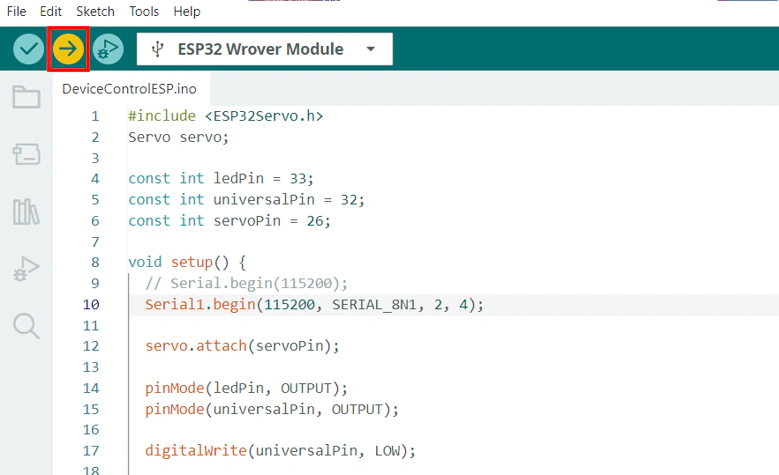
Кнопка «Upload»
После того, как скетч будет загружен, появится сообщение «Done uploading» («Загрузка завершена»).
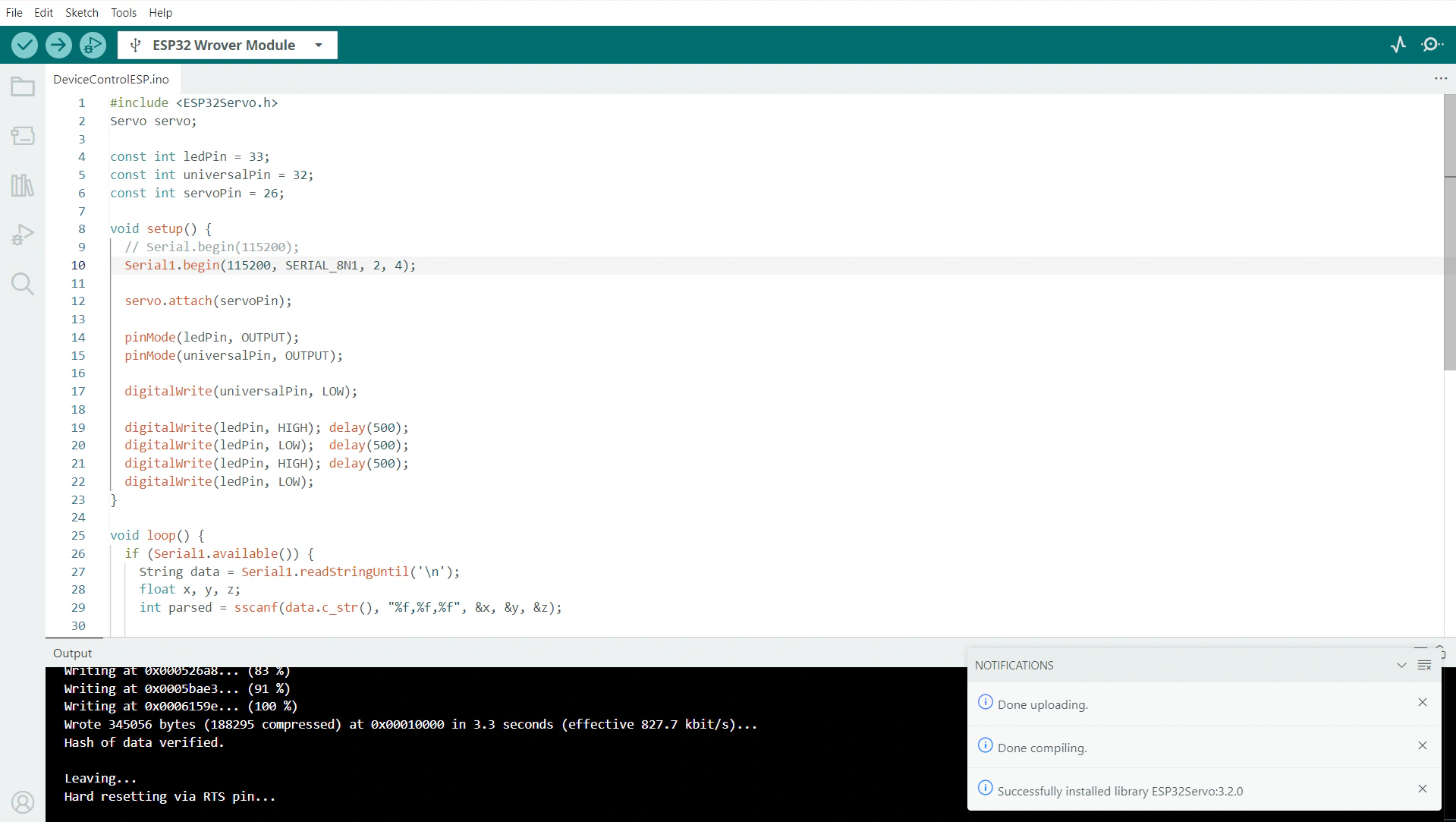
Уведомление о завершении загрузки скетча
Затем перезагружаем FC-ESP32-HAT. Отключаем от него питание (отключаем аккумулятор от дрона и провод micro-USB от компьютера), ожидаем несколько секунд, а затем снова подаем питание. Данный шаг необходим для сохранения программы в памяти вычислительного модуля.
Если при загрузке выходит ошибка ниже, необходимо убедиться, что действия пункта 3 были произведены верно.

Уведомление об ошибке
Подключение устройств
При подключении устройств необходимо проявлять внимательность и осторожность, так как ошибки при подключении могут привести к необратимому выходу устройств из строя. Выполняем подключение с отключенным от всех устройств питанием, в процессе работы соблюдаем технику безопасности,
Перед подачей питания на дрон рекомендуется повторно проверить правильность подключения.
Подключение FC-ESP32-HAT к TrackingCam v3
Необходимо подключить модуль FC-ESP32-HAT к модулю TrackingCam v3 при помощи трех дюпон-проводов типа «папа–мама».
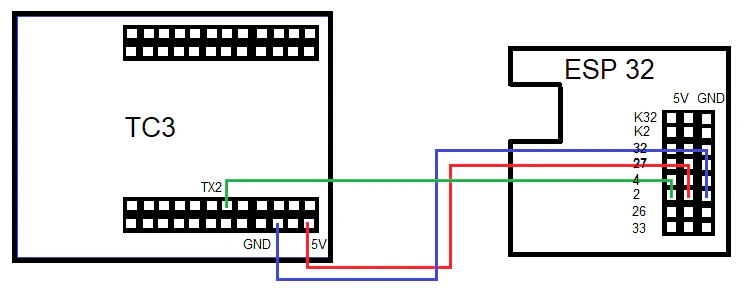
Схема подключения модулей FC-ESP32-HAT и TrackingCam v3
Первый провод подключается в разъем TX2 на TrackingCam v3 и к пину 2 на Универсальном вычислительном модуле.
Второй провод подключается в разъем 5V на TrackingCam v3 и идет в линию 5V на FC-ESP32-HAT.
Третий провод подключается в разъем GND на TrackingCam v3 и идет в линию GND на FC-ESP32-HAT.
Подключение внешних устройств к FC-ESP32-HAT
Электромагнит
Магнит подключается к FC-ESP32-HAT с помощью двух проводов:
Один провод должен быть подключен к пину K32.
Второй подключается к линии 5V.
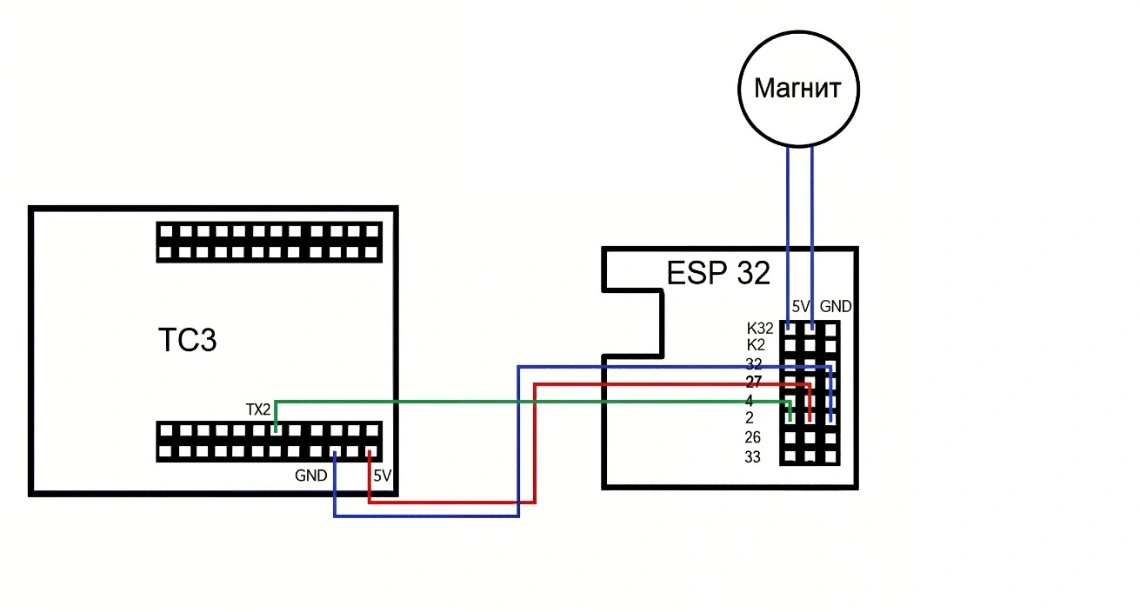
Схема подключения электромагнита
Сервопривод
Сервопривод подключается к FC-ESP32-HAT с помощью трех проводов:
Управляющий провод (оранжевый), подключается к пину 26.
Второй провод (красный) подключается к линии 5V.
Третий провод (коричневый) подключается к линии GND.
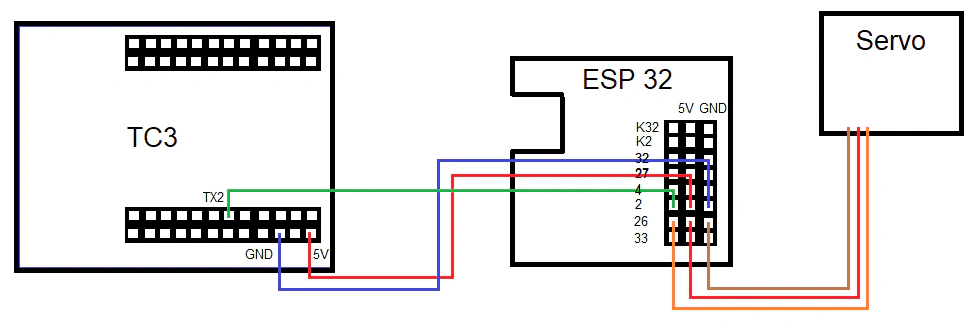
Схема подключения сервопривода
Игрушечный пистолет
Для работы игрушечного пистолета Minigun Glock с мягкими пулями дополнительно необходим драйвер L298N.
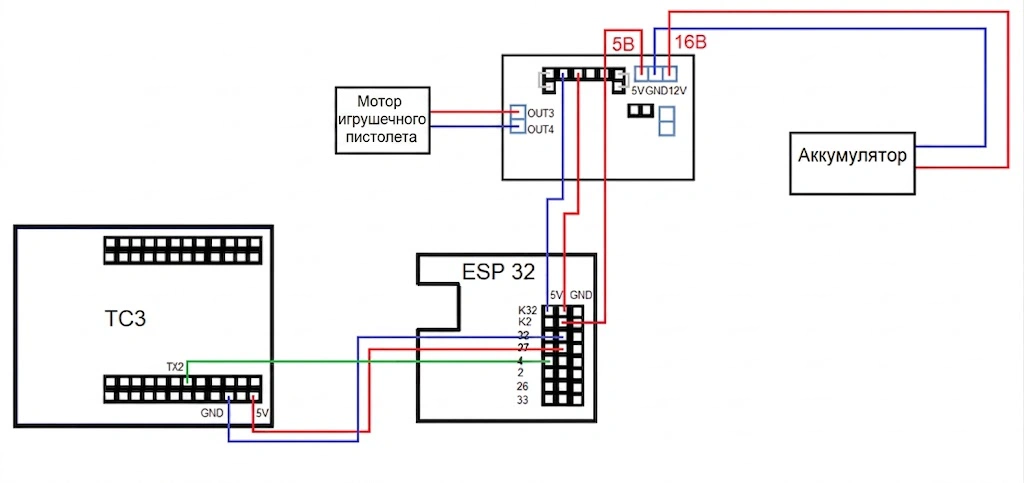
Схема подключения игрушечного пистолета через драйвер L298N
Сначала следует запитать драйвер с помощью трех проводов:
Силовой провод аккумулятора (+16В) подключается в разъем драйвера 12В.
Силовой провод аккумулятора (–) подключается в разъем драйвера GND.
Разъем для питания логики драйвера (+5В) подключается в разъем 5В на пятивольтовой линии FC-ESP32-HAT.
Также необходимо убрать джампер (перемычку), для отдельного питания логики драйвера.
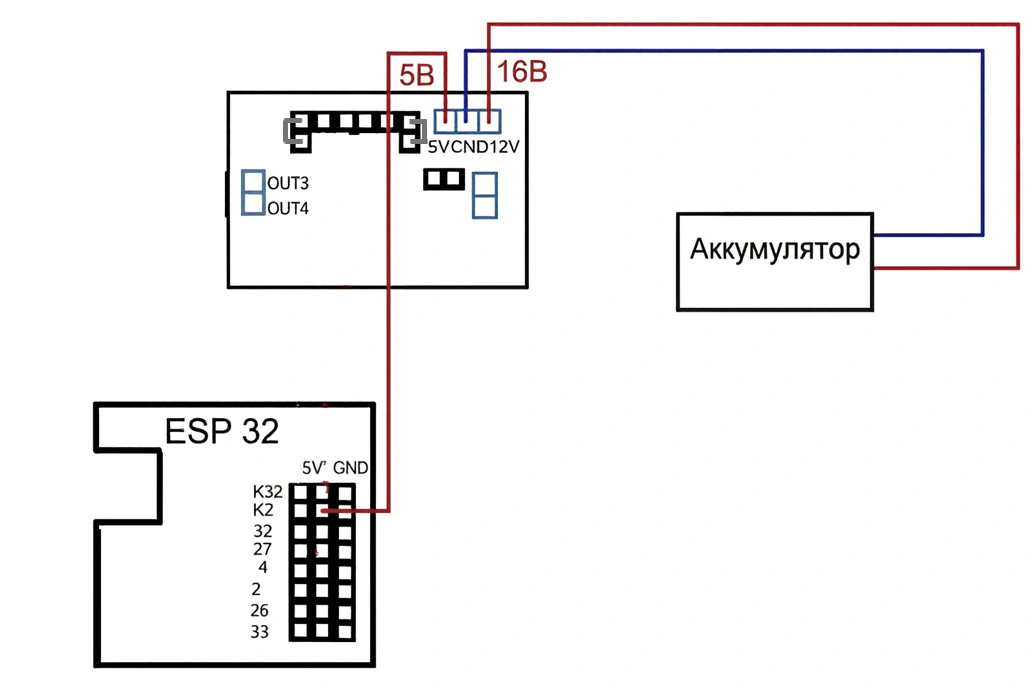
Подача питания на драйвер L298N
Для управления драйвером необходимо подключить его к вычислительному модулю с помощью двух проводов:
Пин IN3 на драйвере соединить с линией 5V на FC-ESP32-HAT.
Пин IN4 на драйвере соединить с пином K32 на FC-ESP32-HAT.
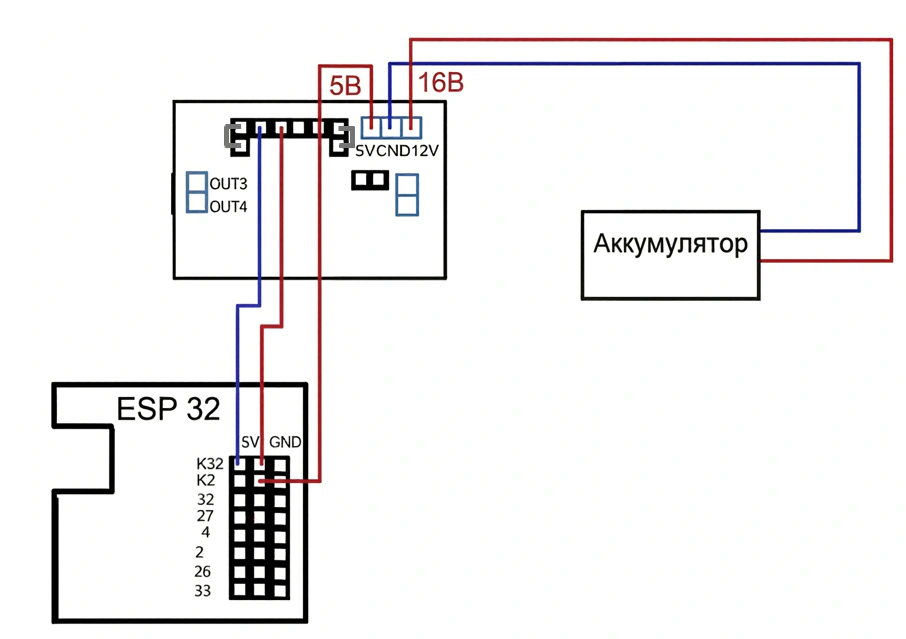
Подключение драйвера к FC-ESP32-HAT
Далее к драйверу необходимо подключить мотор игушечного пистолета:
К разъему OUT3 провод питания.
К разъему OUT4 провод земли.
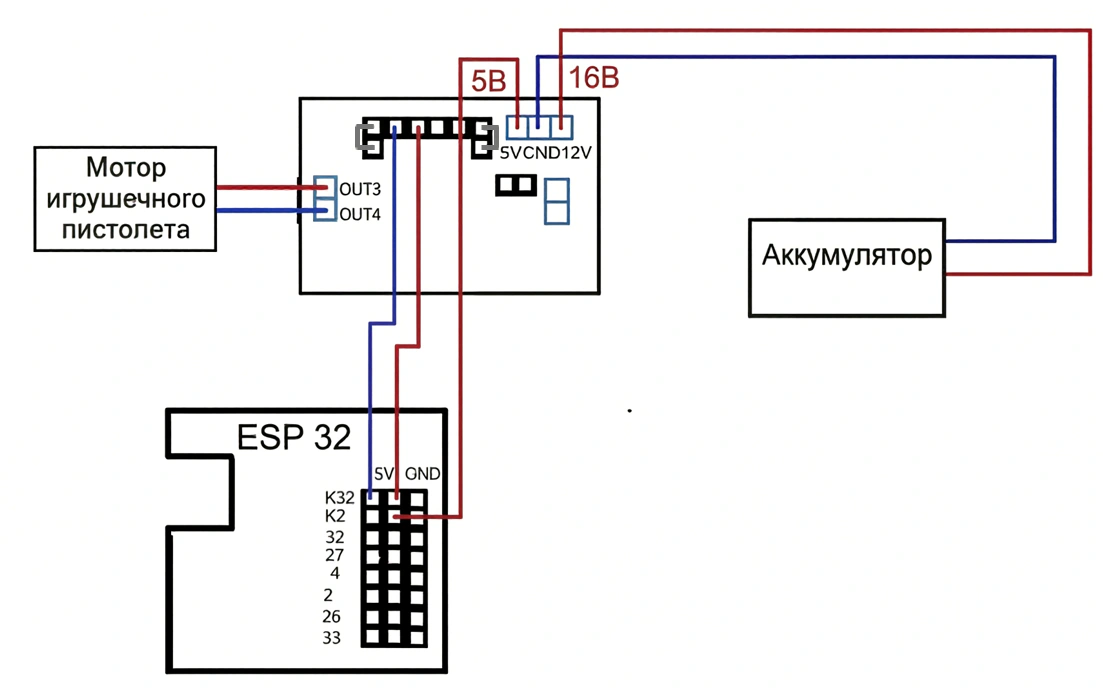
Подключение мотора игрушечного пистолета к драйверу
Проверка работы устройств полезной нагрузки
После того, как устройства были подключены, а универсальный вычислительный модуль настроен, выполняем проверку работы устройств. Целью данной проверки является подтверждение корректности подключения, проверка работоспособности всех устройств и обеспечение готовности системы к дальнейшей эксплуатации.
Перед проверкой снимаем пропеллеры и подключаем питание к квадрокоптеру. Запуск программ, рассмотренных ниже, не отличается от запуска примеров Blockly и Python API, рассмотренных в главах 3 и 4 соответственно. Скачиваем примеры по ссылкам:
Для Blockly:
https://github.com/AppliedRobotics/ARA-EDU/tree/main/drone-control-api/esp_control/Test_Blockly
Для Python API:
https://github.com/AppliedRobotics/ARA-EDU/tree/main/drone-control-api/esp_control/Test_Python
Электромагнит
Запускаем программу и контролируем работу электромагнита: при подаче команды он должен включиться и удерживать металлический объект, а затем отключиться через 10 секунд.
Blockly (Magnet.json):
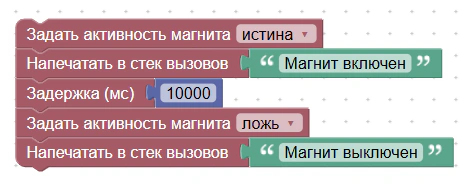
Программа для проверки работы электромагнита в Blockly
Python (Magnet.py):
python
from drone_control_api import Drone
import time

ip = "10.42.0.1"
port = "1233"

client = Drone()

print("connected?", client.connect(ip, port), "\n")

print("setMagnet?", client.setMagnet(True), "\n") # Включение магнита
time.sleep(10.0)
print("setMagnet?", client.setMagnet(False), "\n") # Выключение магнита через 10 секунд
time.sleep(2.0)

client.disconnect()
Сервопривод
Запускаем программу и контролируем работу сервопривода: при подаче команд он должен последовательно поворачиваться на заданные углы (0°, 90° и 180° / 0, 1.57 и 3.14 радиан) с паузами в две секунды между переключениями.
Blockly (Servo.json):
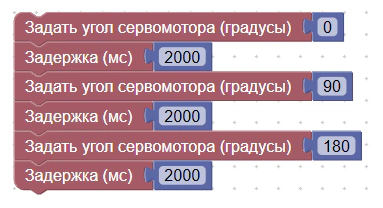
Программа для проверки работы сервопривода в Blockly
Python (Servo.py):
python
from drone_control_api import Drone
import time

ip = "10.42.0.1"
port = "1233"

client = Drone()

print("connected?", client.connect(ip, port), "\n")

print("setServoAngle?", client.setServoAngle(0.0), "\n") # Поворот на 0 градусов
time.sleep(2.0)
print("setServoAngle?", client.setServoAngle(1.57), "\n") # Поворот на 90 градусов через 2 секунды
time.sleep(2.0)
print("setServoAngle?", client.setServoAngle(3.14), "\n") # Поворот на 180 градусов через 2 секунды
time.sleep(2.0)

client.disconnect()
Игрушечный пистолет
Запускаем программу и следим за работой механизма стрельбы. Целью проверки является определение значения времени выстрела, так как для каждого устройства оно может отличаться. Программа выполняет серию последовательных выстрелов с заданным интервалом, что позволяет подобрать оптимальное время срабатывания.
Следует учитывать, что значение, достаточное для одиночного выстрела (например, 0,15), может быть недостаточным при выполнении нескольких последовательных. Если наблюдается, что мягкие пули не выстреливаются или выстреливаются с недостаточной силой, рекомендуется увеличить значение времени выстрела. Для совершения одного выстрела требуется от 0.1 до 0.2 секунд.
Blockly (Shoot.json):
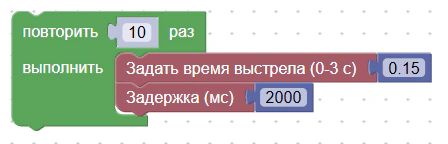
Программа для проверки работы игрушечного пистолета в Blockly
Python (Shoot.py):
Для совершения десяти выстрелов подряд необходимо раскомментировать строки 23–25 данной программы и закомментировать 15–20 строки включительно.
python
from drone_control_api import Drone
import time

ip = "10.42.0.1"
port = "1233"

client = Drone()

print("connected?", client.connect(ip, port), "\n")

client.setShoot(0.15) # Одиночный выстрел
time.sleep(5.0)
client.setShoot(0.15) # Одиночный выстрел через 5 секунд
time.sleep(5.0)
client.setShoot(0.15) # Одиночный выстрел через 5 секунд
time.sleep(2.0)

# # 10 одиночных выстрелов через каждые 2 секунды
# for _ in range(10):
#     client.setShoot(0.15)
#     time.sleep(2.0)

client.disconnect()
Все этапы пройдены, можно переходить к эксплуатации устройств.