SprutCAM
SprutCAM (СПРУТКАМ) - это российская система для разработки управляющих программ для оборудования с ЧПУ. Ниже представлено краткое описание работы программы и необходимых функций.
Начало работы
Запускаем Спруткам.
Нажимаем на “три строчки”, выбираем MachineMaker (рисунок 1)
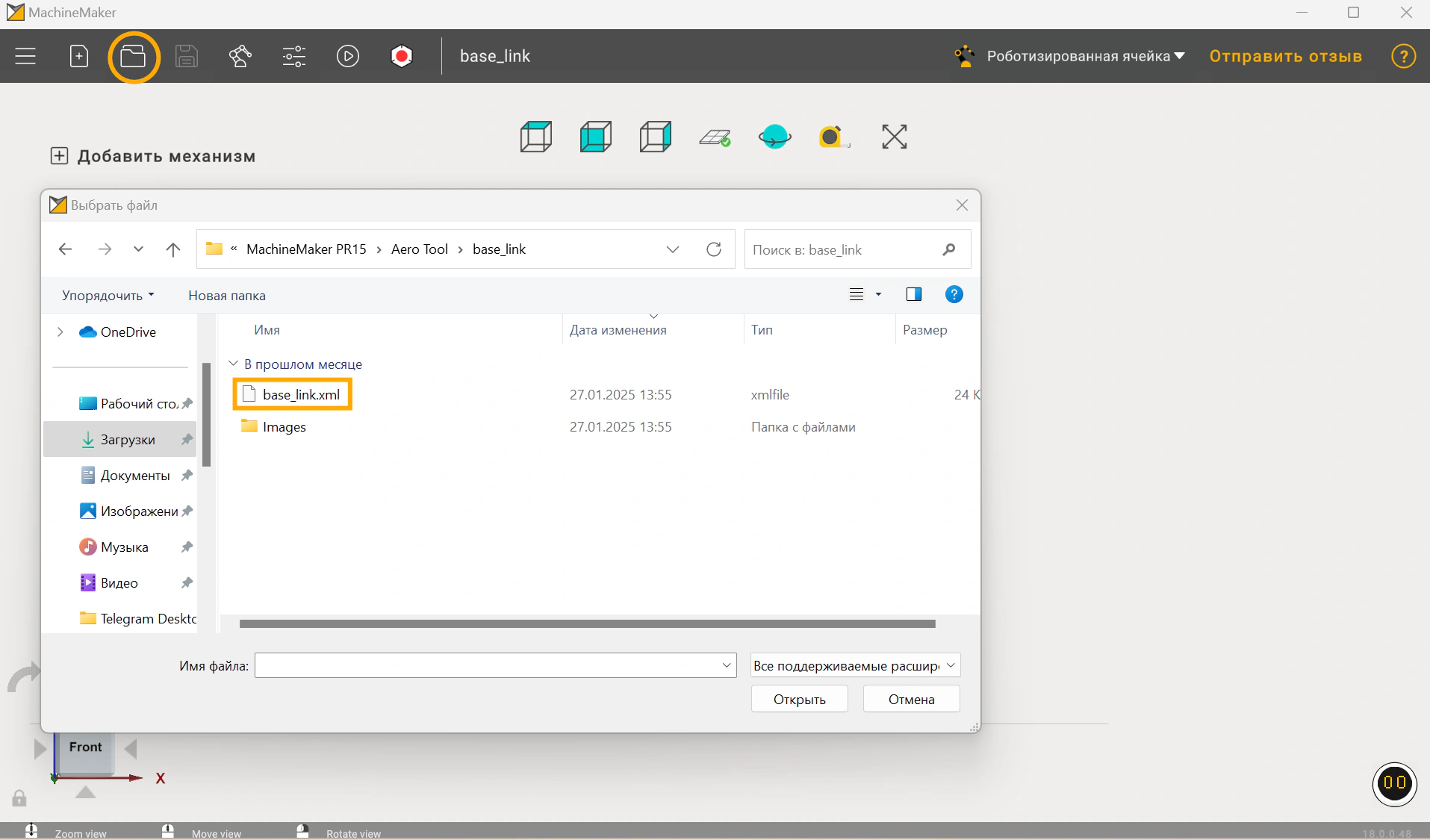
В MachineMaker нажимаем на иконку в виде папок и добавляем модель из архива.
SprutCAM/MachineMaker PR15/Aero Tool/base_link/base_link.xml (рисунок 2)
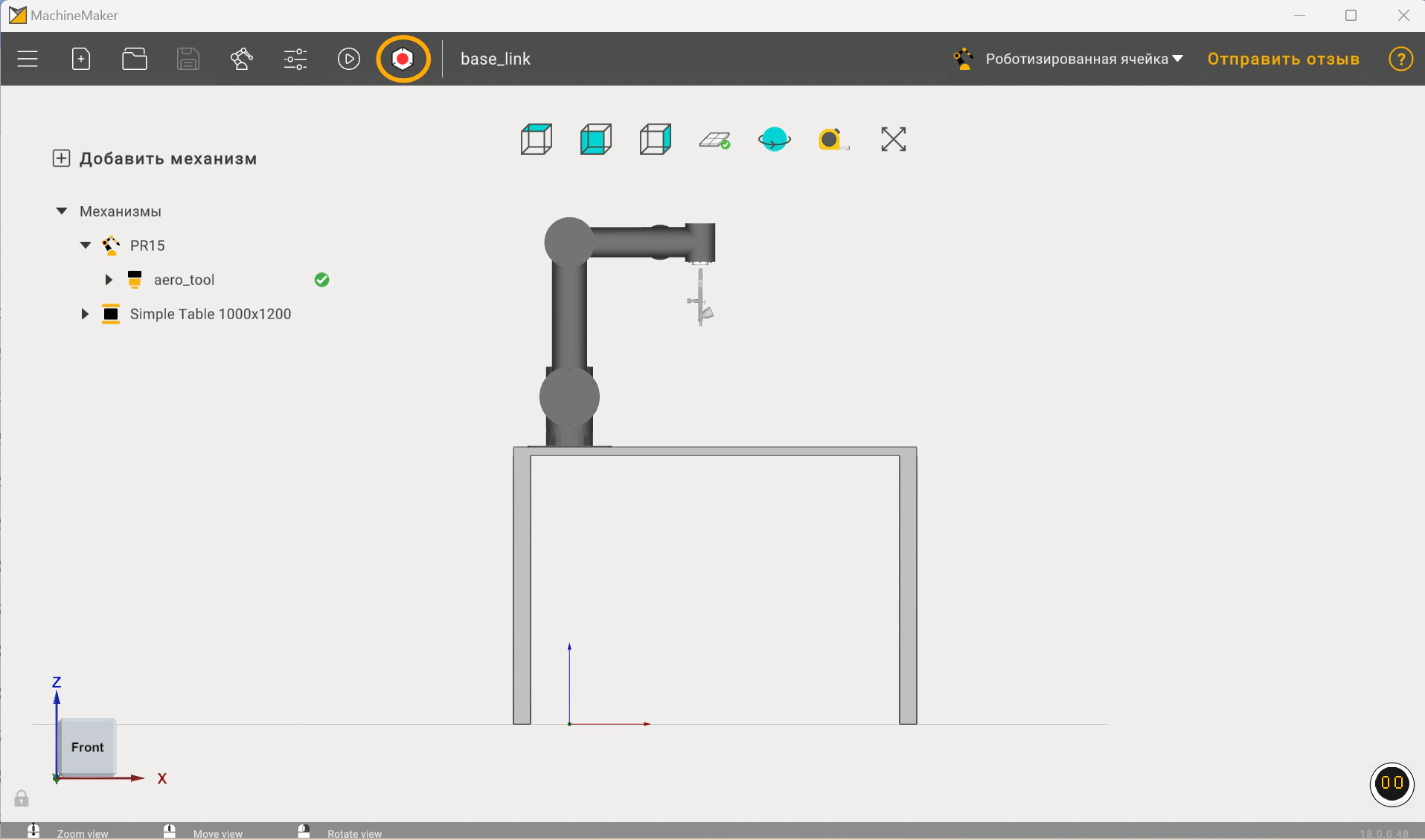
Экспортируем модель в Спруткам, нажав на его эмблему (рисунок 3)
Чтобы смоделировать заготовку
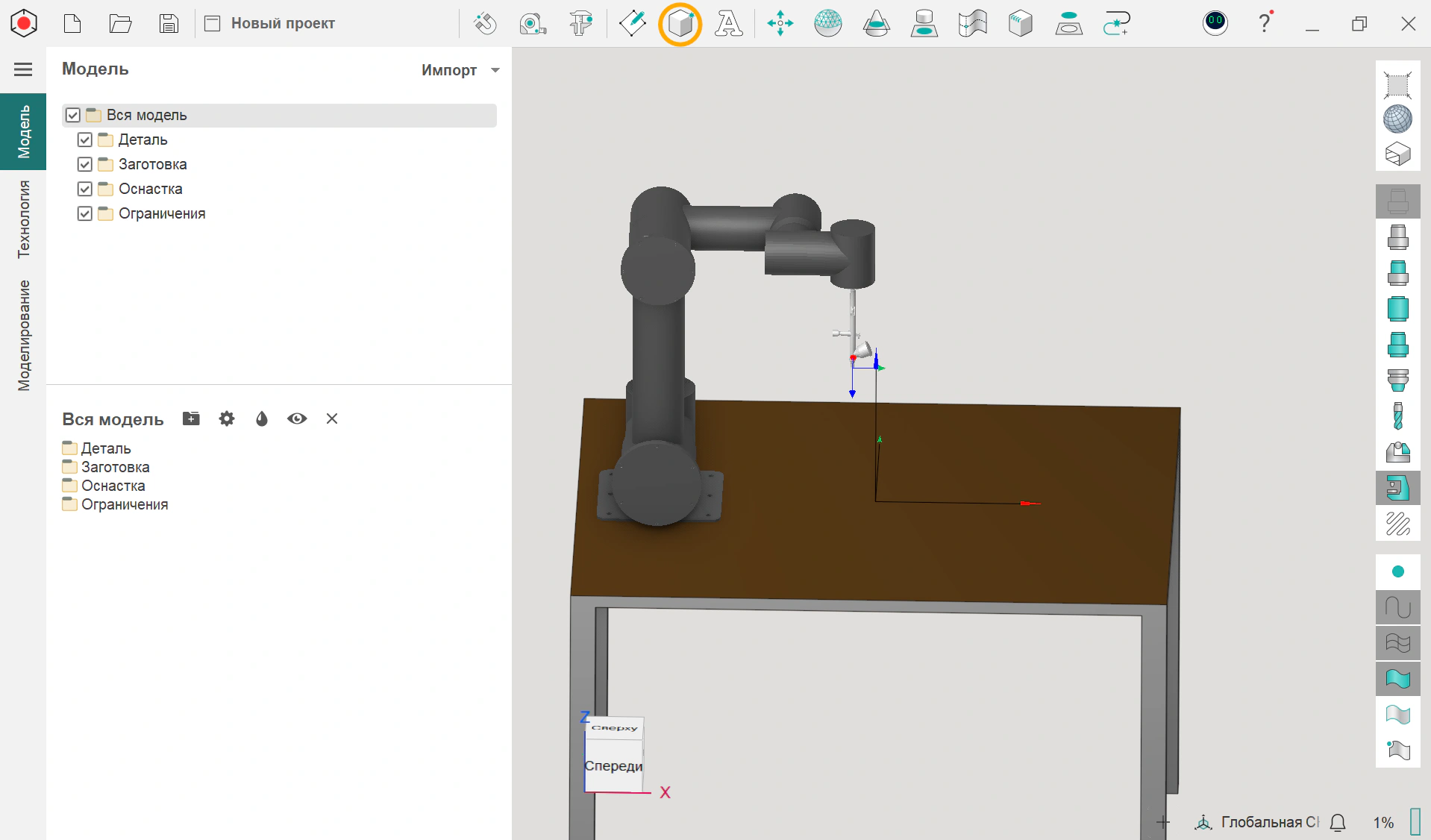
Заходим в раздел “Модель”, нажимаем на иконку куба “Создать новую модель” (рисунок 4).
Выбираем плоскость, рисуем плоский эскиз. Переходим в подраздел “Детали” и превращаем выбранный эскиз в трёхмерный объект путём выдавливания или вращения (рисунок 5).
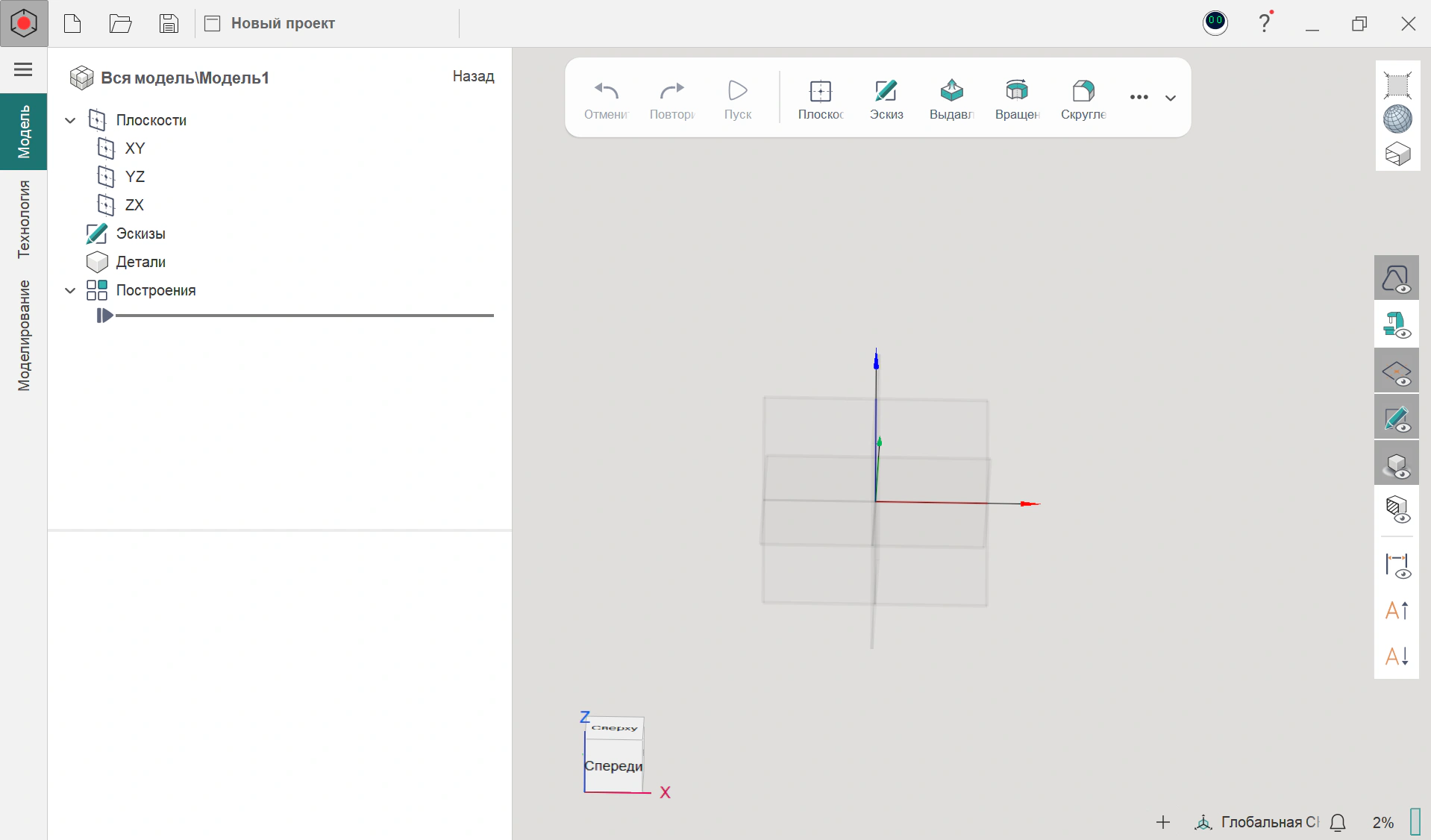
В нашем примере создан параллелепипед (вытягивание прямоугольника) в качестве заготовки и внутри него конус (вращение треугольника) в качестве желаемой детали.
Выходим из режима создания модель, нажав кнопку “Назад”.
Чтобы задать операцию обработки
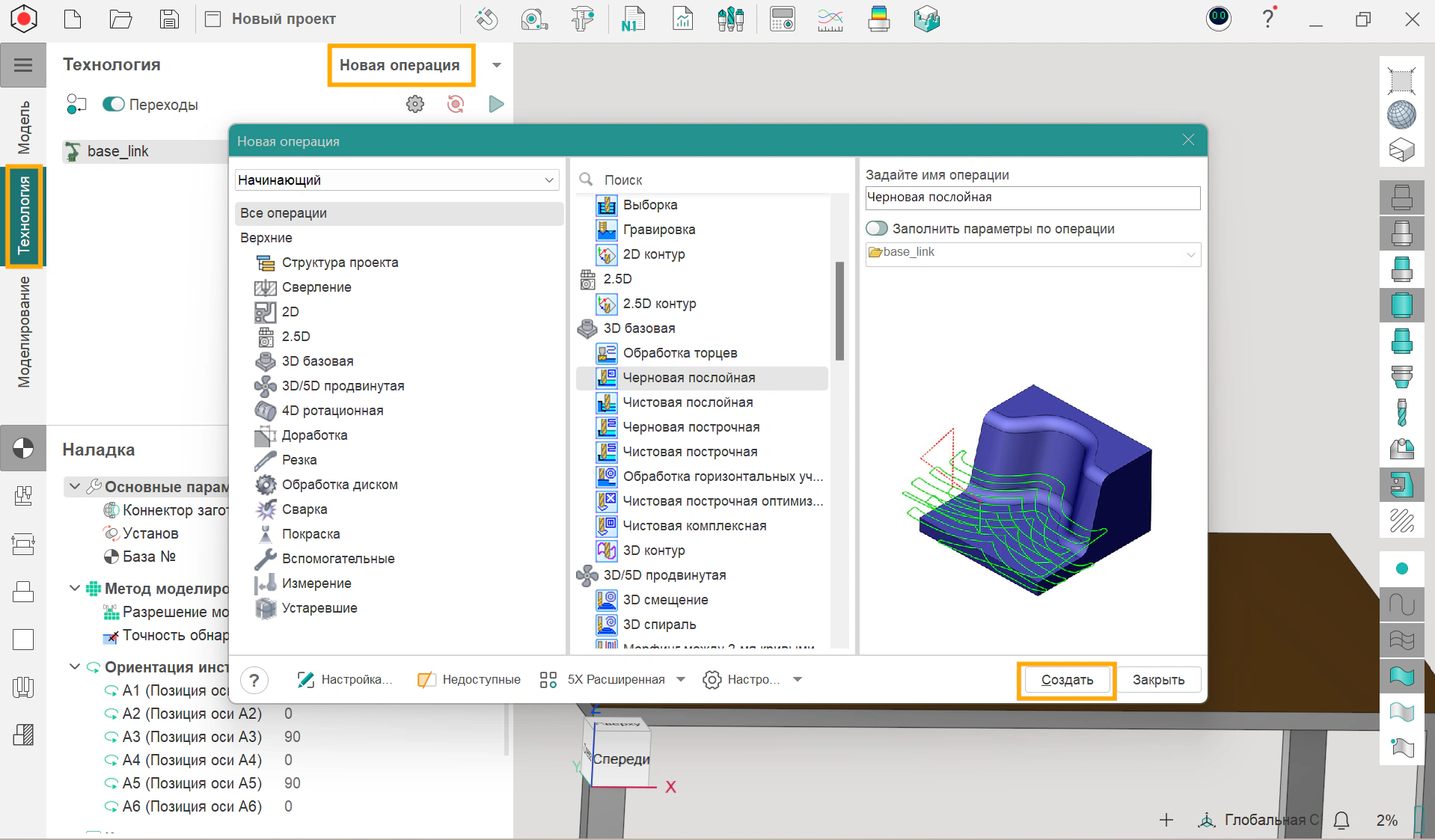
Переходим в раздел “Технология”, нажимаем “Новая операция”, выбираем нужную и создаём (рисунок 6).
Если нажать на 3D-модель, то в некоторых случаях появится видео обработки.
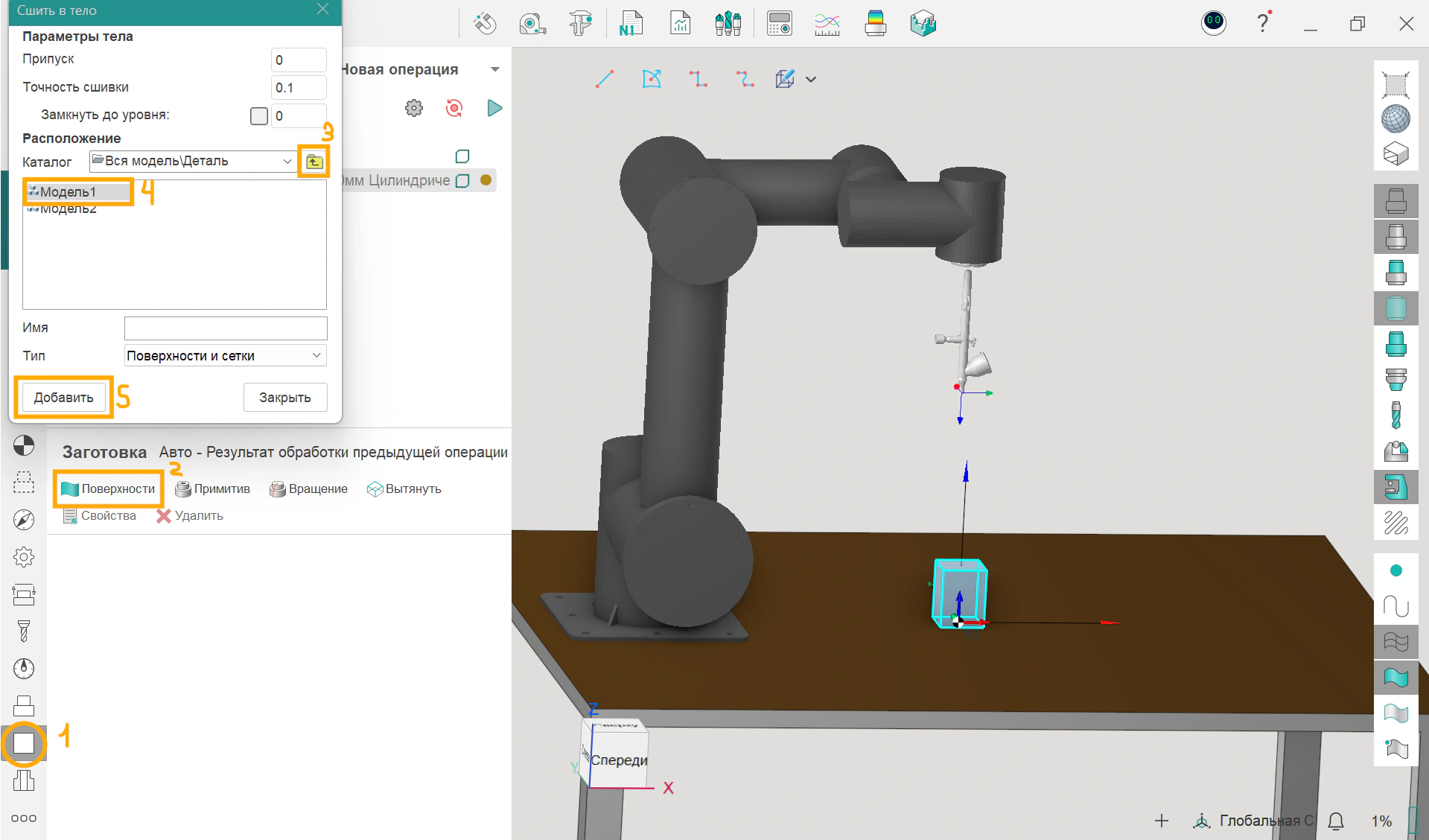
Далее нужно задать параметры операции. Рассмотрим на примере черновой послойной операции фрезеровки. В простейшем случае достаточно выделить поверхность заготовки (исходной модели, рисунок 7) и поверхность детали (модели, которую хотим получить после обработки, рисунок 8).
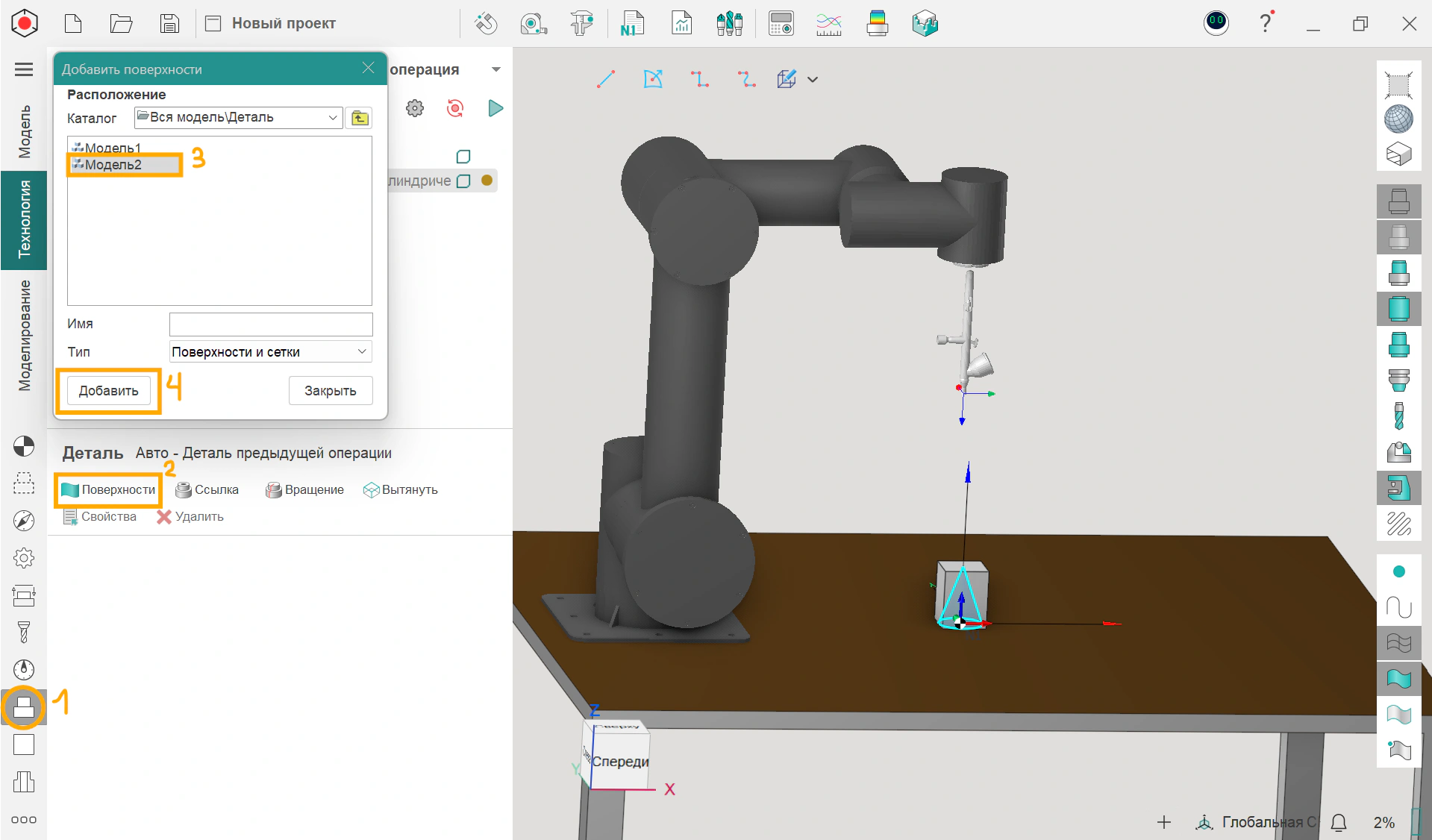
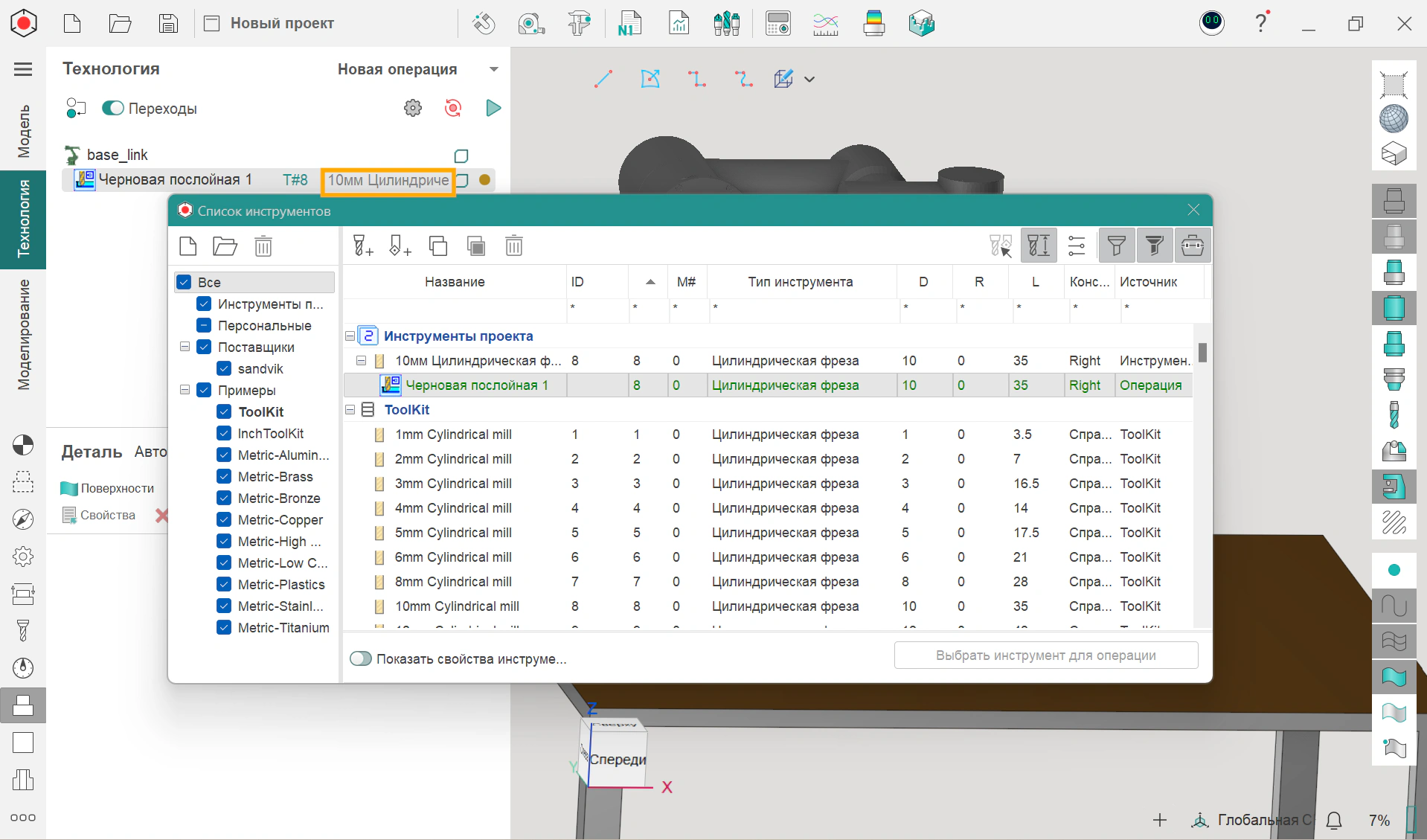
Рядом с названием операции прописан установленный инструмент. Если туда кликнуть, то можно заменить инструмент на любой другой (рисунок 9).
Слева снизу в столбик расположены разделы, в которых можно настроить рабочее задание, стратегию, параметры, добавить заготовку и деталь.
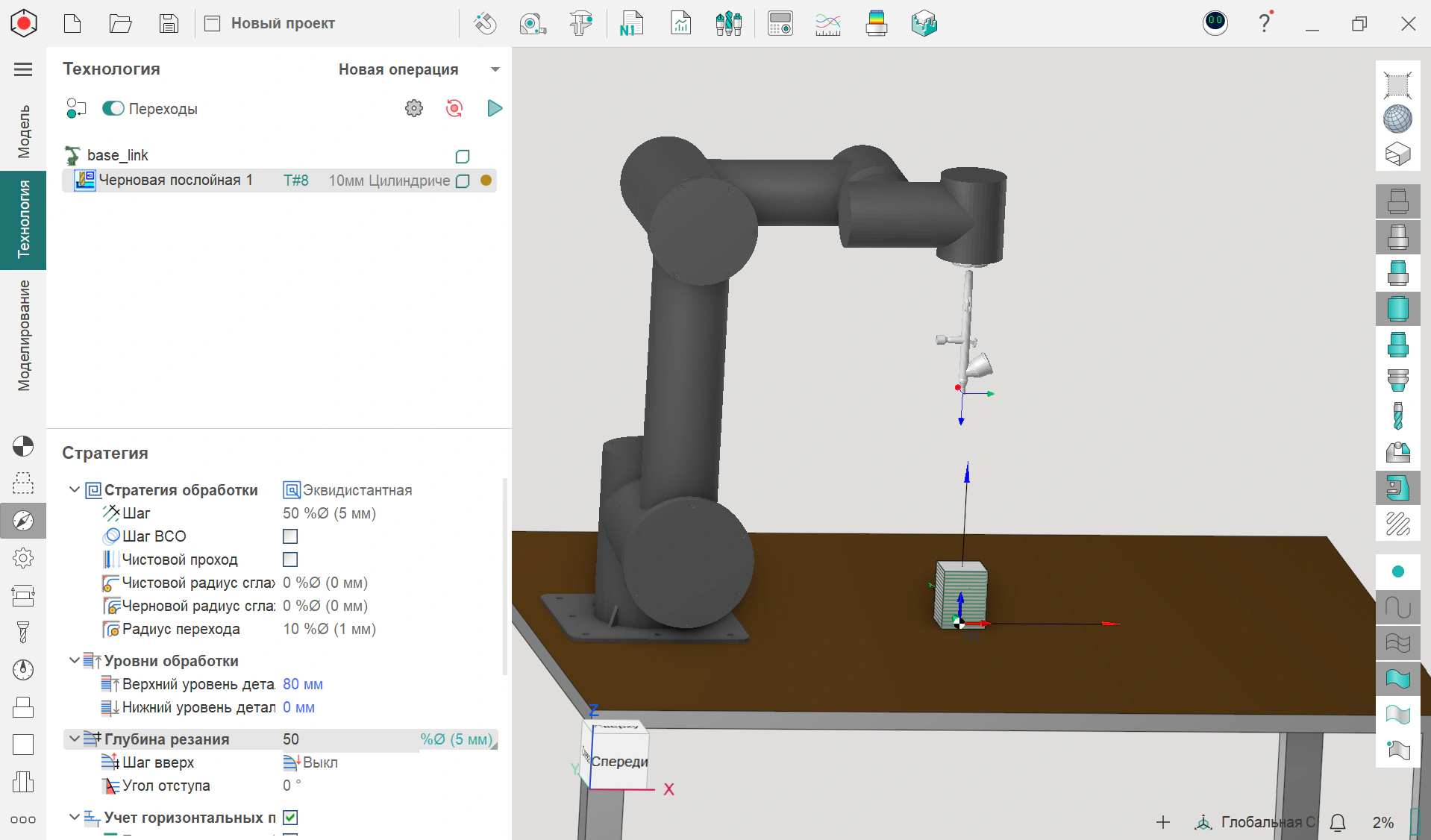
Например, можно настроить глубину резания на % от высоты заготовки (по умолчанию 100%). Описанный параметр выделен на рисунку 10 и настроен на 50%. Актуально для операции резания.
Нажмём на зелёный треугольник: будет смоделирована траектория движения манипулятора для совершения операции (рисунок 11).
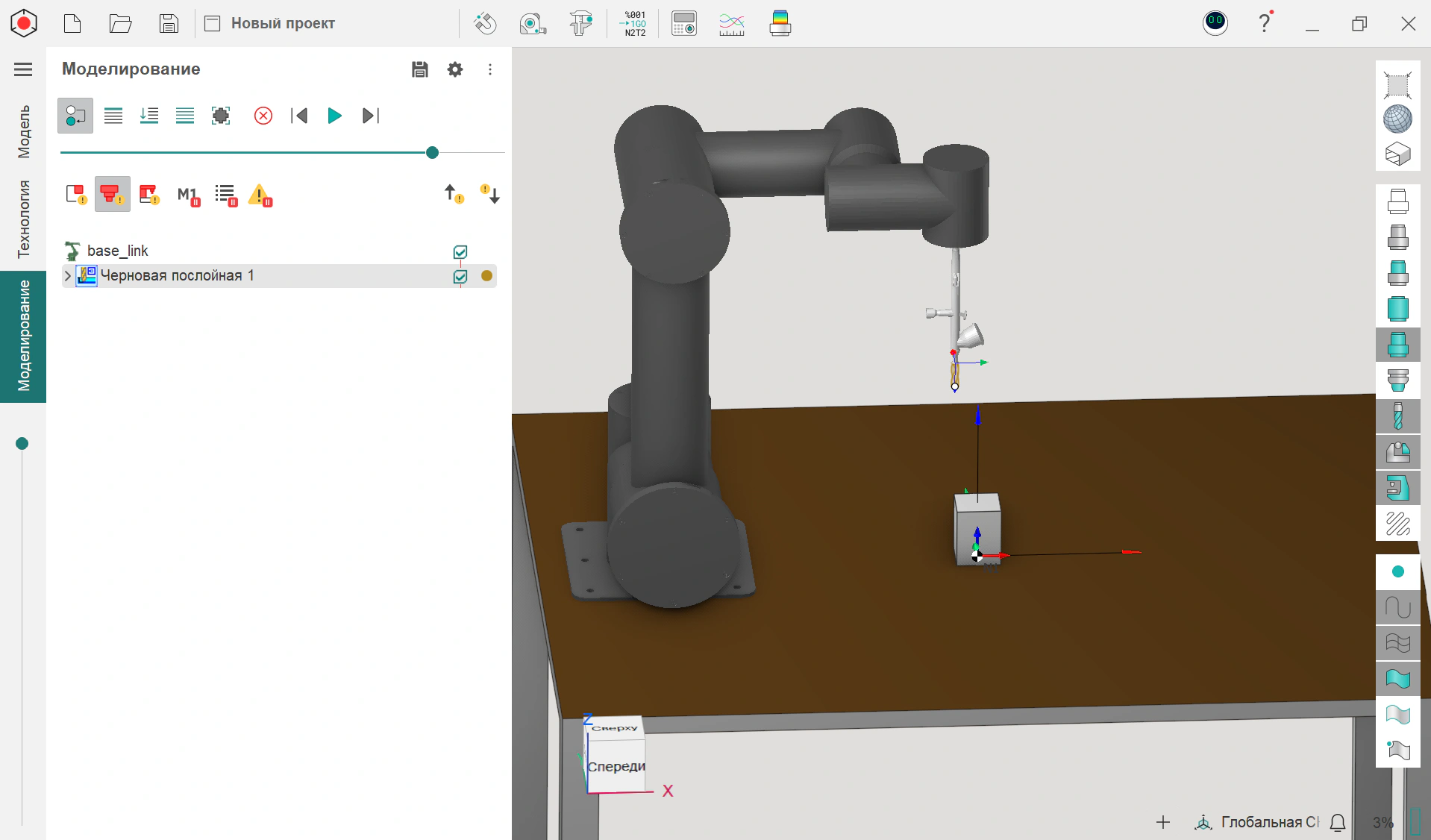
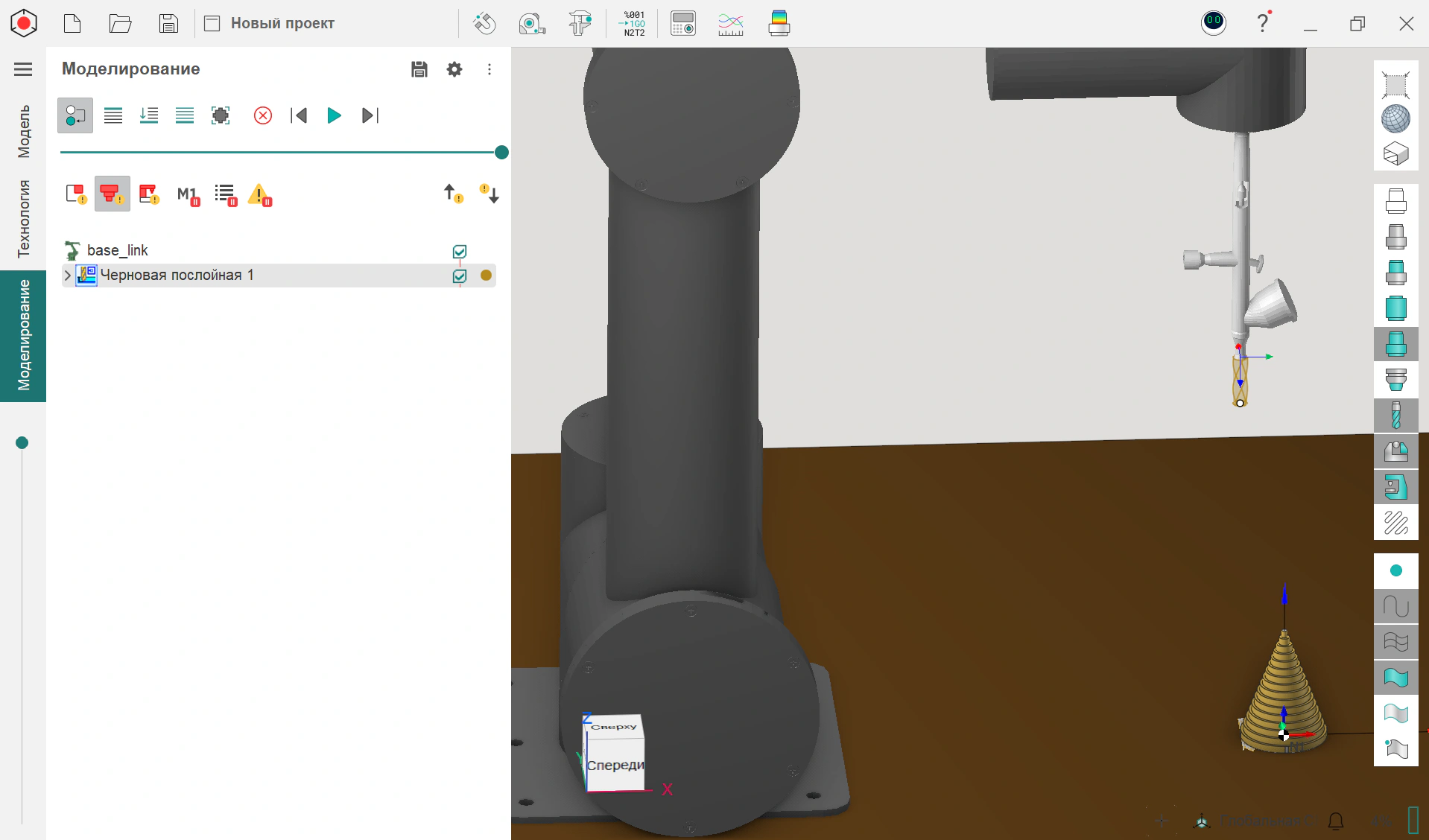
Перейдём в раздел “Моделирование”. Нажмём там на зелёный треугольник, тем самым запустив моделирование операции (рисунок 12). Ползунком можно настроить скорость моделирования.
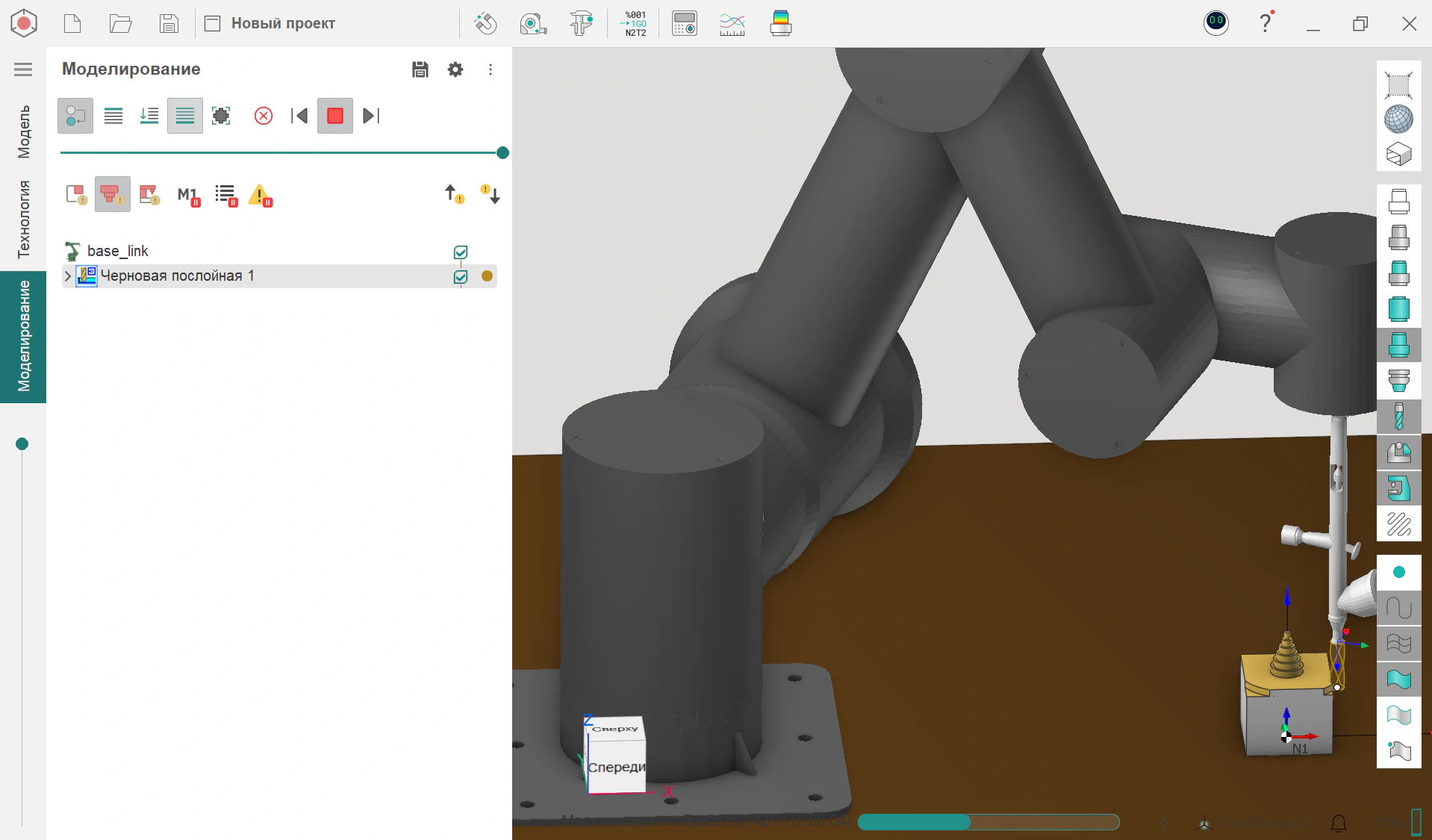
Конечная деталь представлена на рисунке 13. Шаг обработки можно настроить: чем он меньше, тем ближе результат к конусу, но тем дольше выполняется операция.
Сохраняем
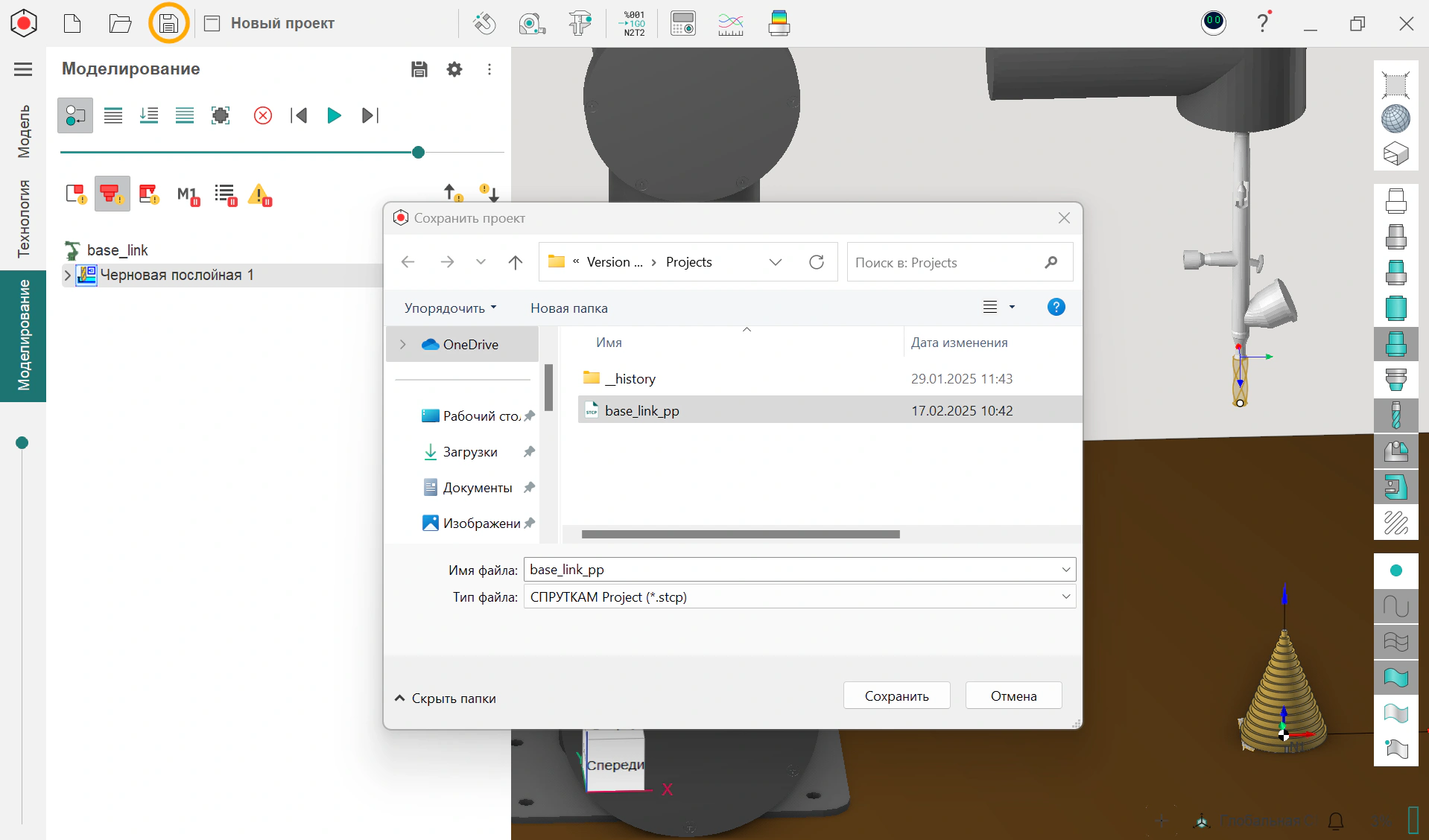
Чтобы сохранить сценарий обработки, нажимаем на соответствующий значок слева сверху. Дальше интуитивно понятно (рисунок 14).
Когда понадобится открыть проект
Нажимаем на иконку в виде папок и выбираем нужный проект (рисунок 15).
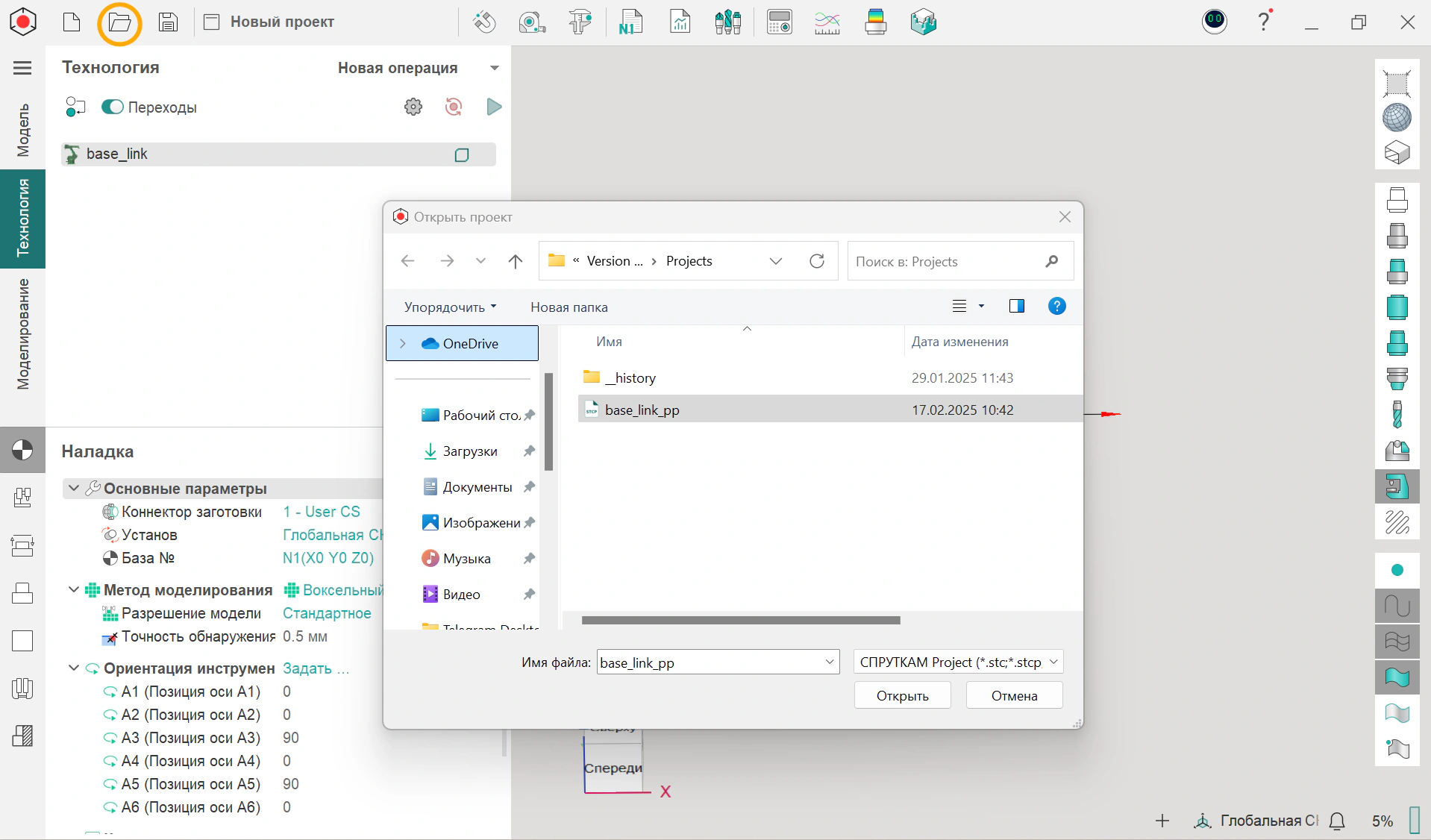
Получим все модели и операции, оставленные при сохранении (рисунок 16).
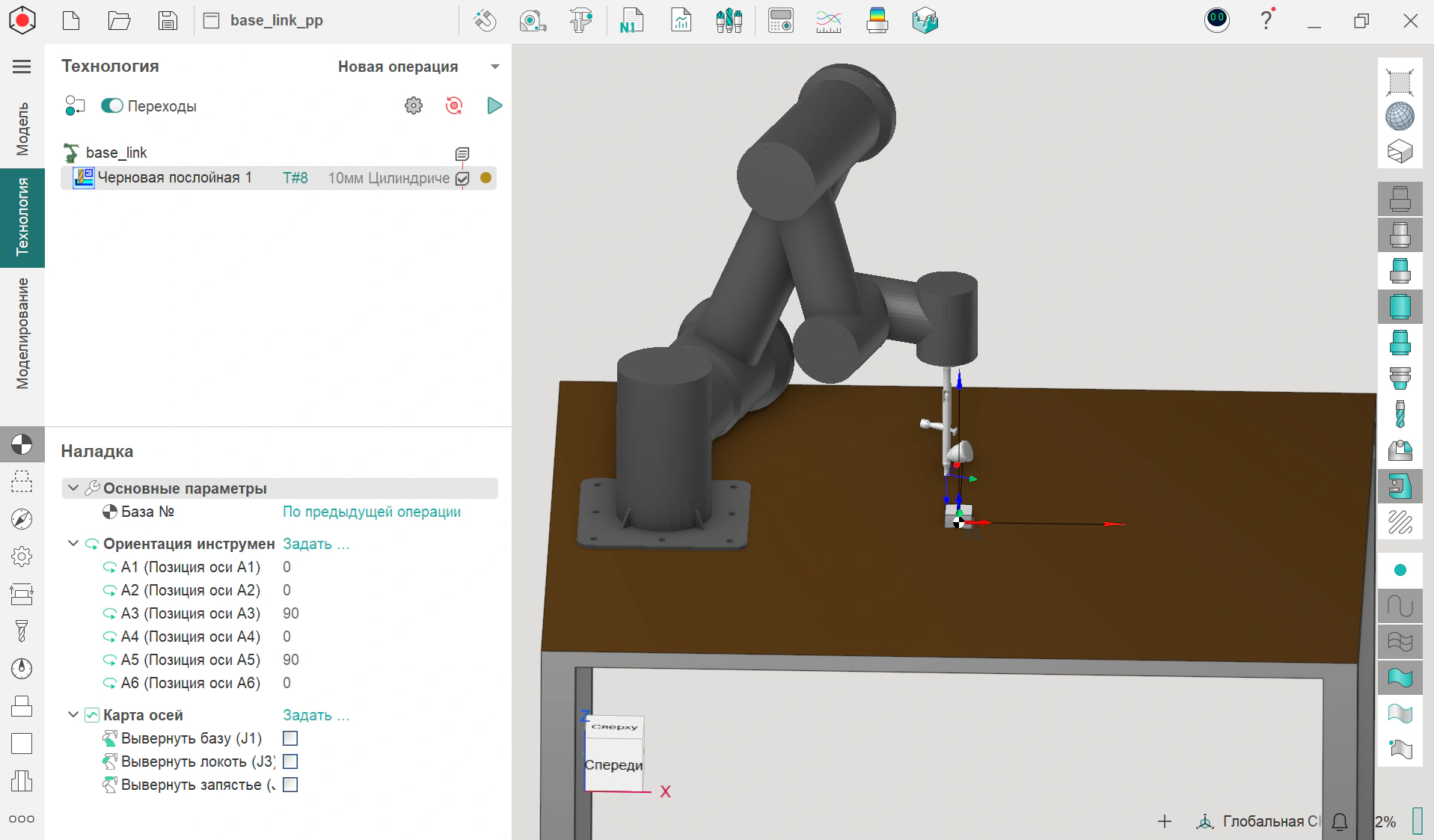
Для работы по 2D-контуру
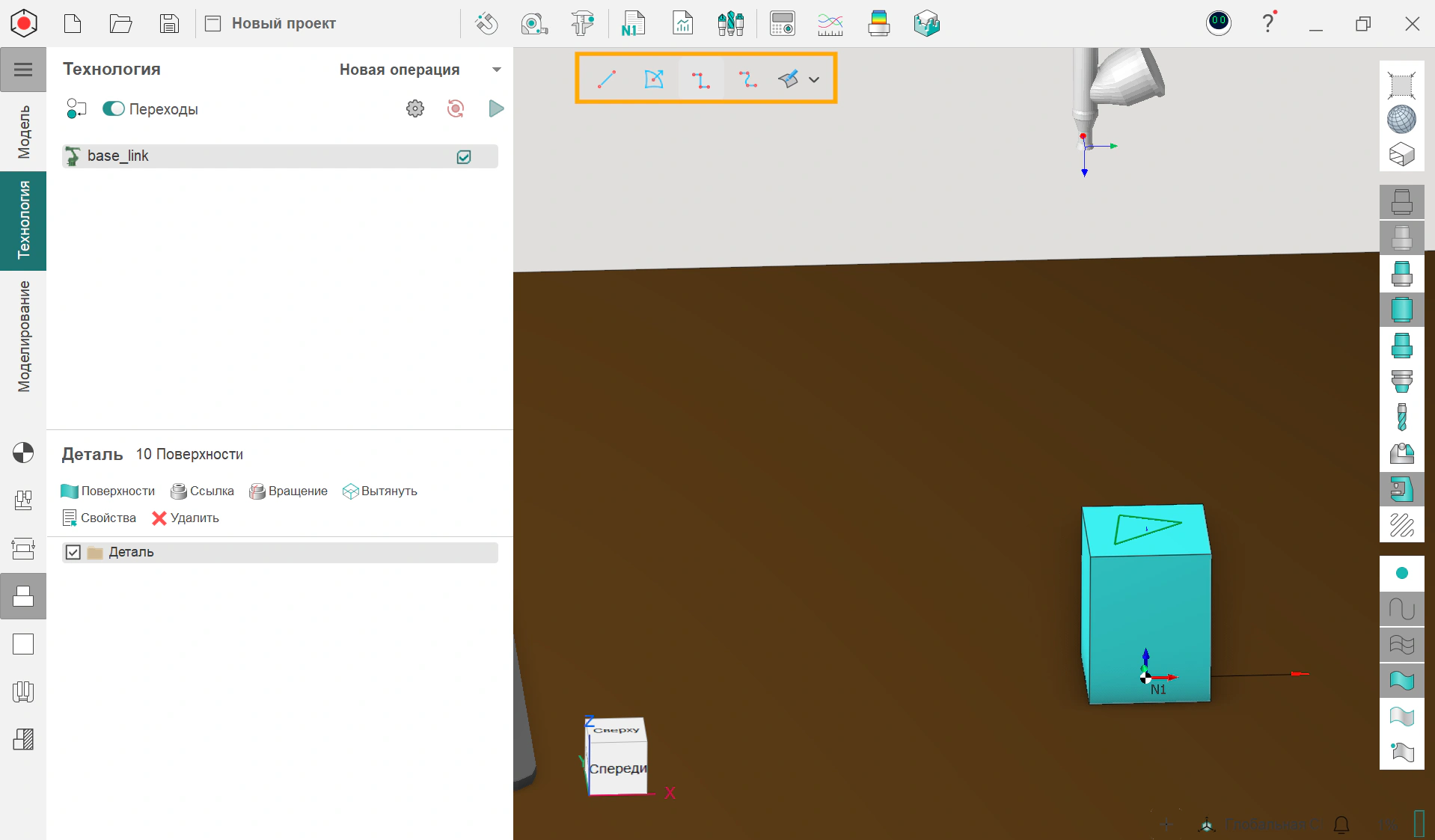
В разделе “Технология” сверху есть инструменты для рисования плоской траектории (рисунок 17). Можно рисовать абстрактно или на поверхности. Мы нарисовали треугольник сплайном на верхней поверхности заготовки.
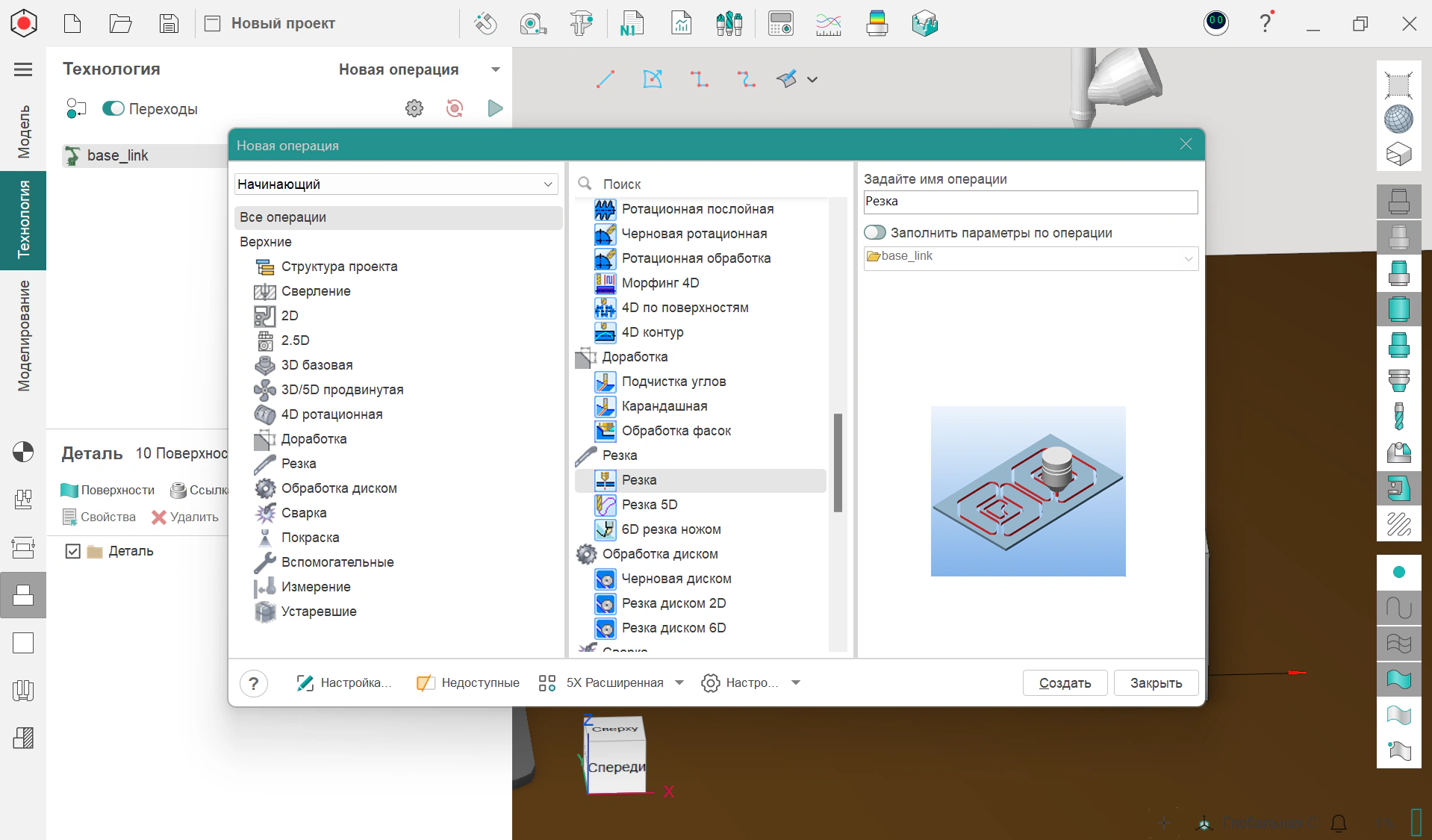
Создаём новую операцию. Выберем резку (рисунок 18).
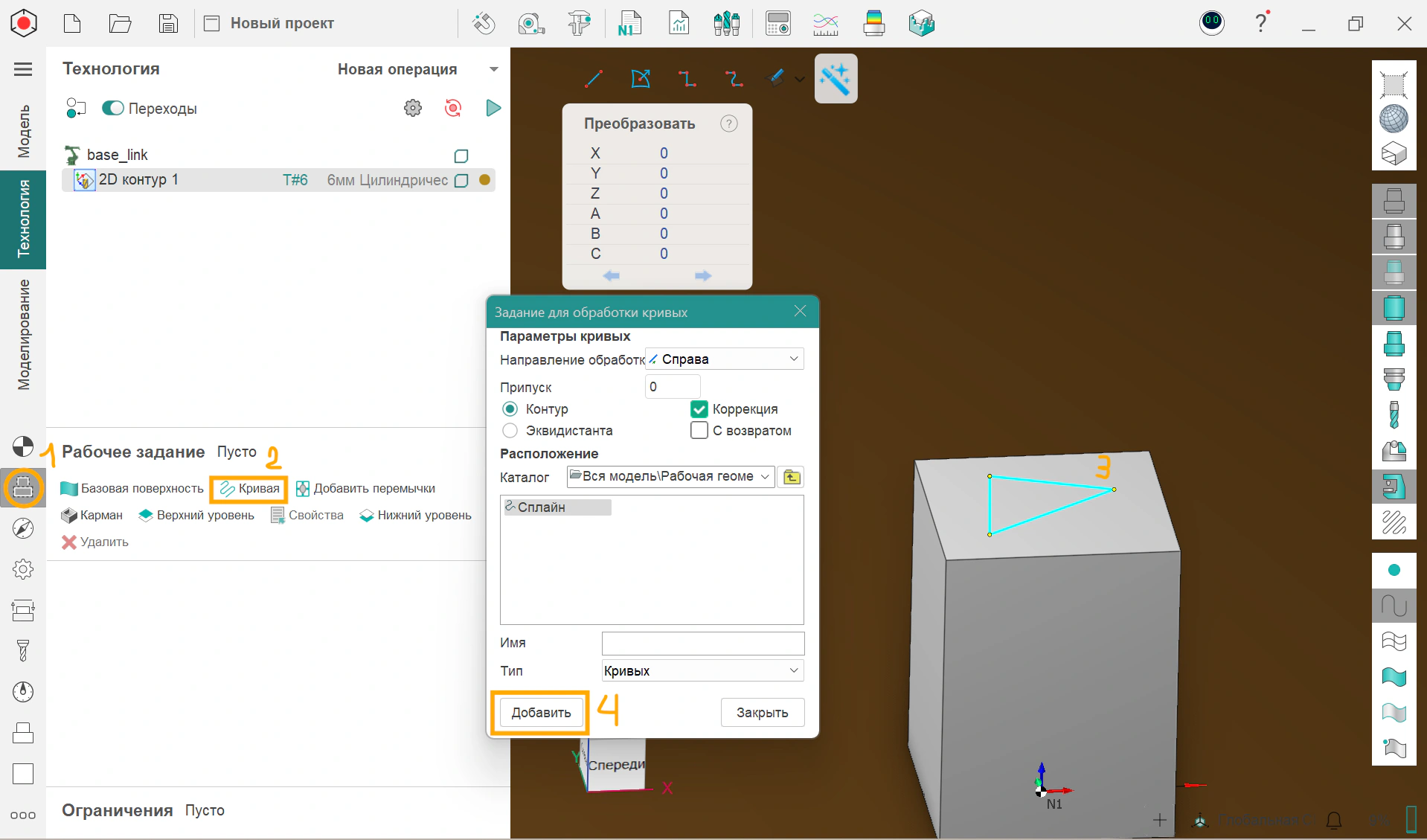
Настроим рабочее задание, выбрав нарисованную кривую (рисунок 19).
Нажимаем треугольник в “Технологии”, чтобы сформировать траекторию. Затем запускаем моделирование (рисунок 20).
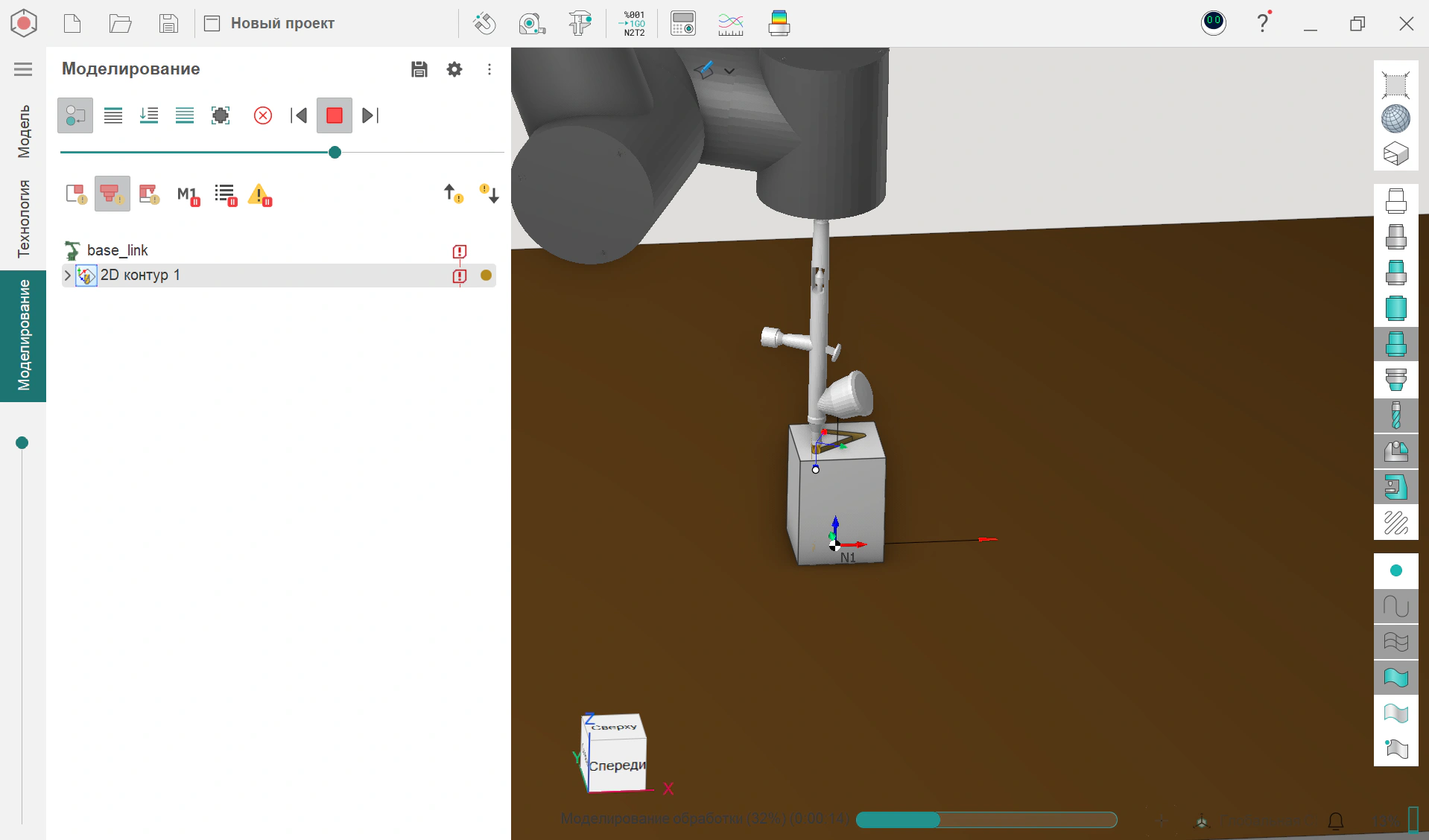
Важно реалистично настроить глубину обработки в зависимости от длины инструмента! (чтобы фланец в заготовку не входил и т.п.)
G-code
Чтобы запустить смоделированную обработку на манипуляторе в Motorcortex, нам нужно сохранить программу в универсальном формате - gcode. В Спруткаме и в Motion Core расположение осей отличается, поэтому нужно исправить некоторые настройки.
В оборудовании проверить в разделе "Стойка ЧПУ" два параметра (рисунок 21):
Система координат инструмента: Углы Эйлера Rz
RyRx`(Kuka, Manutec robots)Система установки -> Основные -> Тип поворотный углов: Z
YX` (Kuka robots)
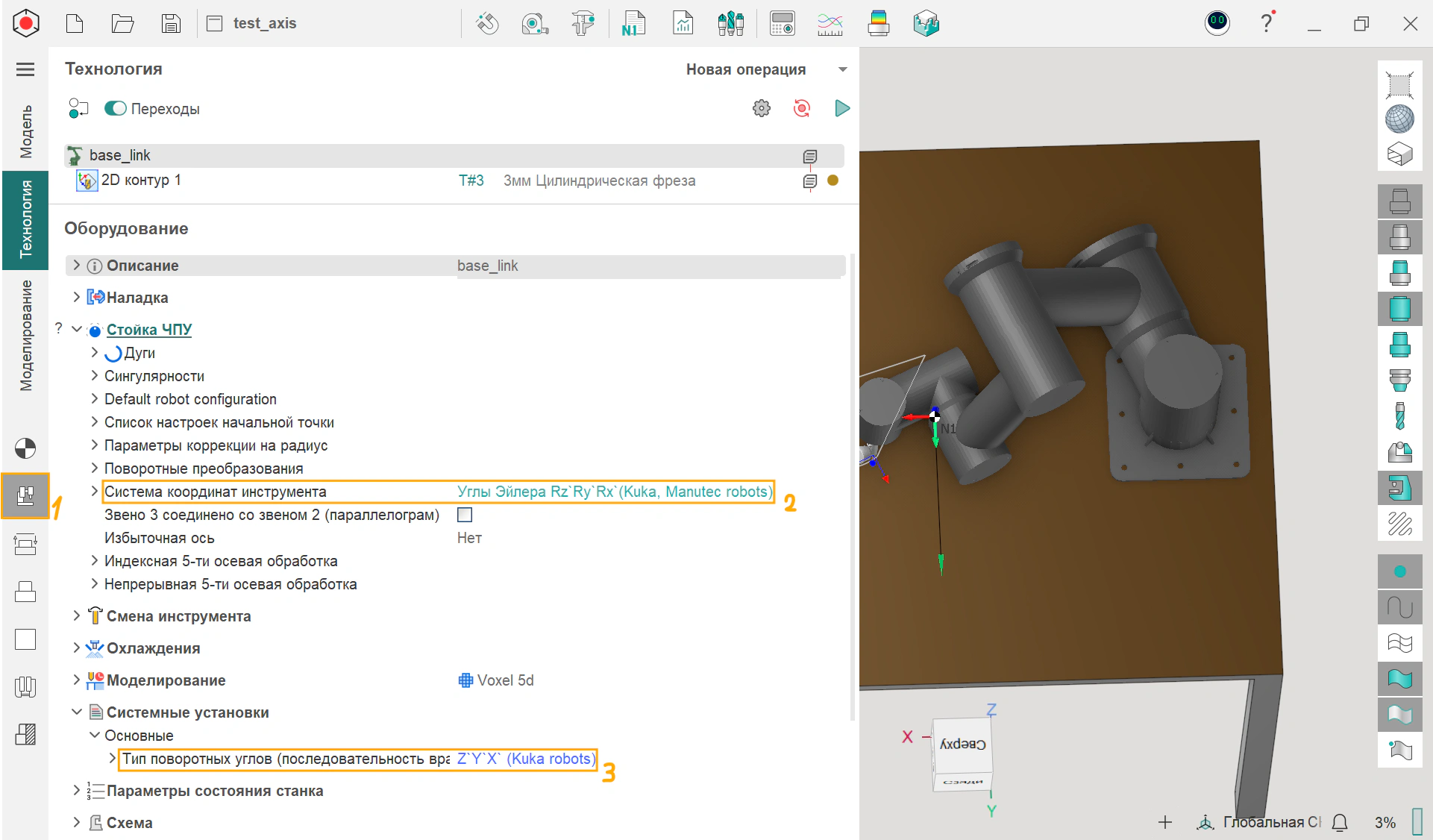
В этом же разделе в каталоге "Наладка" у инструмента можно изменять поддерживаемые применения для большего выбора количества траекторий.
Настройки в MachineMaker для манипулятора:
При редактировании манипулятора (рисунок 22 пункт 1):
Лимиты:
-J1 - J6: [-360; 360], все по часовой стрелке (горит желтым)
Моделирование:
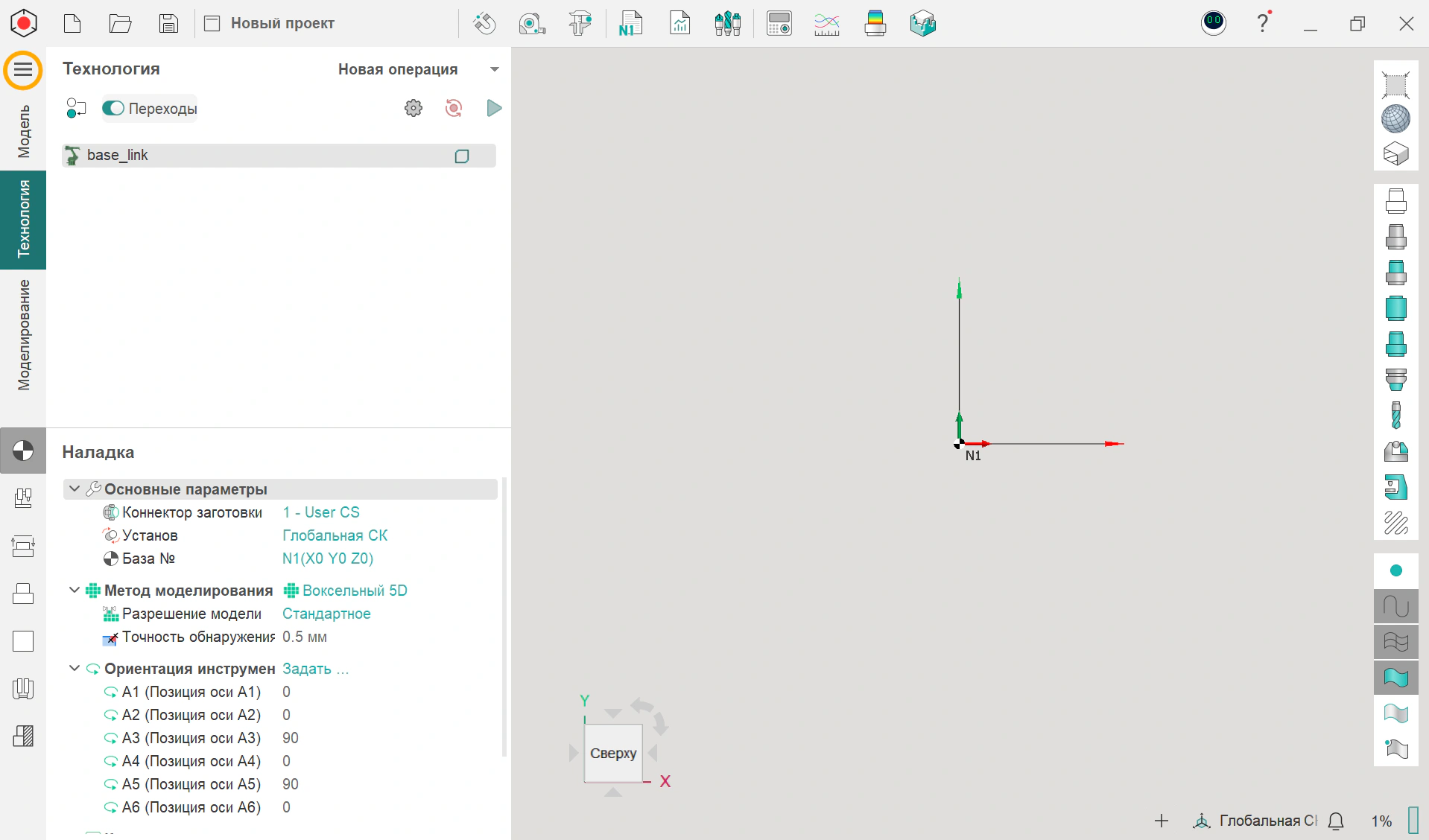
- Позиция домой: [0, 0, 90, 0, 90, 0] (рисунок 23)
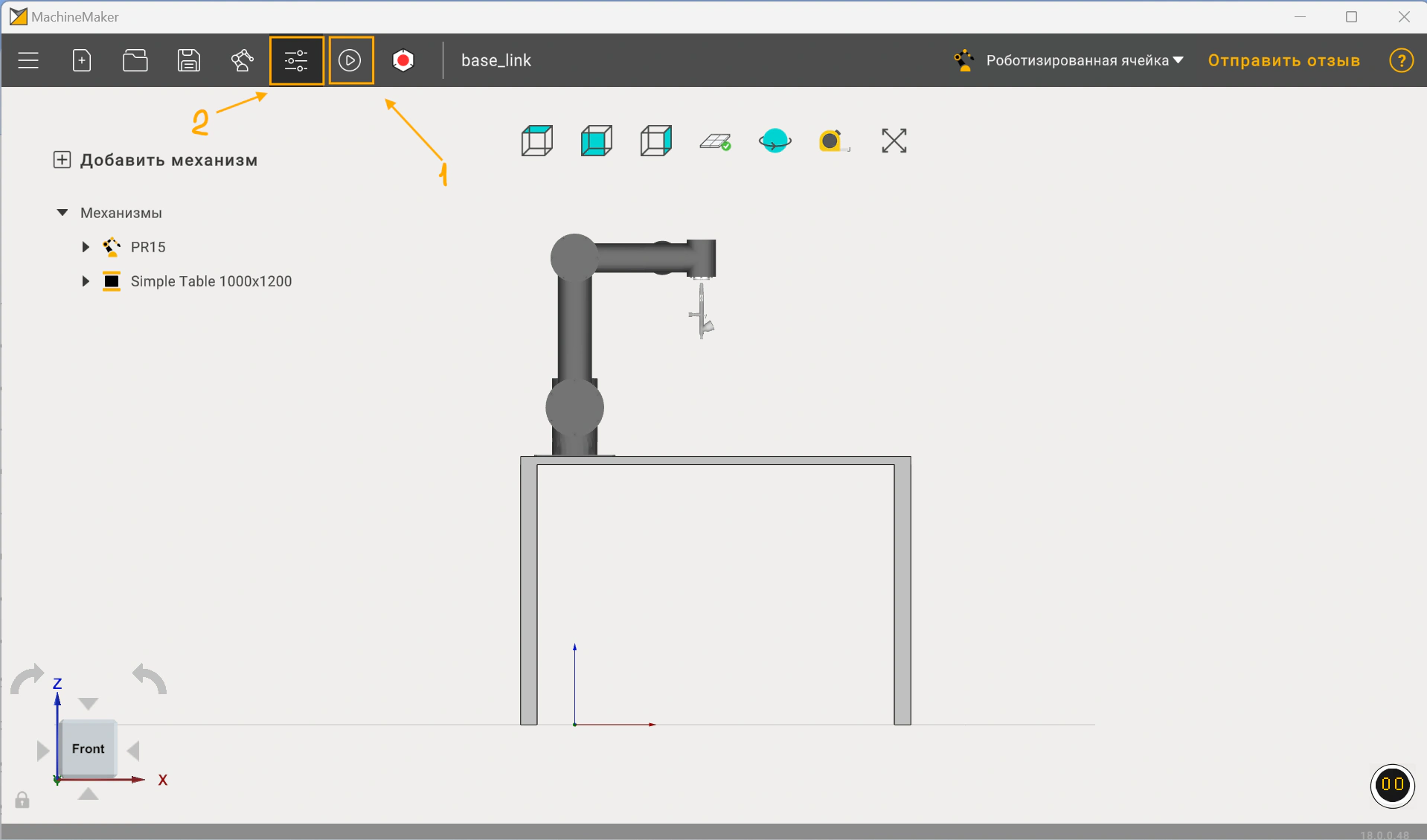
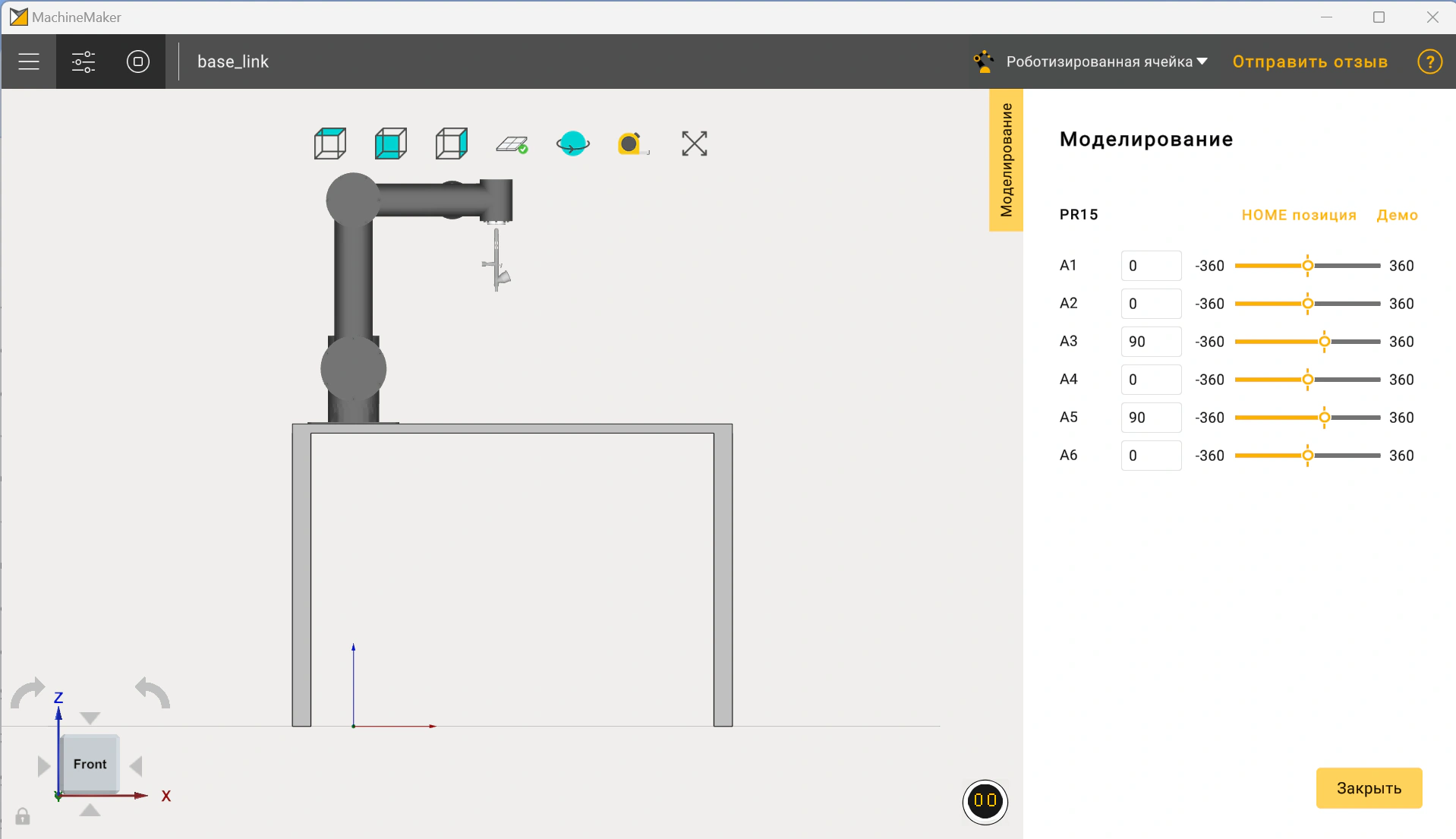
Обычные настройки (см. рисунок 22 пункт 2):
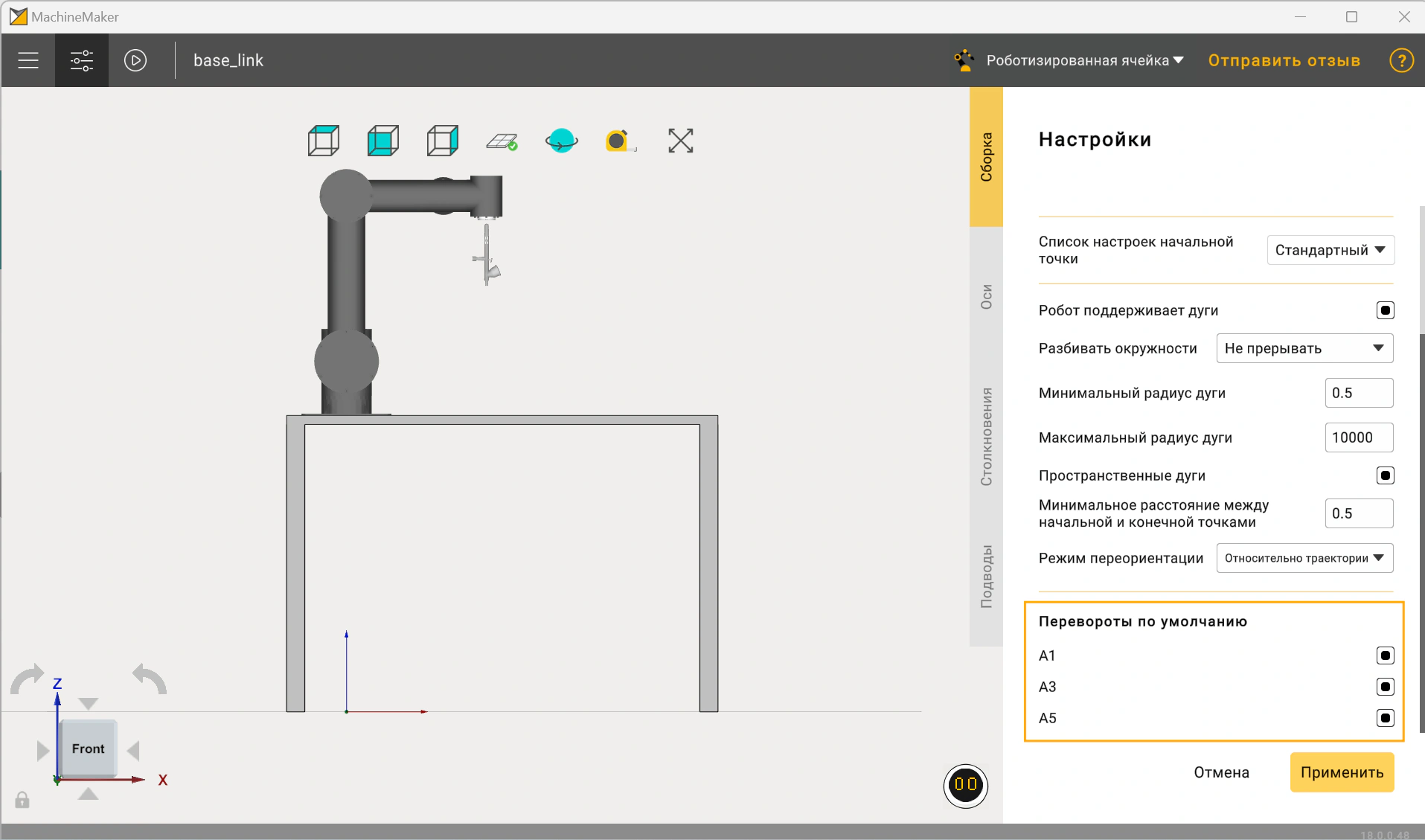
Повернуты по умолчанию:
- A1: true - A3: true - A5: true (рисунок 24)
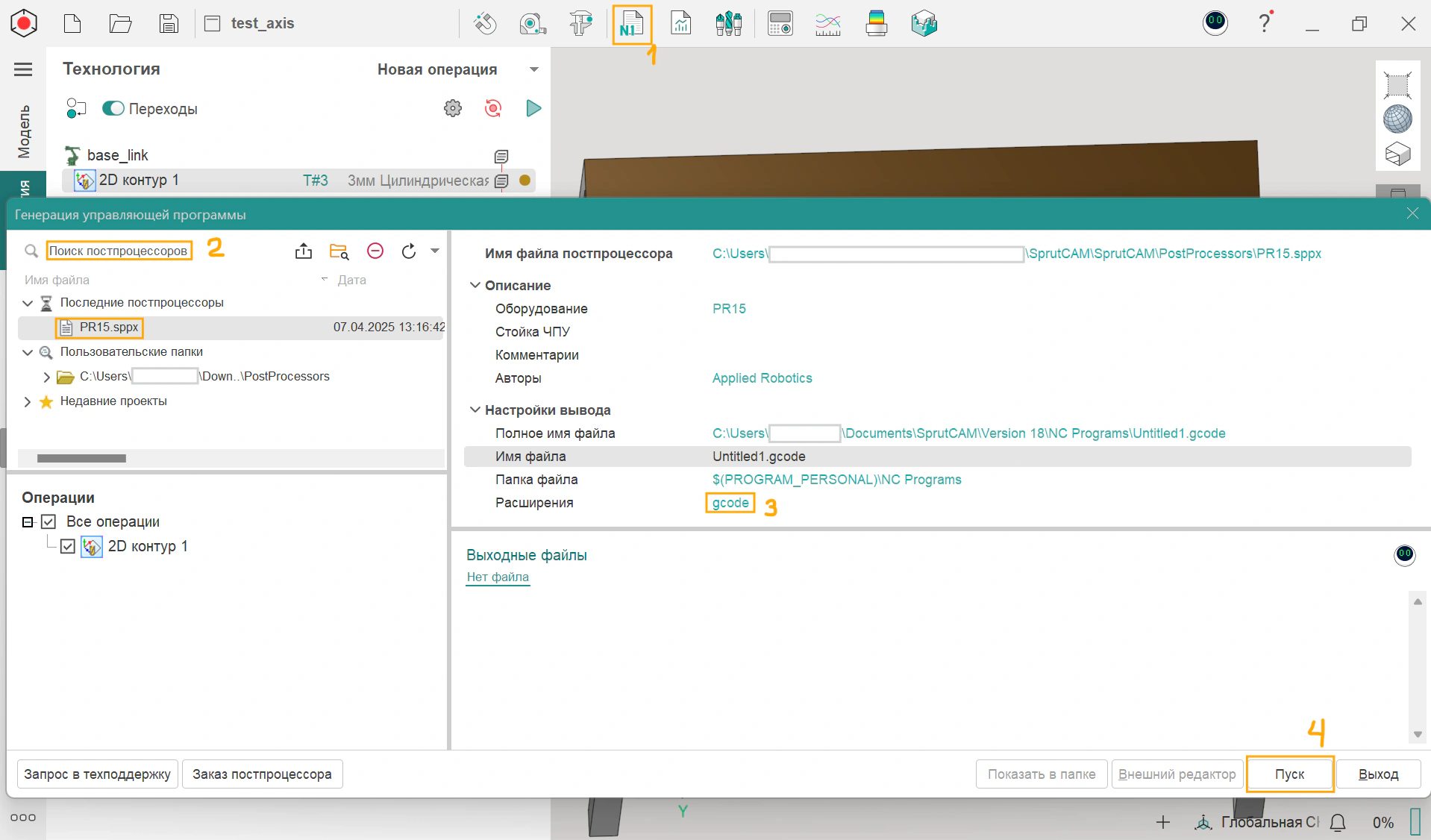
После этого нужно использовать постпроцессор PR15 из архива и сформировать gcode-файл (рисунок 25). Он автоматически сохранится в папке.