
Подключение
В данном разделе описан процесс подключения к интерфейсу GUI.
Перед началом откройте удобный для вас браузер (например, Google или Yandex), чтобы установить сертификат. Перейдите по ссылке, скачайте сертификат и установите, согласно инструкции.
Далее в поисковую строку введите адрес: 192.168.2.100
Если всё было сделано верно, то перед вами должна открыться вкладка с выбором конфига робота (пример на рисунке ниже).
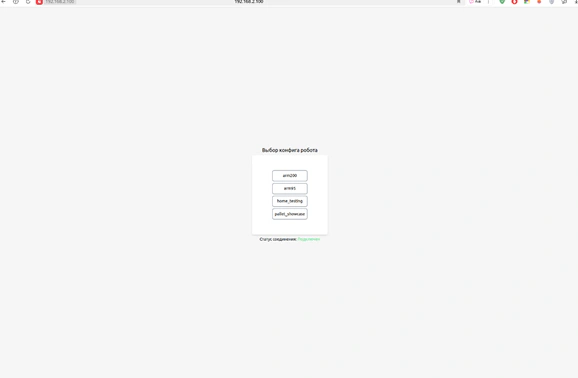
Если соединение с роботом установлено, то ниже будет подписано:

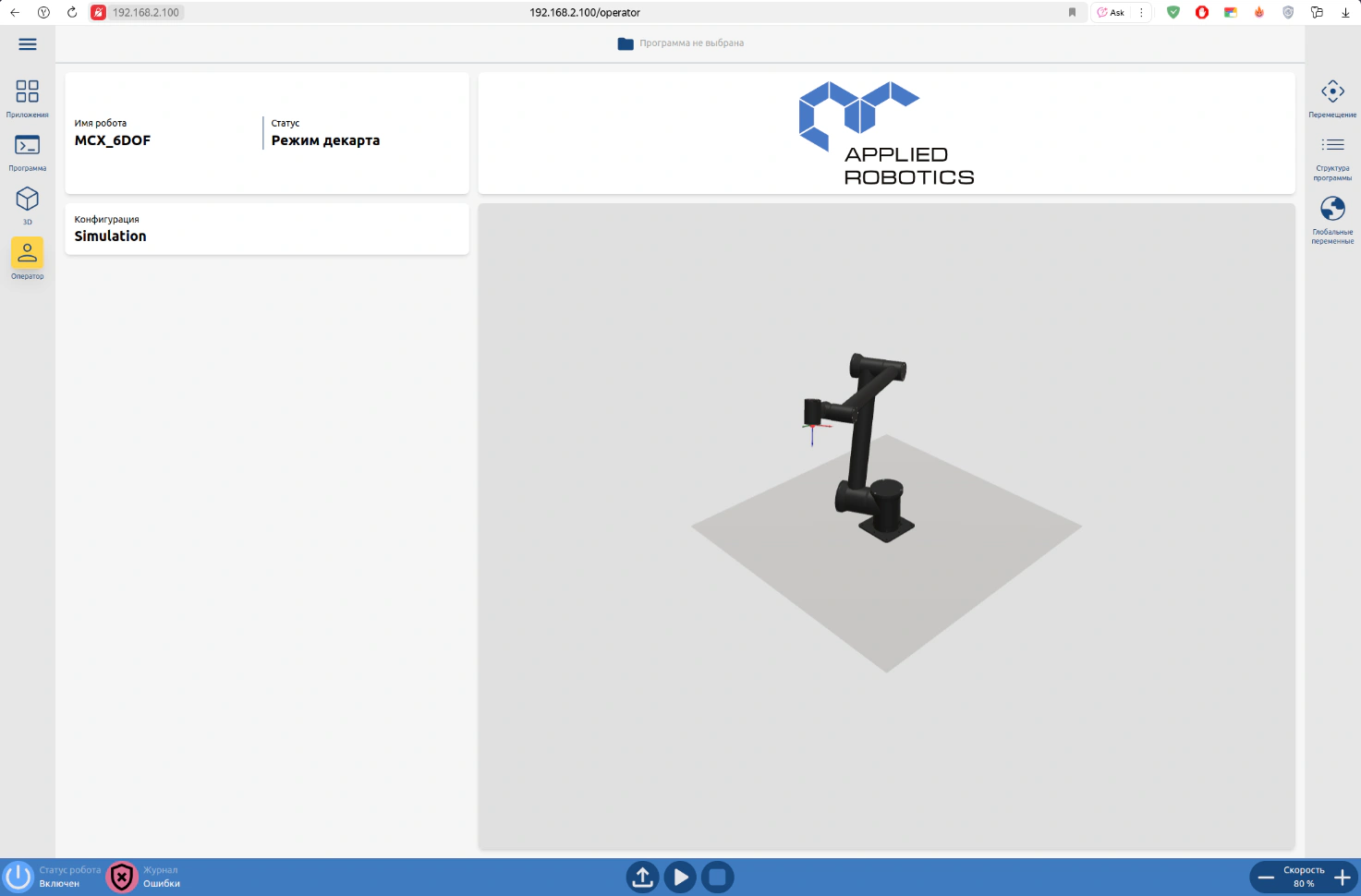
После выбора конфига робота откроется соответствующий манипулятор, с которым будет производиться дальнейшая работа.
Чтобы вернуться к выбору конфигов, из поисковой строки необходимо удалить “/operator” или обозначение другой вкладки.
Основные инструменты
В данном разделе описаны основные функции и инструменты интерфейса GUI.
Рабочее окно манипулятора выглядит следующим образом:
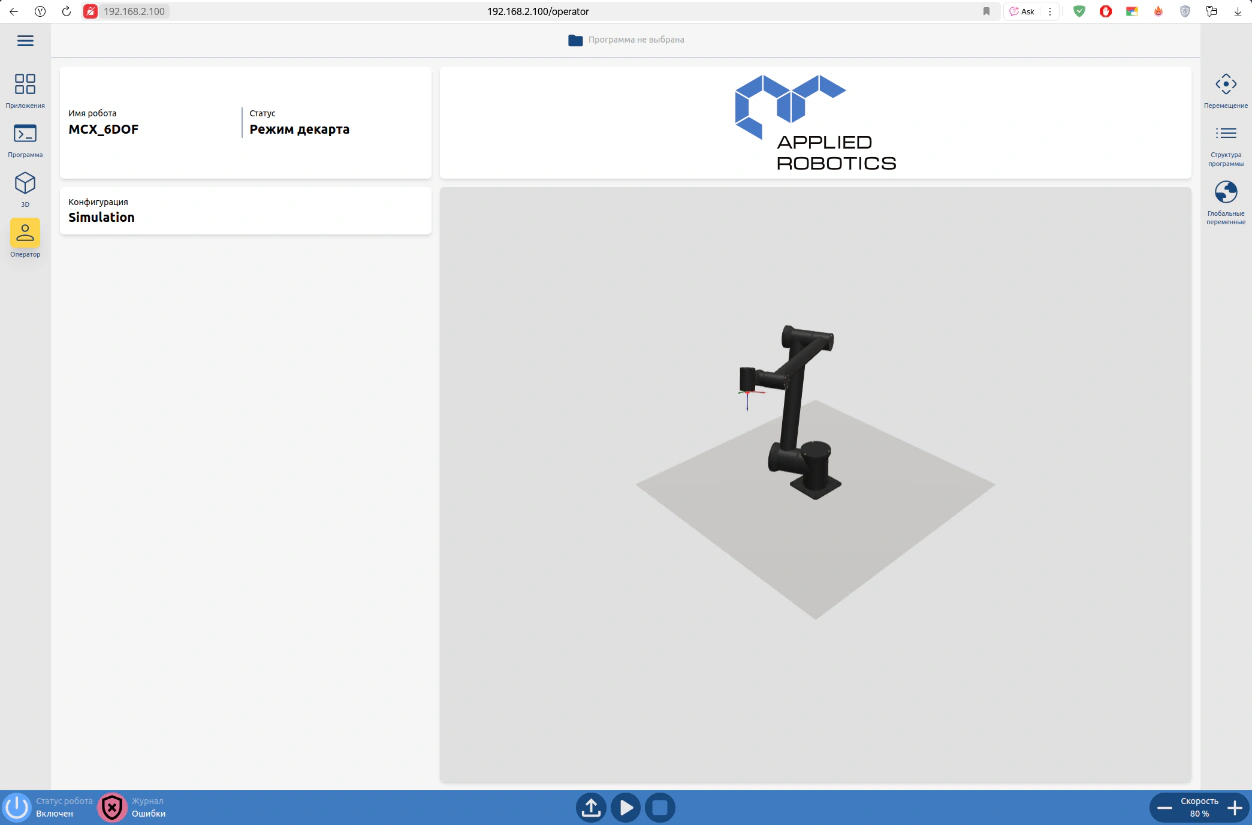
Внизу голубой строкой выделено основное управление манипулятором:
- Чтобы перевести манипулятор в рабочее положение, вам необходимо нажать на кнопку слева, около неё отображается статус робота (Включен/Выключен).
- Рядом находится красная кнопка, открывающая журнал ошибок, которые можно сбросить при необходимости.
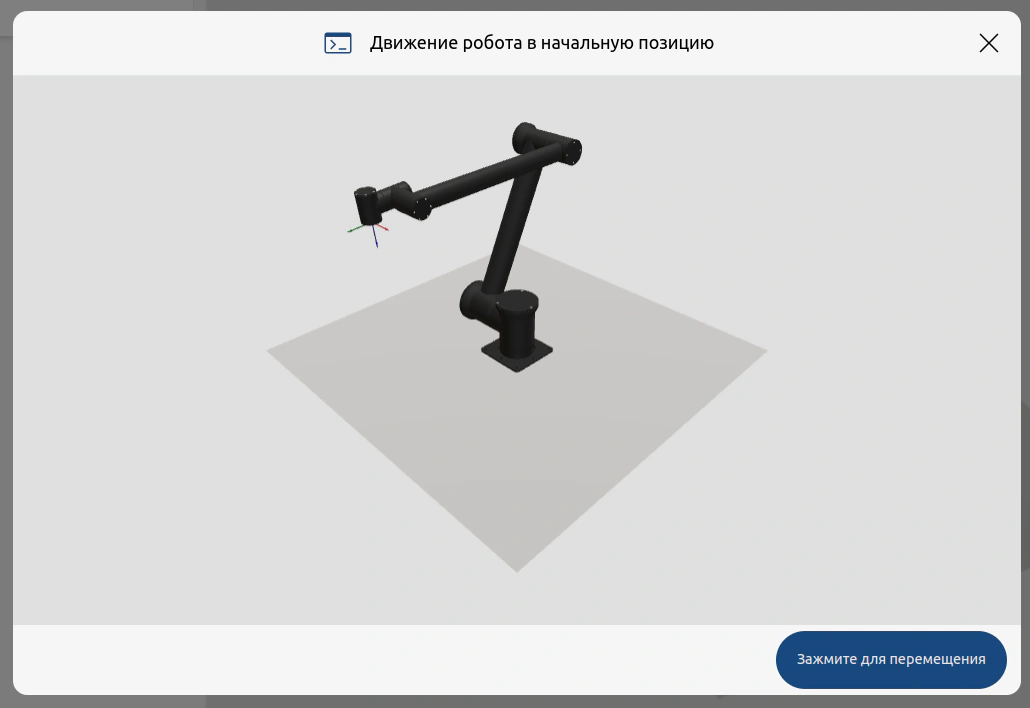
- По центру располагаются кнопки загрузки программы на манипулятор, запуска программы и остановки выполнения соответственно. После нажатия кнопки запуска откроется окно для перевода робота в начальную позицию (первую заданную точку в программе) (см. Рисунок 5).
- Справа находятся кнопки регулирования скорости манипулятора.
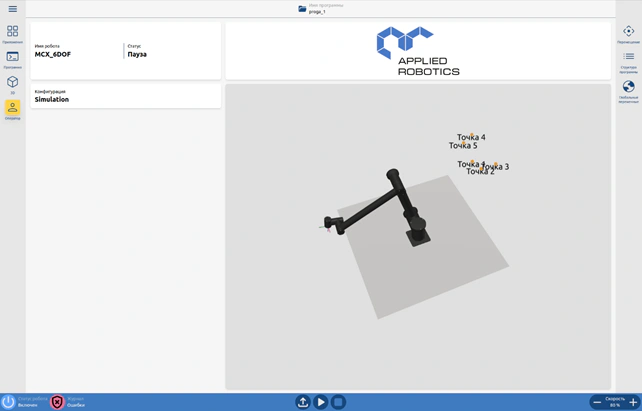
Также приведена информация о модели робота, конфигурации и статусе робота (изменяется в процессе движения, а также сообщает режим перемещения – декарт или сочленение).
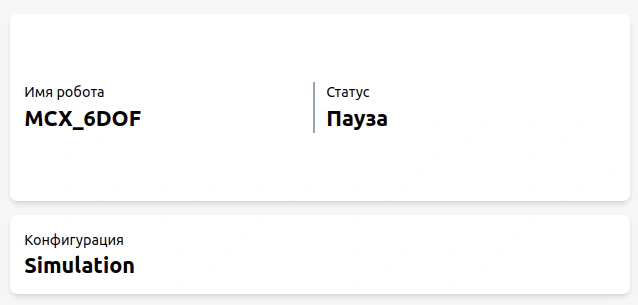
Справа находится меню, отвечающее за перемещение, структуру программы и введение/хранение глобальных переменных.
Перемещение осуществляется в двух режимах: декарта и сочленений, переключение между которыми можно осуществить, нажав на вкладку движение или сочленение соответственно.
В декартовых координатах первые три ползунка отвечают за изменение позиции, три следующих – за изменение угла (рисунок 7).
В режиме сочленения можно управлять каждым из плеч манипулятора, используя соответствующее сочленение (рисунок 8).
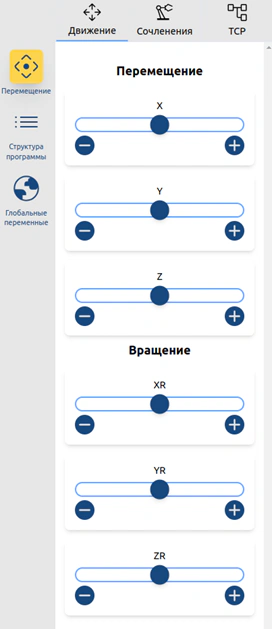
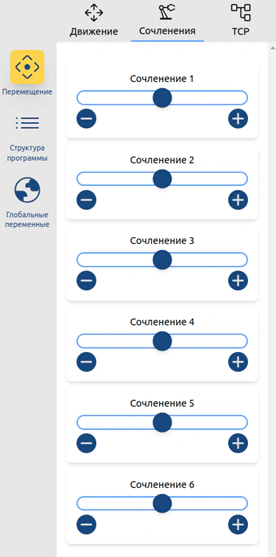
У каждого из режимов в нижнем правом углу есть кнопка “Добавить точку”.

В разделе TCP осуществляется настройка и сдвиг осей координат (рисунок 9).
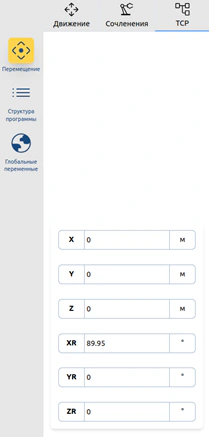
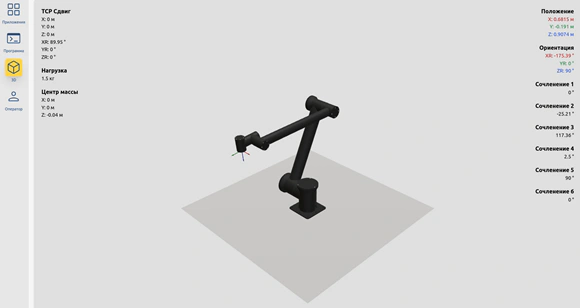
После выбора слева раздела 3D у вас откроется вкладка с характеристиками манипулятора.
Слева представлены сдвиг, нагрузка и положение центров масс, а справа – характеристики положения манипулятора и его отдельных звеньев.
Настройка системы управления манипулятором
Данный раздел представляет собой краткое описание процесса настройки системы управления манипулятором.
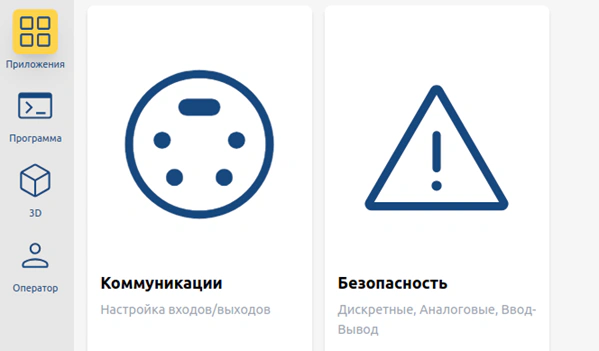
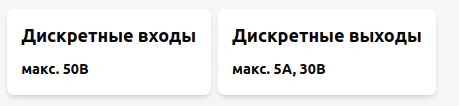
Слева по вкладке “Приложения”, можно попасть в разделы коммуникаций (информация о входе/выходе, рисунок 12) и безопасности.
В разделе “Безопасность” вы можете осуществлять ограничения сочленений.
Ограничения положений: для каждого сочленения задаются свои ограничения путем нажатия на карандаш. Во втором столбце отображаются текущие значения углов. Если текущее значение выходит за пределы ограничений, то движение прекращается.
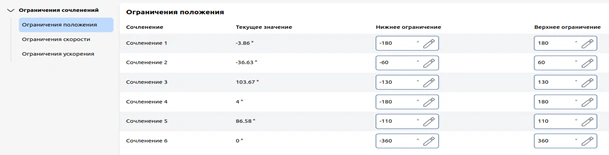
Аналогично вы можете наложить ограничения на значения скоростей и ускорений для каждого сочленения в соответствующих вкладках и посмотреть их текущее значение в процессе движения манипулятора.
Создание и выбор программы движения манипулятора
В этом разделе приведено краткое описание составления или выбора готовой программы движения манипулятора.
Выбор готовой программы и основные характеристики
Если текущая программа для выполнения той или иной задачи не загружена на манипулятор, то сверху по центру будет отображаться соответствующая надпись:
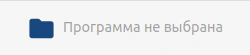
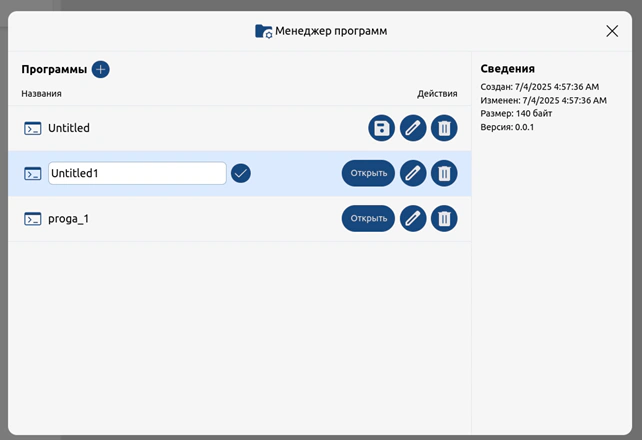
При нажатии на эту надпись откроется менеджер программ, в котором можно будет выбрать необходимую программу, загрузить или создать новую:
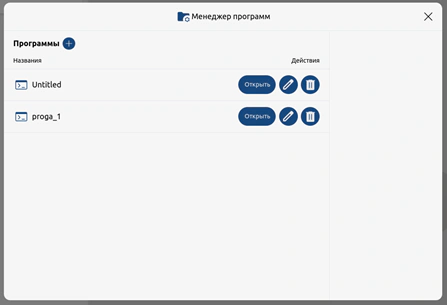
После выбора программы, статус (см. рисунок 14) изменится и будут отображаться заданные точки (см. рисунок 16).
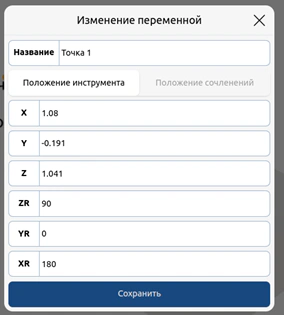
Справа во вкладке “Функции” теперь отображается состав программы, а во вкладке “Глобальные переменные” – список точек. Нажав на карандаш, можно редактировать точку или посмотреть её координаты в двух вариантах (см. рисунок 18).
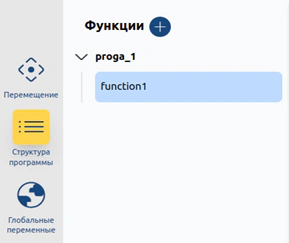
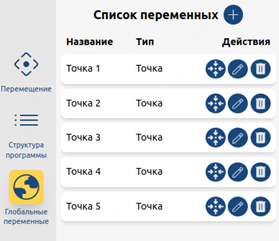
*Рисунок 17 – Характеристики программы*
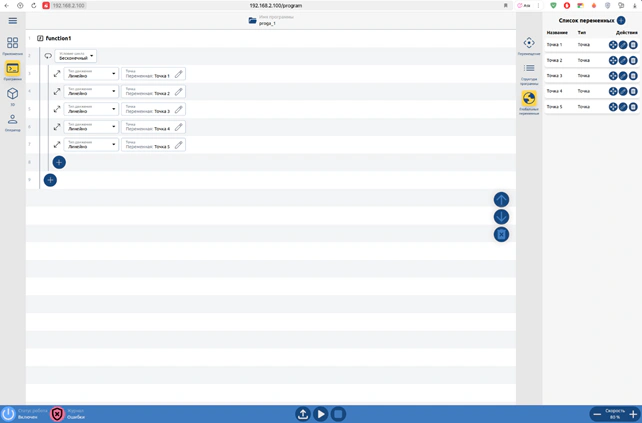
Нажав на вкладку слева “Программа”, вы увидите состав вашей программы. Также можно выбрать условие для цикла и тип движения в соответствующих ячейках.
Создание программы и основные характеристики
Для создания новой программы автономного управления манипулятором необходимо открыть вкладку для выбора программ и нажать на “+” возле “Программы”:
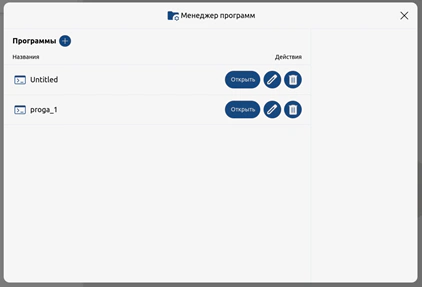
Далее вы можете переименовать вашу программу, нажав на карандаш:
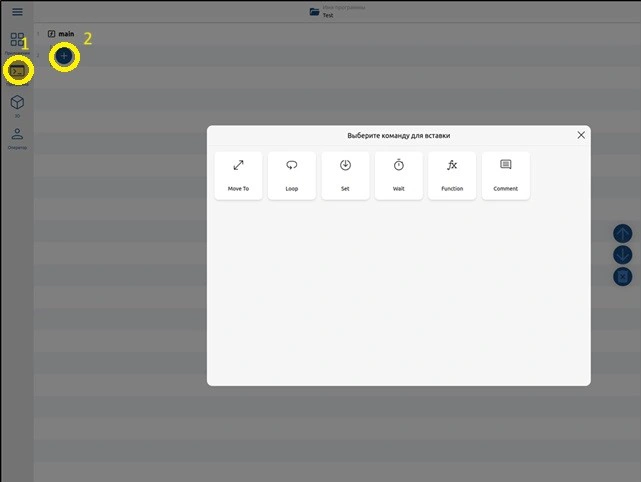
Для того, чтобы открыть рабочее пространство и приступить к составлению алгоритма работы программы, вам необходимо выбрать в левом меню вкладку “Программа” (см. Рисунок 22, 1), по умолчанию у вас создается функция main. В правом меню во вкладке “Структура программы” вы можете увидеть список функций вашей программы. Нажав на “+”, вы можете добавить функции, а затем редактировать их.
Вернёмся к программе, нажав на “+” (см. Рисунок 22, 2). Вы увидите перед собой вкладку со списком команд.
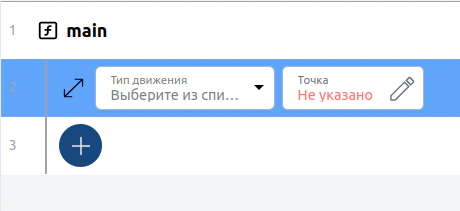
В качестве примера, выберем Move To и составим программу движения манипулятора:
Теперь вам необходимо выбрать точку и указать её тип движения:
Для создания точек вам необходимо перейти на вкладку 3D или Оператор, выбрать “Перемещение” в правом меню, осуществить движение манипулятора в режиме декарта или сочленения в нужную точку и добавить её, нажав на синюю кнопку внизу справа. Список добавленных точек можно увидеть во вкладке “Глобальные переменные”.
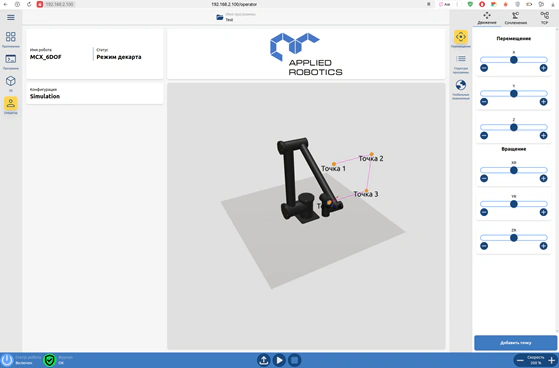
Добавив все точки и указав их тип движения, можно переходить к запуску программы.
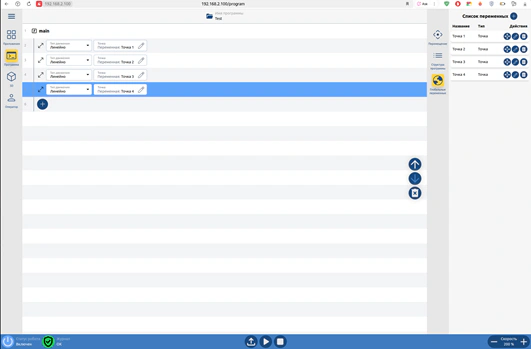
Загрузите программу на манипулятор с помощью кнопки внизу на синей панели, запустите и протестируйте.
Для того, чтобы не запускать программу заново, вы можете создать цикл (бесконечный или с ограниченным количеством повторений). На вкладке выбора команд (см. Рисунок 22) выберите Loop и добавьте в него блоки, созданные ранее. Это можно сделать с помощью стрелок справа, передвигая выбранную строку (см. Рисунок 26).
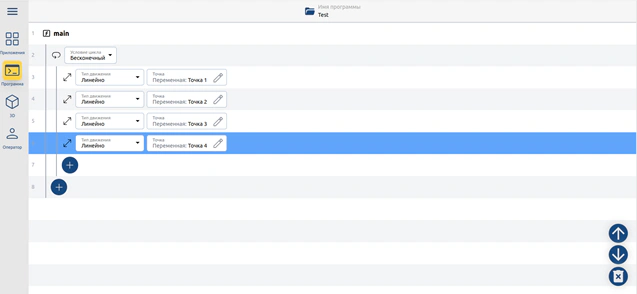
У вас должно получиться следующее (см. Рисунок 27):
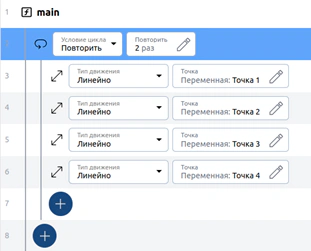
Загрузите программу на манипулятор и протестируйте.
Кроме того, можете добавлять условия, устанавливать время задержки, создавать подпрограммы и вызывать их, создавать комментарии и группировать программы.