Установка Arduino IDE
Зачем использовать Arduino
Не все задачи целесообразно решать с помощью одноплатного компьютера; такие операции, как управление двигателями, чтение данных с сенсоров лучше вынести на отдельный контроллер, чтобы не расходовать ресурсы основного контроллера. В качестве второго контроллера могут выступать Arduino, Stm32, OpenCR или OpenCM. Arduino — это электронный конструктор и удобная платформа быстрой разработки электронных устройств для новичков и профессионалов. Платформа пользуется огромной популярностью во всем мире благодаря удобству и простоте языка программирования, а также открытой архитектуре и программному коду. Устройство программируется через USB без использования программаторов. Arduino имеет собственную бесплатную среду разработки Arduino IDE, из которой можно ее программировать на языке C++. Эта среда разработки удобна также и тем, что из нее можно программировать OpenCM, которую можно установить в плату-расширитель для одноплатного компьютера NanoPi Neo Air. Среду Arduino IDE стоит установить на компьютер.
- Убедитесь, что ваши системные пакеты Ubuntu обновлены. Для этого необходимо ввести в терминал следующие команды:
sudo apt-get update
sudo apt-get upgrade- Загрузка Arduino IDE и его извлечение.
Загрузите последнюю версию Arduino IDE для Linux 64bit со страницы загрузки(https://www.arduino.cc/en/software). Очень важно, чтобы вы выбрали правильную версию для своего дистрибутива Linux, которым в нашем случае является Ubuntu Linux 64bit. Следующие команды загружают файл Arduino IDE версии 1.8.15 tar.xz во временный каталог с именем ‘arduino’:
mkdir arduino
cd arduino/
wget https://downloads.arduino.cc/arduino-1.8.15-linux64.tar.xz- Извлеките файл tar.xz. Делается это командой:
tar -xvf ./arduino-1.8.15-linux64.tar.xz- Установка Arduino с помощью скрипта установщика Измените каталог, а затем запустите установленный скрипт:
cd arduino-1.8.15/
sudo ./install.sh
Внимание: По умолчанию Arduino устанавливается в /usr/local/bin/arduino.
Добавление пользователя в группу использования порта Arduino
Чтобы избежать возможных проблем при использовании Arduino IDE, добавьте системного пользователя в группу dialout. Это процедура доступа к последовательному порту из программного обеспечения Arduino (IDE), если вы получаете ошибку. Может случиться так, что при загрузке эскиза вы получите следующую ошибку:
“Error opening serial port …” (Ошибка открытия последовательного порта …)Если вы получаете эту ошибку, вам необходимо установить разрешения последовательного порта. Введите в терминале следующую команду:
ls -l /dev/ttyACM*Вы получите что-то вроде:
crw-rw---- 1 root dialout 188, 0 5 apr 23.01 ttyACM0Данные, которые нам нужны, — это “dialout” (это владелец группы файла). Теперь нам просто нужно добавить нашего системного пользователя в группу:
sudo usermod -a -G dialout <username>где <username> ваше имя пользователя Linux. Вам нужно будет выйти из системы и снова войти в систему, чтобы это вступило в силу. После этой команды вы сможете нормально запустить IDE и загрузить код на свою плату или использовать последовательный монитор.
Первый запуск Arduino IDE
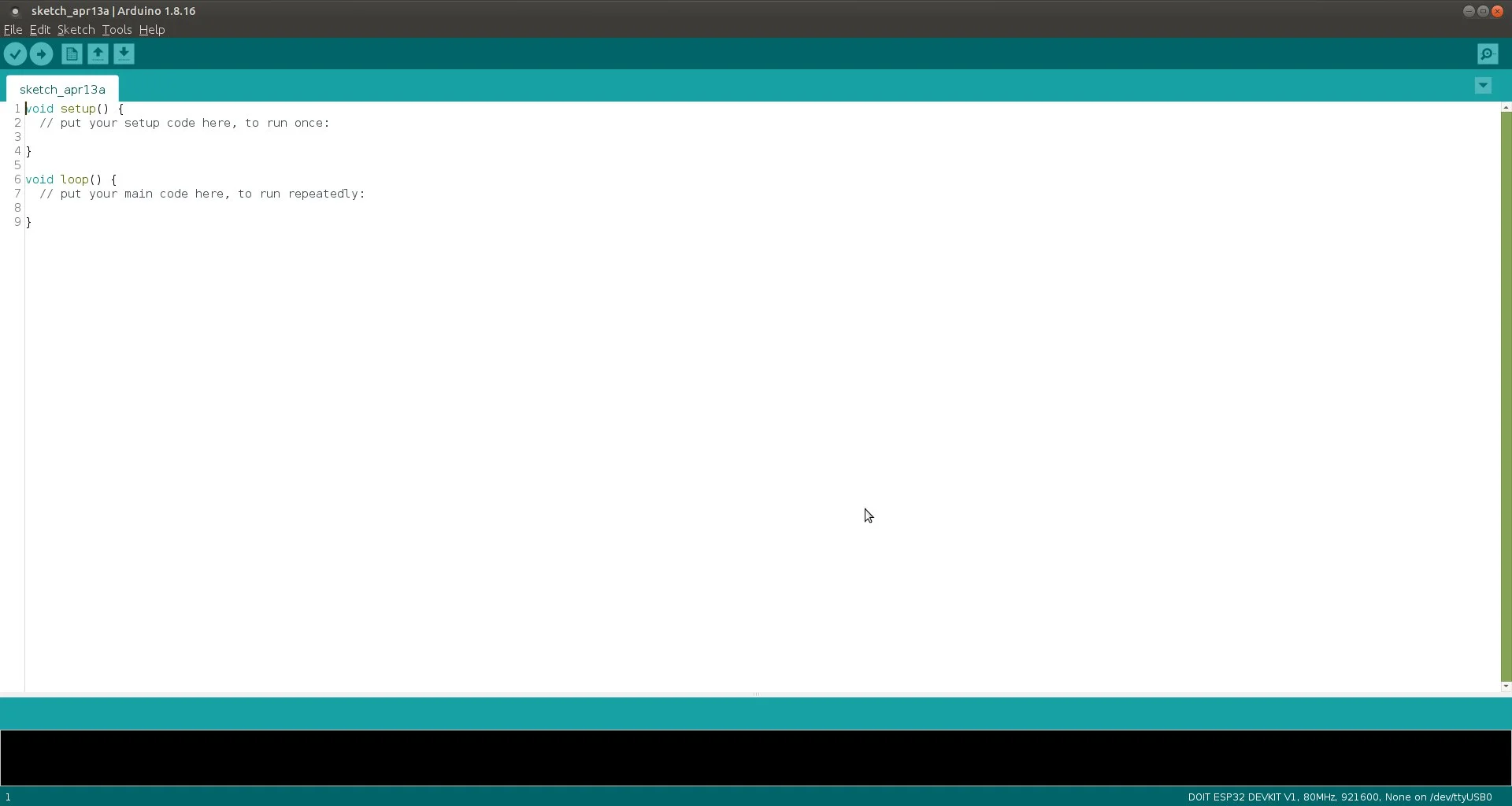
Перед запуском IDE подключите плату Arduino к компьютеру с помощью USB-кабеля. Arduino должен быть доступен в списке приложений – если нет, то его можно запустить из командной строки, написав команду arduino. Если все было установлено и настроено правильно, мы должны увидеть главное окно редактора IDE.