
Подбор дистрибутива и его настройка
В качестве дистрибутива должен использоваться официальный образ для микрокомпьютеров NanoPiNeo Air, доступный по следующей ссылке: https://drive.google.com/drive/folders/1ws6rPIIQoS4khtabX0ohfg5JTQ0YywOv
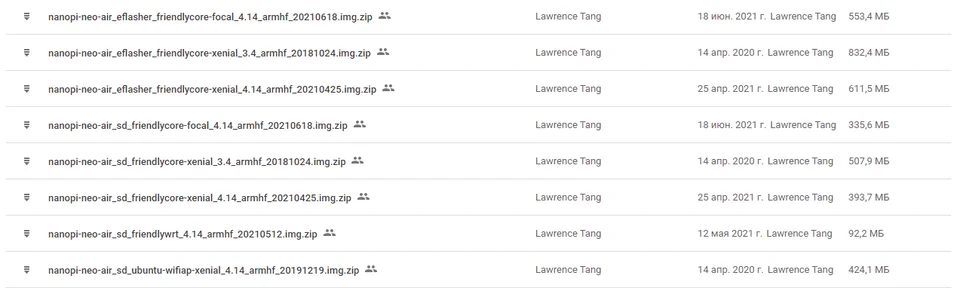
Рисунок 1.2 – Образы для скачивания
Отсюда нам необходим: “nanopi-neo-air_sd_friendlycore-xenial_3.4_armhf_20181024.img”.
Для установки и настройки образа ОС необходимо:
- SD-карта, на которую будет установлен образ ОС, с помощью программы BalenaEtcher и ожидаем загрузки и проверки образа:
Внимание: Для корректной работы ОС на плате, необходимо использовать SD карту объемом 8Гб
- Выбираем ранее скачанный образ в пункте, flash from file
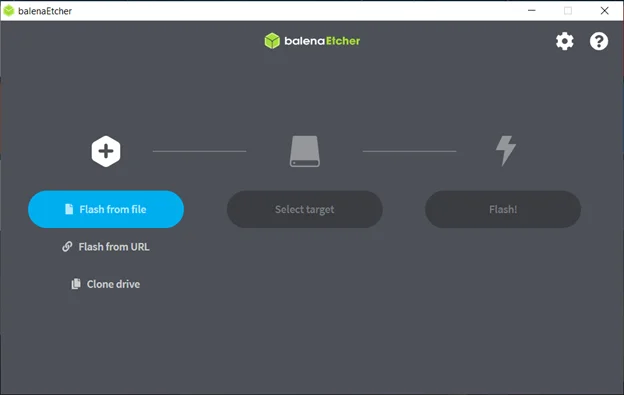
_Рисунок 1.3 – Интерфейс программы BalenaEtcher _ Выбираем носитель, на который будет производиться прошивка нашего образа*
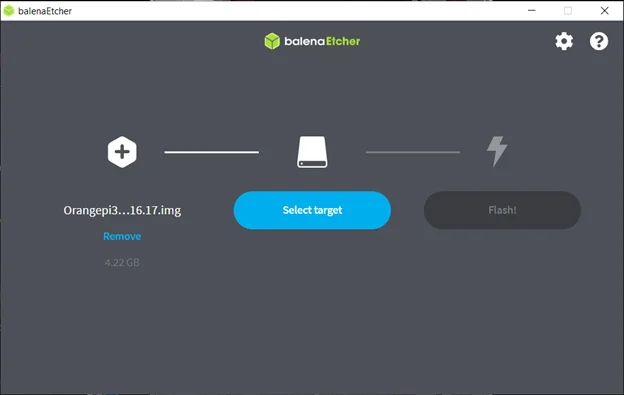
Рисунок 1.4 – Выбор носителя для записи
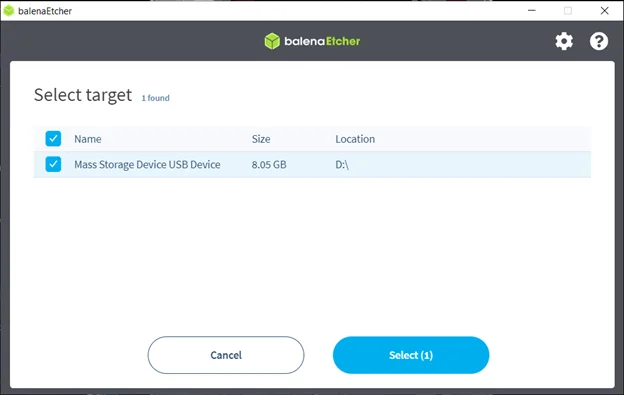
_Рисунок 1.5 – Список с возможными носителями _ Нажимаем кнопку Flash!, и ожидаем окончания прошивки*
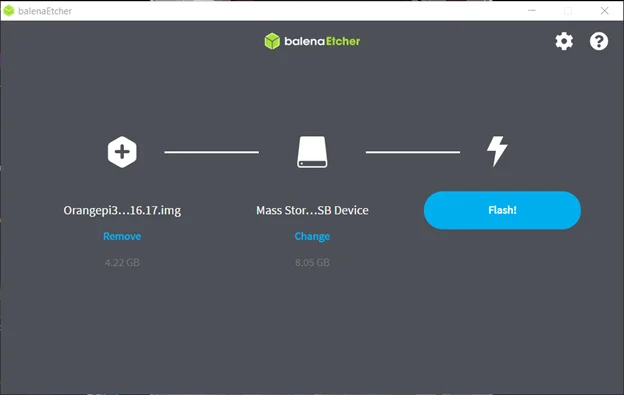
Рисунок 1.6 – Кнопка Flash!
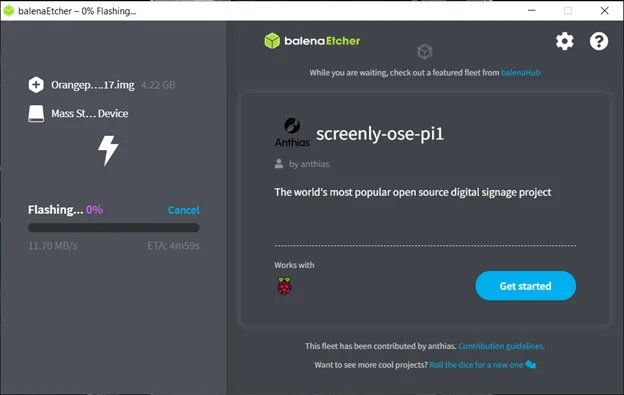
_Рисунок 1.7 – Процесс загрузки образа ОС на карту памяти _ После успешной прошивки можно вынуть SD карту и вставить ее в нашу плату.*
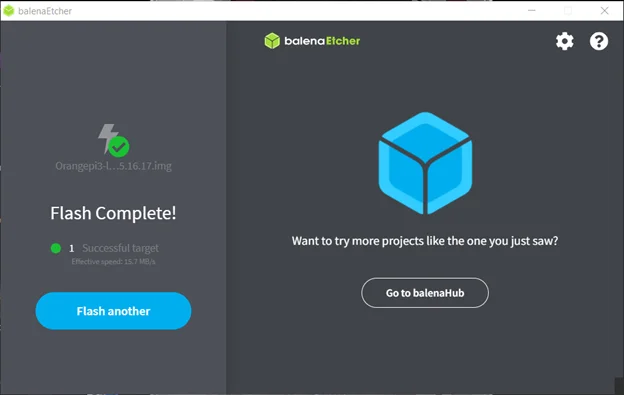
Рисунок 1.8 – Экран успешной загрузки
- Вставляем SD-карту в микрокомпьютер и устанавливаем на плату расширитель.
- Подключаем расширительную плату к компьютеру с операционнной системой на базе Linux.
- Открываем терминал и прописываем команду: .
picocom -b 115200 /dev/ttyUSB0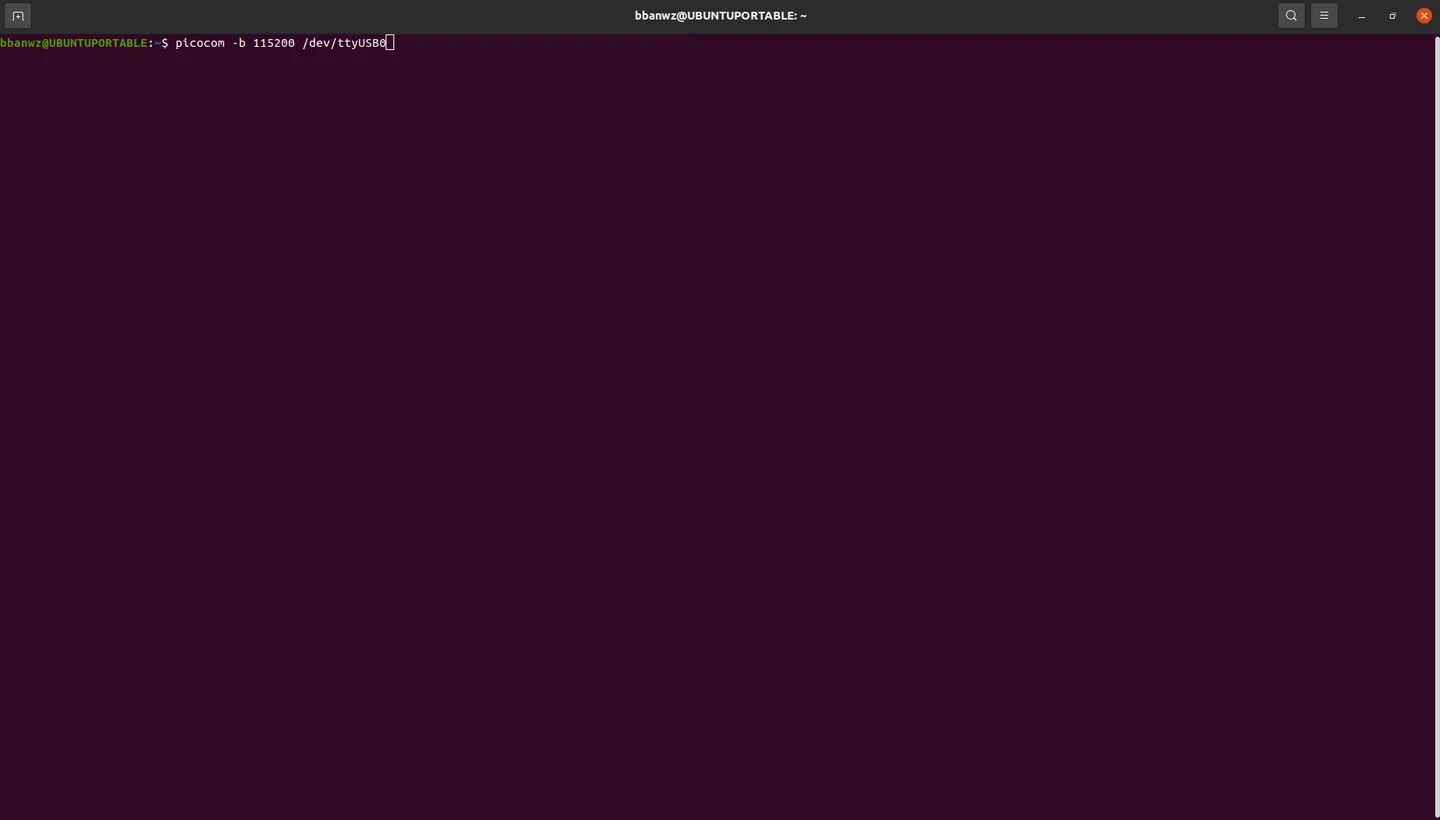
Рисунок 1.9 – Консоль с командой picocom
- После подключения вводится команда su root и вводится пароль fa.
Важно: Логин для входа
rootпарольfa
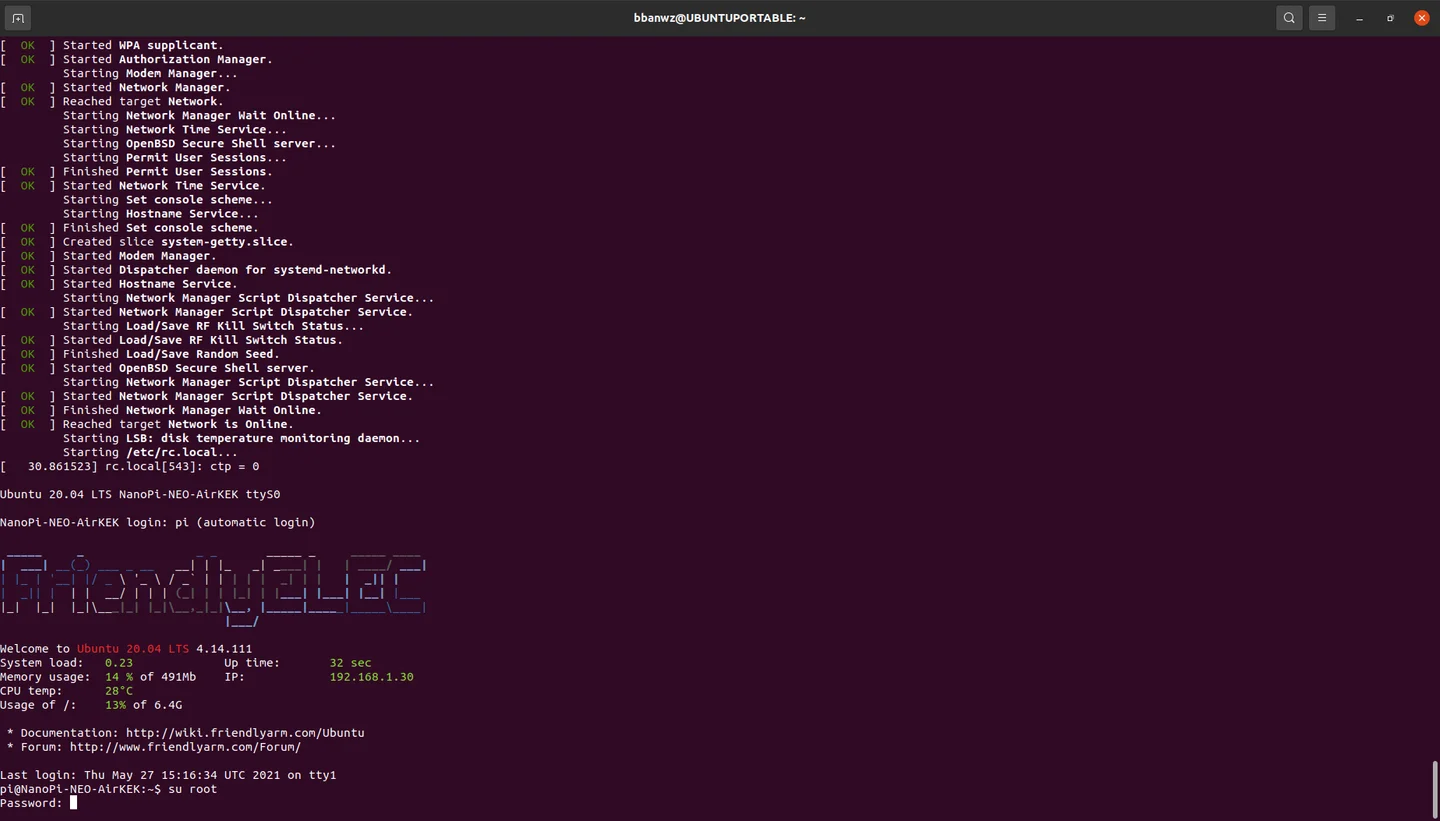
Рисунок 1.10 – Экран приветствия NanoPi
- Вводится в консоль команда npi-config.
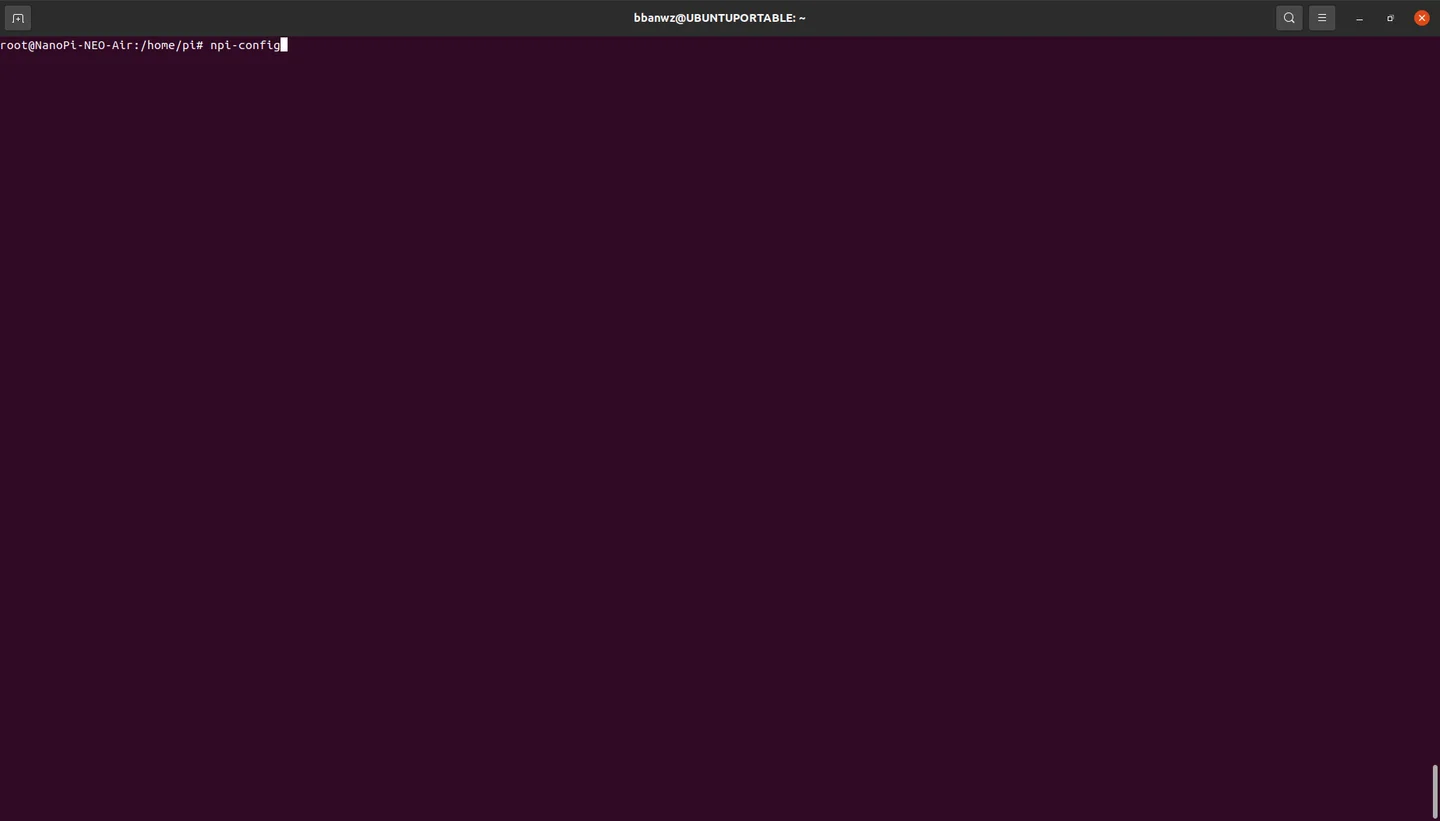
Рисунок 1.11 – Консоль с командой npi
- После этого в меню выбирается пункт “Interfacing options”.
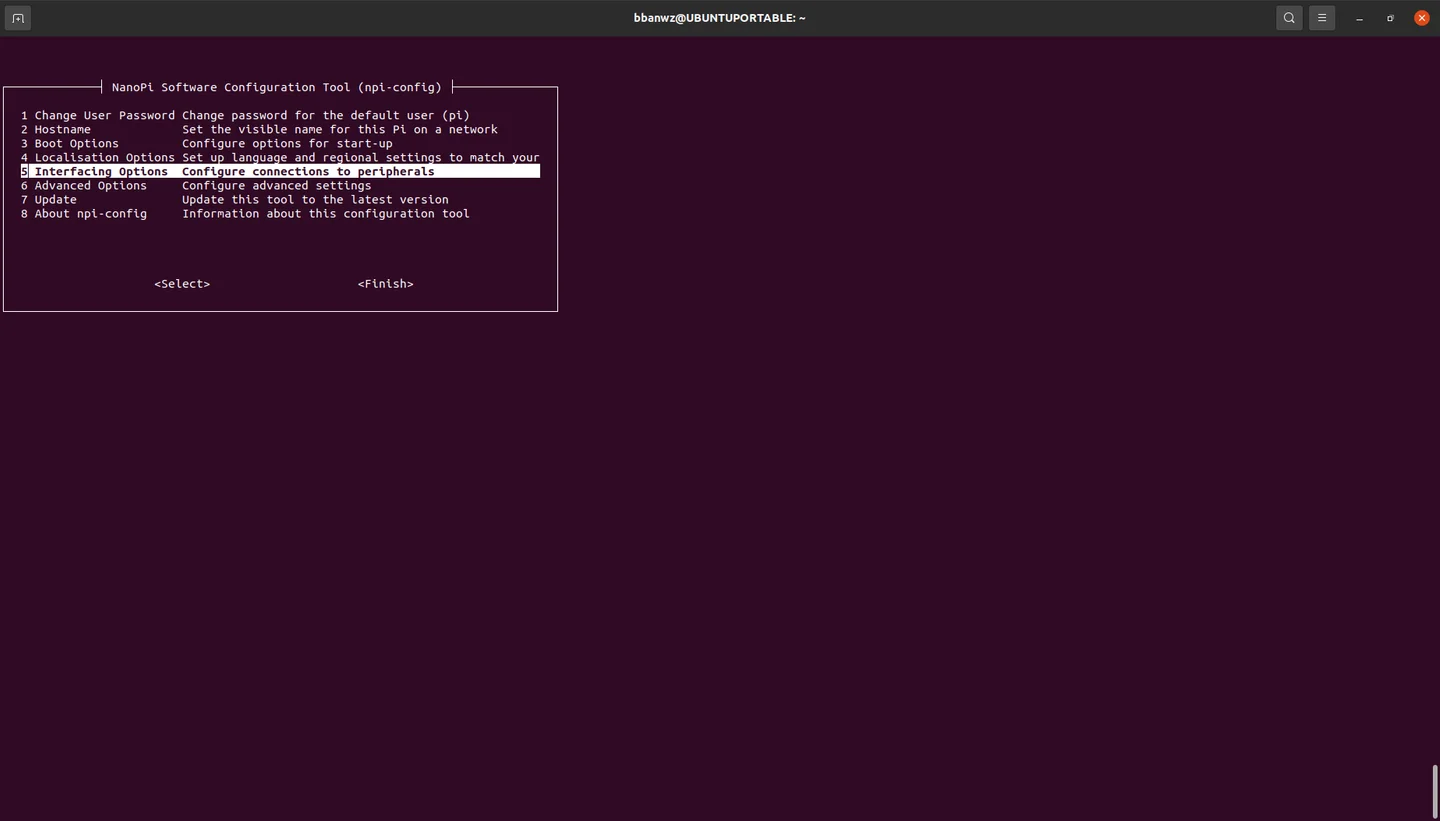
Рисунок 1.12 – Окно выбора npi-config
- В данном подменю включаем функцию SSH для удаленного управления через Wi-Fi.
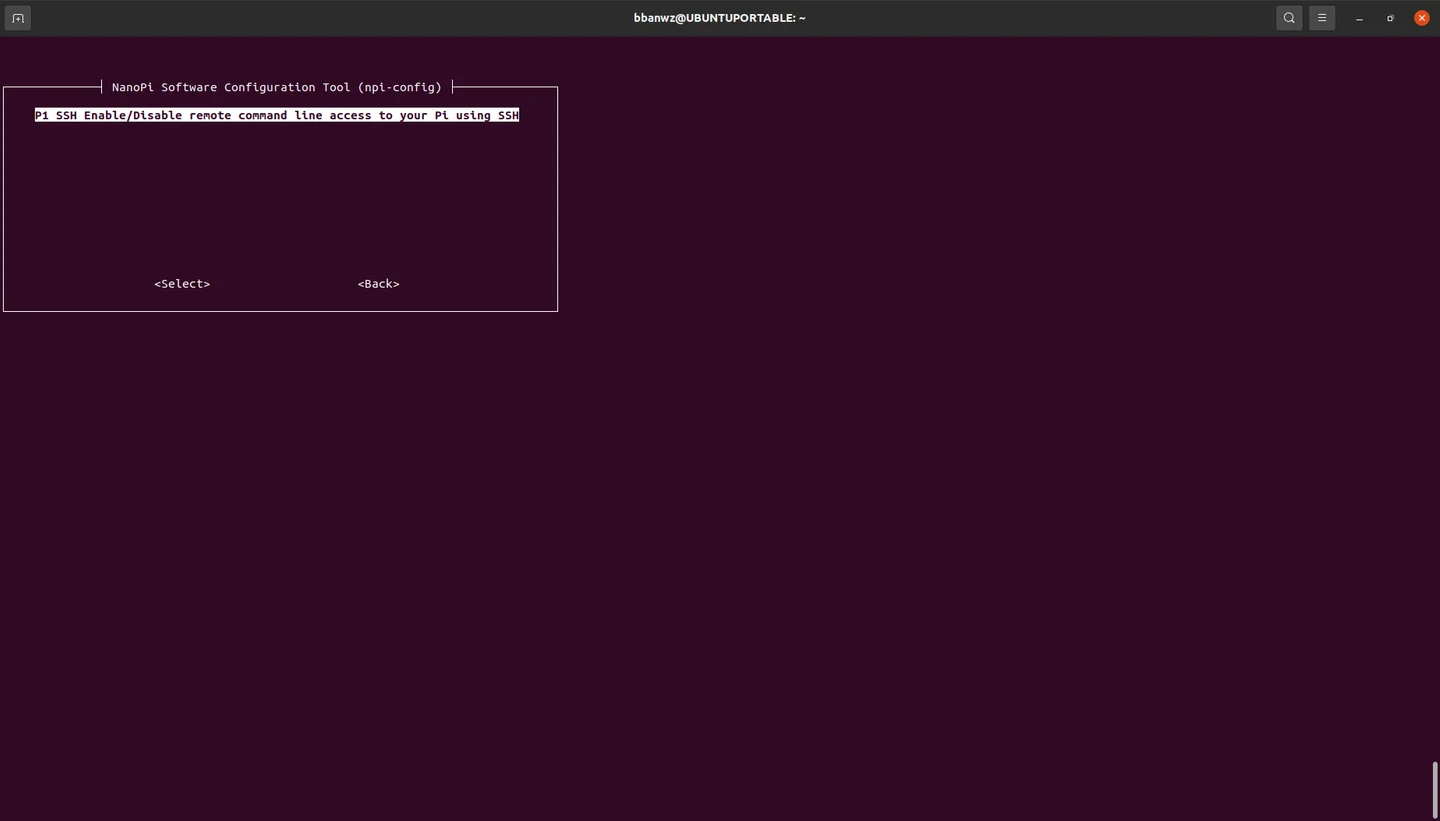
Рисунок 1.13 – Включение SSH
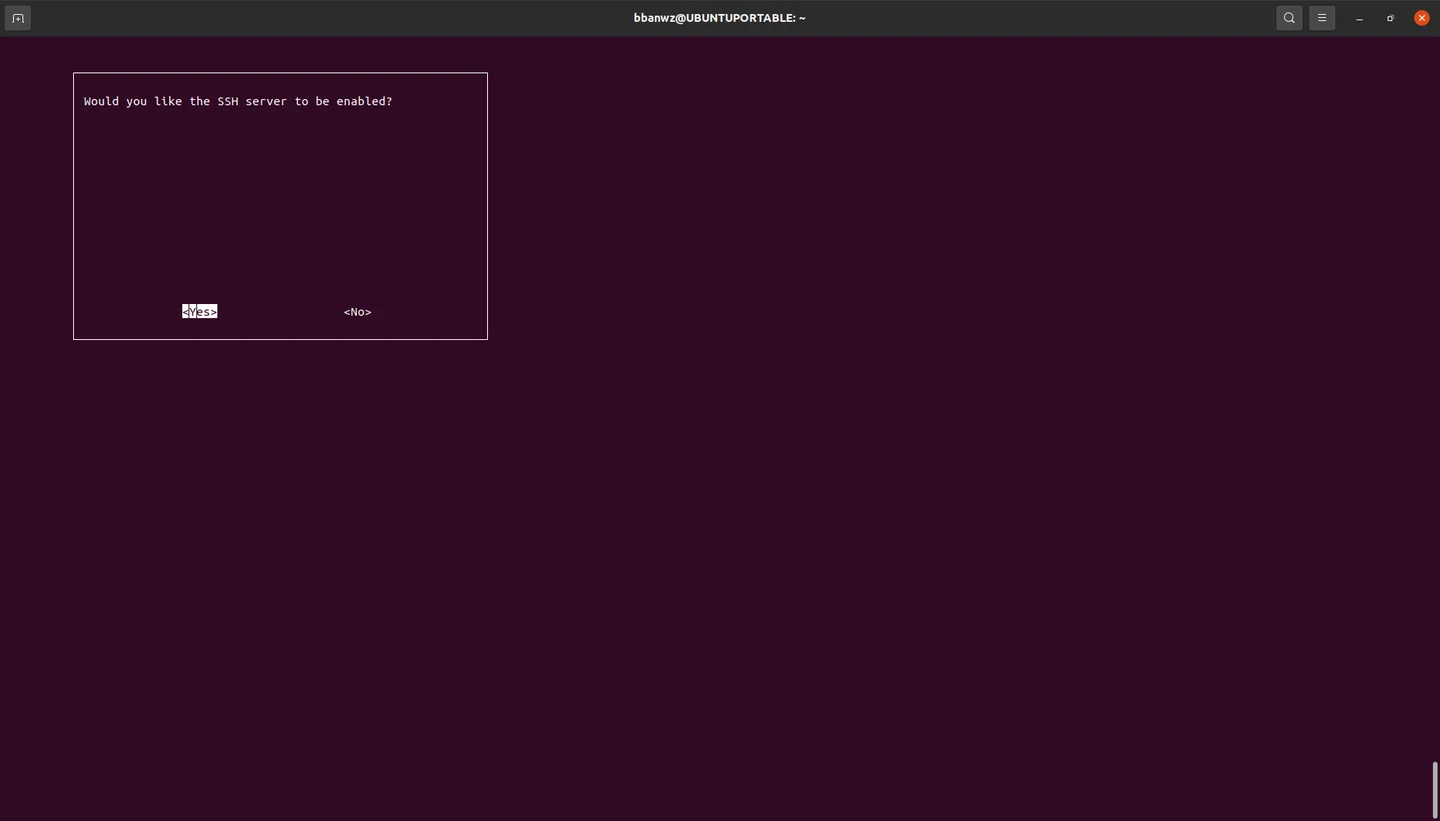
Рисунок 1.14 – Подтверждение выбора
- Необходимо выйти из меню и ввести в консоли nmcli r wifi on.
- После включения Wi-fi, сканируем сети с помощью команды nmcli dev wifi.
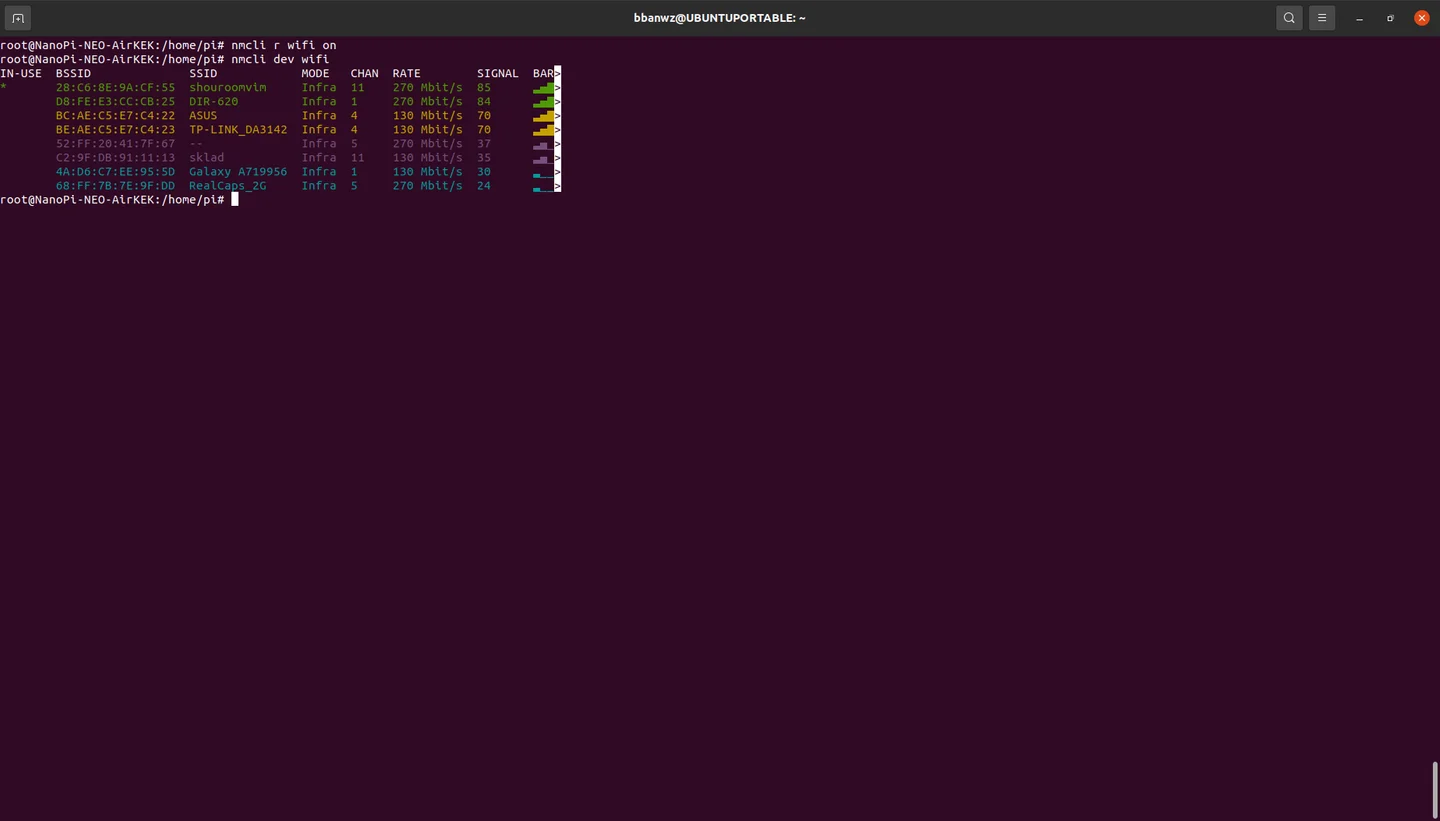
Рисунок 1.15 – Отображение доступных сетей для подключения
- С помощью команды nmcli dev wifi connect “SSID” password “PASSWORD” ifname wlan0.
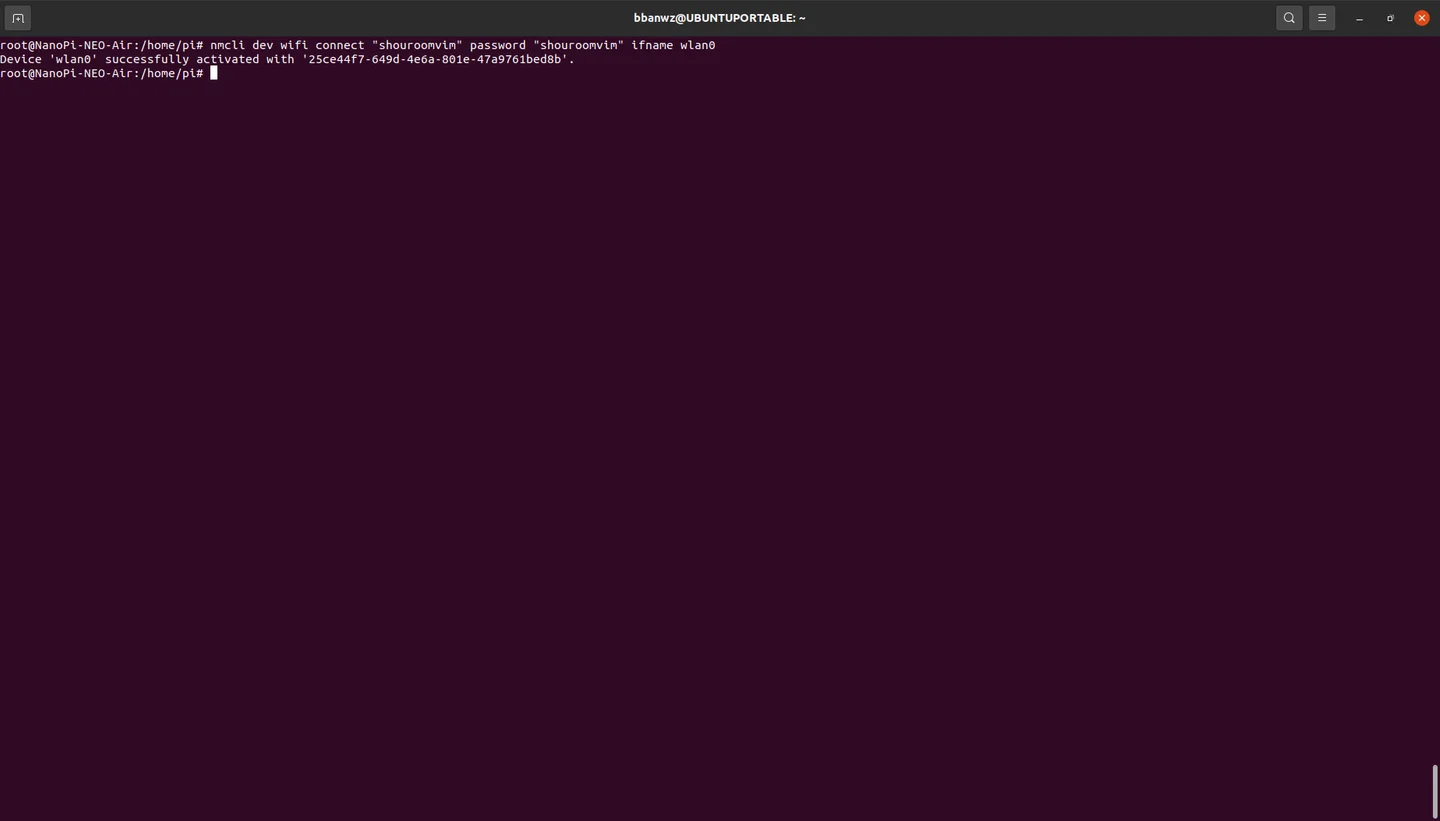
Рисунок 1.16 – Подключение к Wi-Fi сети
После выполнения данных пунктов удалённое подключение к плате будет настроено
Видео с пошаговой инструкцией
Совет: С помощью команды
ifconfigможно узнать IP адрес платы. Для удаленного подключения к плате необходимо выполнить команду: ssh root@”Ip адрес платы”.