
Глава 8. Работа со стереокамерой на ОС Linux и микрокомпьютере Raspberry Pi
Так как модуль SVCAM является самостоятельным устройством, то его можно подключать к различным системам. Разберем пуско-наладку на примере микрокомпьютера Raspberry Pi.
Для начала работы необходимо подготовить образ с ОС для контроллера. Для этого переходим по ссылке, скачиваем установщик образа и выбираем рекомендуемую ОС – Raspberry Pi OS (32-bit) (рис.20).

Рис.20 Выбор ОС в приложении Raspberry Pi Imager
Для установки образа необходимо использовать SD-карту (рекомендуемый объем памяти – 32Гб). На ней будет храниться вся программная часть контроллера.

Рис.21 Выбор запоминающего устройства для записи образа
По окончанию загрузки образа на карту памяти, необходимо вставить ее в контроллер Raspberry Pi. Следующим шагом является подключение внешнего питания к контроллеру, рекомендуемое параметры блока питания – 5В, 3А
Помимо питания, необходимо подключить монитор по HDMI интерфейсу, клавиатуру и мышь по USB интерфейсу.
После первого включения контроллера необходимо провести первичную настройку ОС: выбрать часовой пояс, язык, раскладку, подключится к сети Wi-Fi и создать пользователя. Далее контроллер готов к работе.
Способ работы с контроллером
Для первого включения и настройки ОС необходимо наличие устройств ввода/вывода (монитор, мышь, клавиатура). Однако для дальнейшей работы можно использовать удаленное управление по сетевому протоколу SSH. Для этого необходимо подключить рабочий компьютер к той же сети, к какой подсоединён контроллер. Для работы c ОС Windows необходимо установить на рабочий компьютер программу для удаленного управления, например - https://mobaxterm.mobatek.net/
При первом включении контроллера с подключенными устройствами ввода необходимо убедиться, что подключение по SSH разрешено. Для этого требуется нажать на символ Raspberry Pi в правом верхнем углу >>> RaspberryPi Configuration>>>Interfaces и включить ssh и 1-Wire
Далее узнаем IP адрес контроллера:
открыть терминал на Raspberry Pi
ввести команду $
ip addressОбратим внимание на wifi интерфейс wlp3s0 или wlan0, в строке inet выводится IP-адрес контроллера (рис.21)

Рис.22 Пример вывода адреса устройства
Для ОС Windows
Открываем MobaXterm
Session >>> SSH >>> вводим IP адрес контроллера (рис.22 а)
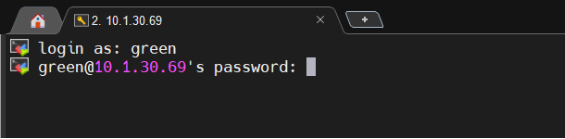
Вводим логин и пароль контроллера (рис.22 б)
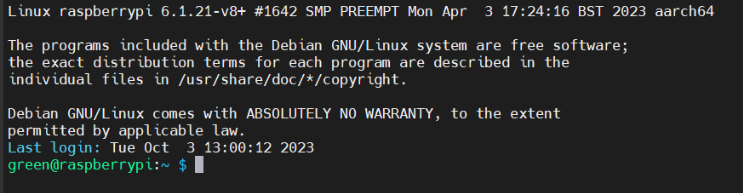
Доступ открыт (рис.22 в)

(а)
(б)
(в)
Рис.23 Пример подключения на ОС Windows (а, б, в)
Для ОС Linux
После того как узнали IP-адрес Raspberry Pi, введем команду в терминале компьютера:
$ ssh green@192.168.1.167
где green - имя Raspberry Pi, которое было задано при установке Raspberry Pi OS, 192.168.1.167 - IP-адрес Raspberry Pi
При возникновении ошибки подключения (рис.24) необходимо ввести:
$ rm .ssh/known_hosts
$ ssh green@192.168.1.167

Рис.24 Ошибка при подключении
После этого система запросит ввести пароль, который был задан при установке Raspberry Pi OS.
Таким образом удалось подключится к микрокомпьютеру Raspberry Pi удаленно по протоколу SSH.